
Comprueba una RG40XXH nueva o usada: drift de los sticks, SD falsa, píxeles muertos
¿Acabas de recibir una consola, la has comprado de segunda mano o algo no va bien? Antes de culpar a un juego o a un core del emulador, merece la pena comprobar el propio hardware. Device Checkup lo hace en la consola, con el mando: todos los botones, el drift de los sticks, las luces de los sticks, las tarjetas SD, la batería, ambos altavoces y la pantalla. Esta guía recorre cada prueba y explica cómo es un buen resultado.
Probado en: Anbernic RG40XXH · muOS 2601.0 Jacaranda · Device Checkup 2.0.0.
Paso 1: instala Device Checkup
- Descarga
DeviceCheckup-<version>.muxappdesde la página de Device Checkup. - Cópialo en la carpeta
ARCHIVEde la tarjeta SD 1 (con un lector de tarjetas o con Wi-Fi Transfer). - En la consola, abre Applications → Archive Manager, selecciona el archivo y pulsa A.
- Abre Applications → Device Checkup.
¿Es tu primer archivo .muxapp? Consulta Cómo instalar apps en muOS con Archive Manager.
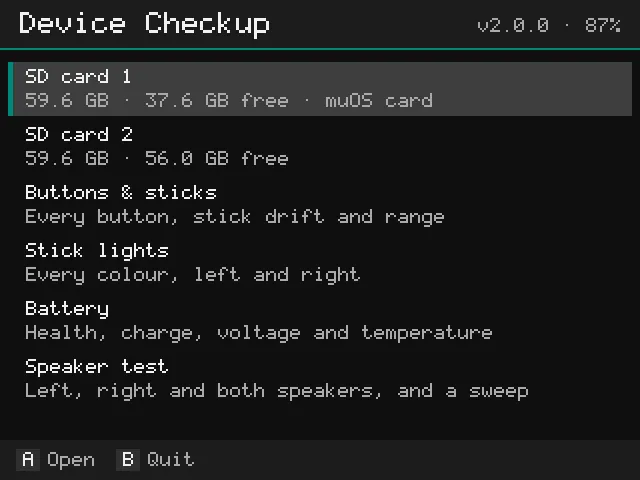
Gratis, con todas las pruebas. Todas las pruebas funcionan al instante, sin cuenta, inicio de sesión ni activación. Al terminar, Send report to email te envía por email los resultados de esta sesión en un ZIP bloqueado con una contraseña que eliges en la consola (necesita Wi-Fi; pocketkode.com solo lo reenvía y no lo guarda).
Paso 2: botones y drift de los sticks
Abre Buttons & sticks y pulsa cada botón una vez. Cada botón se ilumina mientras lo mantienes pulsado y recibe un contorno verde cuando ya se ha probado. Cuando el contador dice every button works, los botones están bien. Un botón que no se ilumina, o que solo lo hace al pulsarlo con fuerza, está desgastado o sucio.
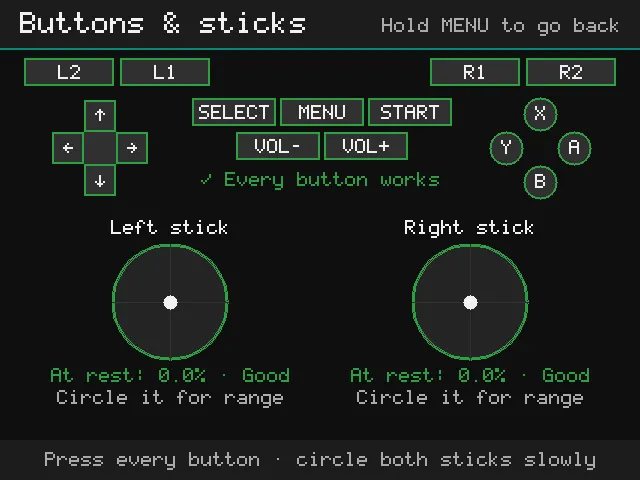
Después comprueba cada stick analógico:
| Lectura | Cómo probarlo | Buen resultado |
|---|---|---|
| At rest (en reposo) | Suelta el stick y lee el número | Hasta un 5% desde el centro. Más es drift: los juegos se mueven solos |
| Range (rango) | Gira el stick despacio en círculo completo, dos veces | Cerca del 100%, para que llegue al borde en todas las direcciones |
Un poco de drift suele tener arreglo: vuelve a calibrar los sticks en los ajustes de muOS o sube la zona muerta en el emulador. Si la lectura «en reposo» salta mucho, puede que haya que limpiar o cambiar el stick.
Para volver al menú, mantén MENU pulsado 2 segundos (MENU también es uno de los botones que se prueban, así que una pulsación corta no sale).
Paso 3: luces de los sticks
La RG40XXH tiene luces RGB alrededor de ambos sticks. Abre Stick lights: los dos lados se ponen en rojo, luego verde, azul y blanco, y al final solo el lado izquierdo y solo el derecho. Pulsa A o → para el siguiente paso, ← para volver y B cuando termines.
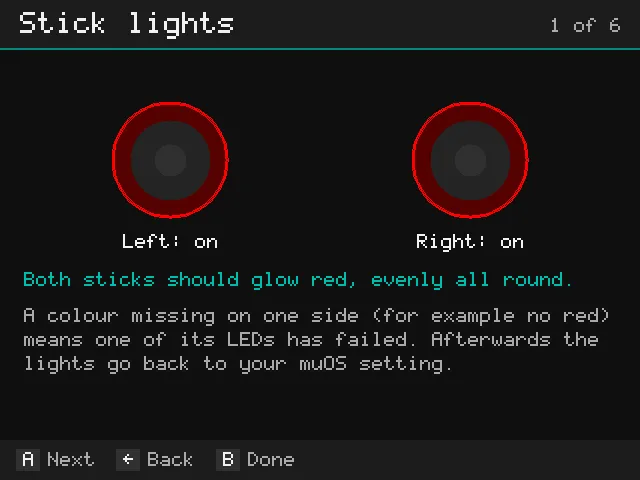
Cada color debería brillar de forma uniforme en todo el contorno de ambos lados. Si falta un color en un lado (por ejemplo, el blanco se ve amarillo porque la parte azul no funciona), ha fallado uno de los LED de ese lado. Al salir de la prueba, las luces vuelven a tu ajuste de muOS: los colores de tu tema, o apagadas. Las consolas sin estas luces no muestran la prueba.
Paso 4: comprueba las tarjetas SD
Las tarjetas SD causan más problemas de «consola rota» que ninguna otra cosa: juegos que no arrancan, partidas que desaparecen, muOS que se congela. Abre SD card 1 o SD card 2. Arriba se muestra lo que la tarjeta dice de sí misma: fabricante, nombre, fecha de fabricación, tamaño y número de serie. Device Checkup avisa cuando el fabricante no es uno conocido o el nombre no coincide con el tamaño, dos señales típicas de tarjetas falsas.
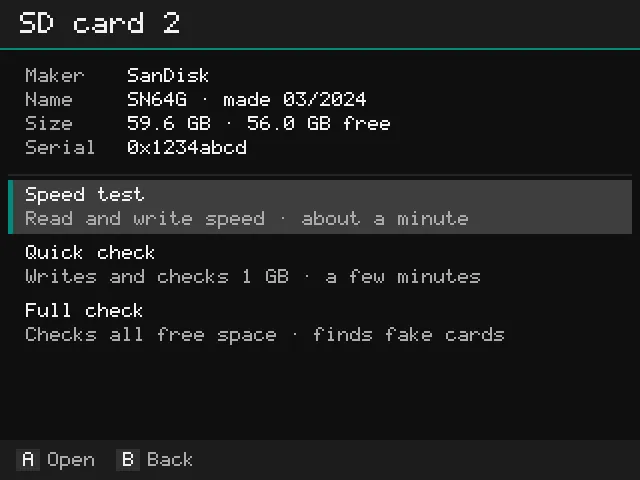
Luego elige una prueba:
| Prueba | Qué hace | Tiempo |
|---|---|---|
| Speed test | Escribe un archivo de prueba de 256 MB, lo vuelve a leer y muestra la velocidad en MB/s | alrededor de un minuto |
| Quick check | Escribe 1 GB, lo vuelve a leer y comprueba cada byte. Detecta tarjetas que están fallando | unos minutos |
| Full check | Llena todo el espacio libre, lo vuelve a leer y comprueba cada byte. Detecta tarjetas falsas que dicen tener más espacio del real | horas (aprox. 1 hora por cada 20 a 40 GB libres) |
- Tus juegos y partidas nunca se tocan. Los datos de prueba van a una carpeta oculta propia en el espacio libre y se borran al final, al detener la prueba o la siguiente vez que la app arranca tras un fallo.
- Conecta el cargador para una comprobación completa. La tarjeta SD 1 siempre deja 2 GB libres para que muOS siga funcionando, por eso lo mejor es probar una tarjeta nueva en la ranura 2.
- Para detener una prueba, pulsa B y luego A.
Si una comprobación dice que los datos volvieron mal, no guardes juegos ni partidas en esa tarjeta. Copia lo que puedas a un ordenador y cámbiala. Nuestra guía para hacer una copia de seguridad de toda la tarjeta SD de muOS te ayuda a pasarlo todo a una nueva.
Paso 5: informe de batería y prueba de consumo
Abre Battery para ver lo que informa el chip de energía: carga, estado, voltaje, temperatura y el estado de salud del propio chip. Algunas consolas también informan de corriente, potencia, capacidad actual frente a nueva (health %) y ciclos de carga. El chip de la RG40XXH no lo hace, así que esas líneas dicen «not reported». Device Checkup nunca inventa un valor que no puede leer.
Para eso está la prueba de consumo. Desconecta el cargador, pulsa A y deja la consola quieta 10 minutos con la pantalla encendida. Mide lo rápido que se vacía la batería y cuánto dura una carga completa.
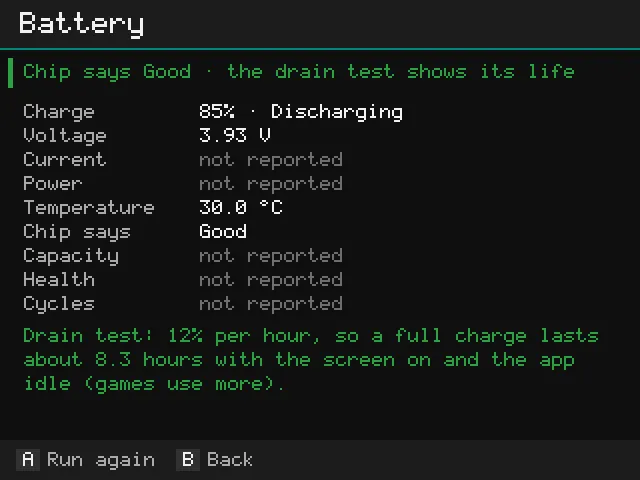
Nuestra RG40XXH gastó un 12% por hora, es decir, unas 8,3 horas con carga completa, con la pantalla encendida y la app en reposo. Los juegos consumen más, sobre todo los sistemas 3D. Dos consejos para un resultado justo:
- Empieza con la batería por encima del 30%, no justo después de desenchufarla con la carga completa.
- Mantén el mismo brillo de pantalla con el que sueles jugar.
Si el resultado es mucho peor de lo esperado para tu modelo, o el porcentaje baja a grandes saltos, probablemente la batería esté desgastada. Repite la prueba dos veces para asegurarte.
Paso 6: prueba de altavoces
Abre Speaker test. Pulsa ← para un tono solo en el altavoz izquierdo, → para el derecho, A para ambos e Y para un barrido de graves a agudos. Ajusta con los botones de volumen.
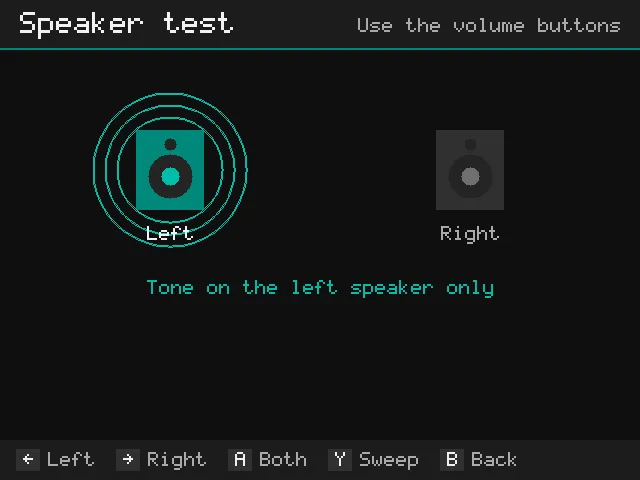
El tono debería salir solo por ese lado y sonar limpio. El barrido hace que se oigan fácilmente vibraciones y zumbidos: un zumbido en ciertas notas suele indicar un altavoz suelto o algo que lo toca dentro de la carcasa.
Paso 7: prueba de pantalla para píxeles muertos y atascados
Abre Screen test. Toda la pantalla se llena de un color cada vez: negro, blanco, rojo, verde, azul y gris. Pulsa A o → para el siguiente color, ← para volver y B para salir. La indicación de abajo desaparece a los 3 segundos para que puedas revisar toda la pantalla.
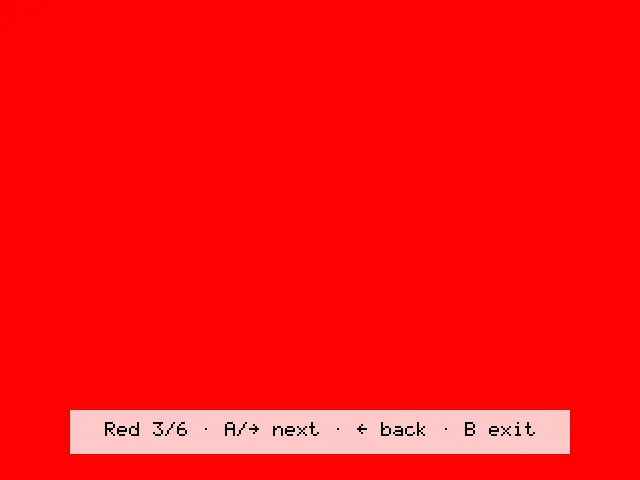
| Lo que ves | Qué es |
|---|---|
| Un punto oscuro en todos los colores, incluido el blanco | Un píxel muerto |
| Un punto que mantiene un color, por ejemplo rojo en la pantalla negra | Un píxel atascado (a veces se libera solo con el tiempo) |
| Zonas más claras en los bordes sobre negro | Fugas de retroiluminación, habituales en pantallas de consolas portátiles |
Mira con atención primero en blanco y negro: son los que muestran más problemas.
Lista rápida para una consola de segunda mano
- Buttons & sticks: todos los botones funcionan, sticks por debajo del 5% en reposo y rango cercano al 100%.
- Stick lights: todos los colores en ambos lados, y cada lado se enciende por separado.
- Tarjeta SD 1: pasa la comprobación rápida. En una tarjeta de la que no te fíes, haz una comprobación completa en la ranura 2.
- Batería: la prueba de consumo da una autonomía cercana a la esperada para el modelo.
- Altavoces: funcionan los dos lados, sin zumbidos en el barrido.
- Pantalla: sin píxeles muertos ni atascados en blanco y negro.
¿Todo bien? Hora de jugar: mira cómo instalar juegos homebrew gratis con Game Manager.
Solución de problemas
- No llega el email del informe: mira la carpeta de spam pasados unos minutos y revisa la dirección que escribiste (aparece al enviar el siguiente informe). Cada dirección puede recibir hasta 5 informes al día.
- Otra cosa: el registro es
logs/app.logen la carpeta de la app. Envíalo a feedback@pocketkode.com con tu dispositivo y tu versión de muOS.
PocketKode crea Device Checkup. No está afiliado a muOS ni a Anbernic.