
新品・中古の RG40XXH をチェック:スティックのドリフト、偽 SD カード、ドット抜け
携帯ゲーム機を買ったばかり、中古で手に入れた、あるいは何か調子がおかしい?ゲームやエミュレーターのコアのせいにする前に、ハードウェアそのものを確認する価値があります。Device Checkup はそれを携帯ゲーム機の上で、コントローラーだけで行います:すべてのボタン、スティックのドリフト、スティックライト、SD カード、バッテリー、左右のスピーカー、画面。このガイドでは各テストの手順と、良い結果がどう見えるかを説明します。
テスト環境: Anbernic RG40XXH · muOS 2601.0 Jacaranda · Device Checkup 2.0.0。
ステップ 1:Device Checkup をインストールする
- Device Checkup のページから
DeviceCheckup-<version>.muxappをダウンロードします。 - SD カード 1 の
ARCHIVEフォルダーにコピーします(カードリーダーか Wi-Fi Transfer で)。 - 携帯ゲーム機で Applications → Archive Manager を開き、ファイルを選んで A を押します。
- Applications → Device Checkup を開きます。
.muxapp ファイルが初めてなら、Archive Manager で muOS にアプリを入れる方法をご覧ください。
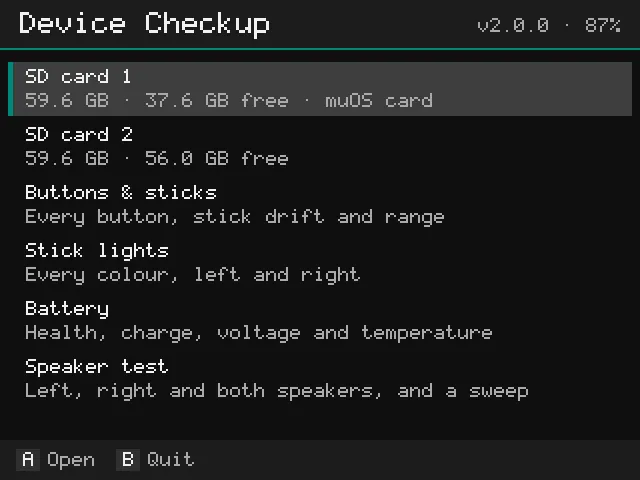
無料で、すべてのテスト入り。 すべてのテストがすぐに使え、アカウントもログインも有効化も要りません。終わったら Send report to email で、今回の結果を携帯ゲーム機で決めたパスワードでロックした ZIP としてメールで受け取れます(Wi-Fi が必要。pocketkode.com は転送するだけで保存しません)。
ステップ 2:ボタンとスティックのドリフト
Buttons & sticks を開き、すべてのボタンを一度ずつ押します。押している間ボタンが光り、テスト済みになると緑の枠が付きます。カウンターに every button works と出れば、ボタンは問題ありません。光らないボタンや、強く押したときだけ光るボタンは、摩耗しているか汚れています。
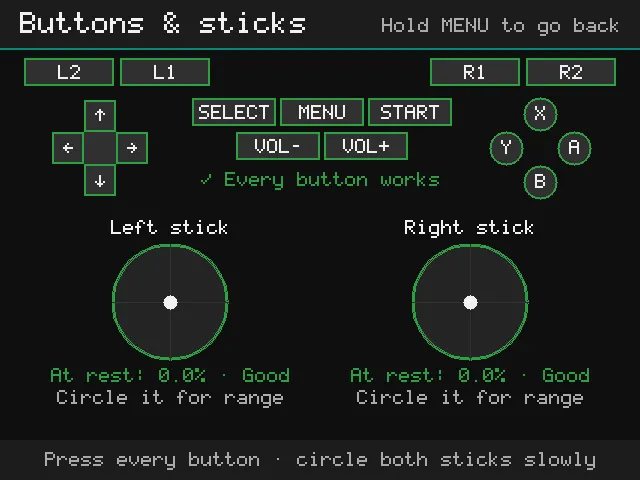
次に、アナログスティックを 1 本ずつ確認します:
| 値 | 確認方法 | 良い結果 |
|---|---|---|
| At rest(静止時) | スティックから手を離して数値を読む | 中心から 5% 以下。それ以上はドリフトで、ゲーム内で勝手に動きます |
| Range(可動範囲) | スティックをゆっくり一周、2 回回す | 100% 近く。どの方向でも端まで届く |
少しのドリフトなら直せることが多いです:muOS の設定でスティックをキャリブレーションし直すか、エミュレーターのデッドゾーンを大きくします。「静止時」の値が大きく跳ねる場合は、スティック自体の清掃か交換が必要かもしれません。
メニューに戻るには MENU を 2 秒長押しします(MENU もテスト対象のボタンなので、短く押しても戻りません)。
ステップ 3:スティックライト
RG40XXH には両方のスティックの周りに RGB ライトがあります。Stick lights を開くと、両側が赤、次に緑、青、白、最後に左側だけ、右側だけと光ります。A か → で次へ、← で戻り、終わったら B を押します。
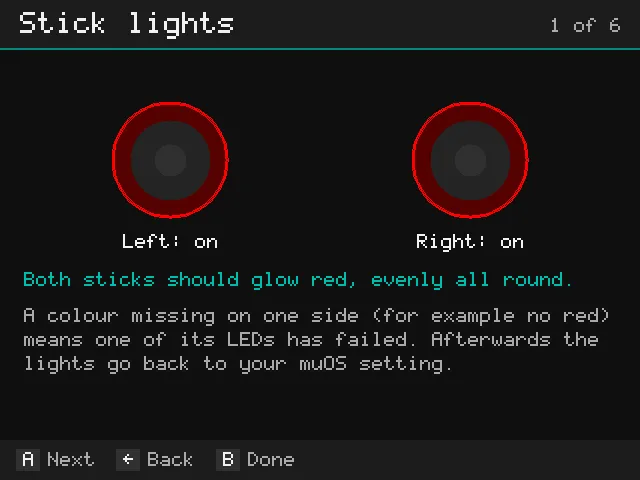
どの色も左右とも一周むらなく光るはずです。片側で一色が出ない場合(たとえば青の部分が死んでいて白が黄色っぽく見える)、その側の LED の 1 つが故障しています。テストを出ると、ライトは muOS の設定(テーマの色、またはオフ)に戻ります。このライトがない携帯ゲーム機では、このテストは表示されません。
ステップ 4:SD カードをチェックする
「携帯ゲーム機が壊れた」という問題の原因は、何よりも SD カードです:ゲームが起動しない、セーブが消える、muOS が固まる。SD card 1 か SD card 2 を開きます。上部には、カードが自分について申告している内容が表示されます:メーカー、名前、製造日、容量、シリアル番号。メーカーが有名なものでない場合や、名前と容量が合わない場合は Device Checkup が指摘します。どちらも偽物のカードによくある特徴です。
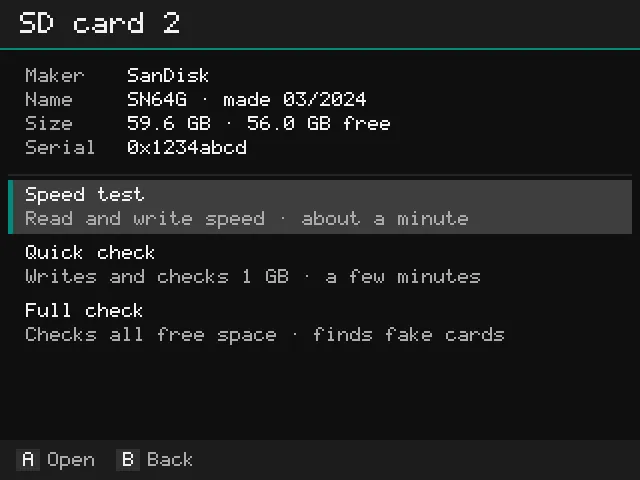
次にテストを選びます:
| テスト | 内容 | 時間 |
|---|---|---|
| Speed test | 256 MB のテストファイルを書き込み、読み戻して速度を MB/s で表示 | 約 1 分 |
| Quick check | 1 GB を書き込み、読み戻してすべてのバイトを確認。壊れかけのカードを見つけます | 数分 |
| Full check | 空き容量をすべて埋め、読み戻してすべてのバイトを確認。実際より多い容量を申告する偽物のカードを見つけます | 数時間(空き 20〜40 GB あたり約 1 時間) |
- ゲームとセーブには一切触れません。 テストデータは空き領域の専用の隠しフォルダーに書かれ、テスト終了時、テストを止めたとき、またはクラッシュ後に次にアプリを起動したときに削除されます。
- Full check では充電器をつないでください。SD カード 1 は muOS が動き続けるよう常に 2 GB の空きを残すので、新しいカードはスロット 2 でテストするのがおすすめです。
- テストを止めるには B、続いて A を押します。
チェックでデータが正しく戻らなかったと出たら、そのカードにゲームやセーブを置かないでください。コピーできるものをパソコンに移し、カードを交換してください。muOS の SD カードを丸ごとバックアップする方法のガイドが、新しいカードへの移行に役立ちます。
ステップ 5:バッテリーレポートと消費テスト
Battery を開くと、電源チップが報告する内容が見られます:残量、状態、電圧、温度、そしてチップ自身の健康状態。携帯ゲーム機によっては、電流、電力、新品時と比べた現在の容量(health %)、充電回数も報告します。RG40XXH のチップは報告しないので、それらの行は 「not reported」 と表示されます。Device Checkup は読めない値を推測で出すことはしません。
そのための消費テストです。充電器を外し、A を押して、画面をつけたまま携帯ゲーム機を 10 分間そのままにします。バッテリーがどれくらいの速さで減るか、満充電でどれくらい持つかを測ります。
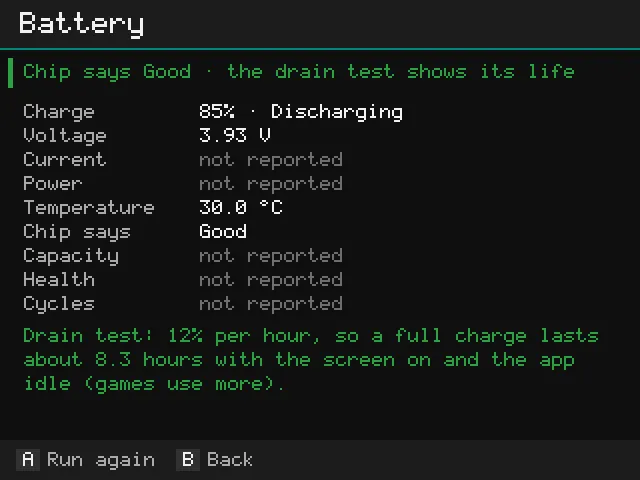
私たちの RG40XXH は 1 時間あたり 12% で、画面をつけてアプリを待機させた状態で満充電から約 8.3 時間でした。ゲームは、特に 3D の機種ではもっと電力を使います。公平な結果を得るための 2 つのコツ:
- 満充電の直後ではなく、残量が 30% くらい以上ある状態で始める。
- ふだん遊ぶときと同じ画面の明るさにする。
結果がその機種として予想よりずっと悪い場合や、パーセントが大きく飛んで減る場合は、バッテリーが劣化している可能性が高いです。確かめるため、テストを 2 回行ってください。
ステップ 6:スピーカーテスト
Speaker test を開きます。← で左スピーカーだけ、→ で右、A で両方から音が鳴り、Y で低音から高音へのスイープが鳴ります。音量ボタンで調整してください。
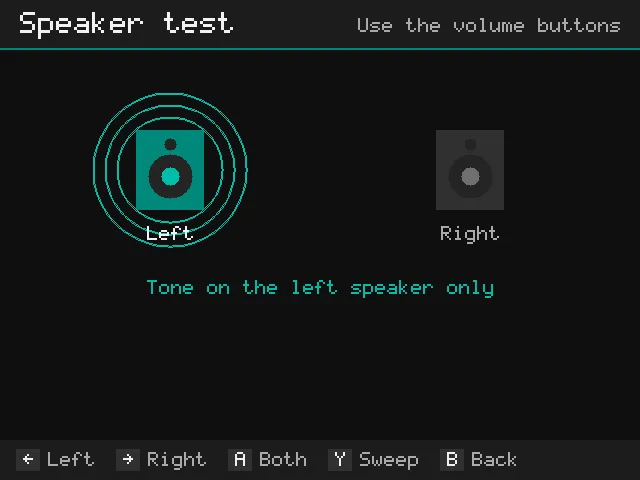
音はその側からだけ、きれいに聞こえるはずです。スイープではビビりやノイズが聞き取りやすくなります:特定の音でビリビリ鳴る場合、たいていはスピーカーの緩みか、ケース内で何かが触れています。
ステップ 7:ドット抜けと常時点灯ドットの画面テスト
Screen test を開きます。画面全体が一色ずつ塗りつぶされます:黒、白、赤、緑、青、グレー。A か → で次の色、← で戻り、B で終了します。下部の案内は 3 秒で消えるので、画面全体を確認できます。
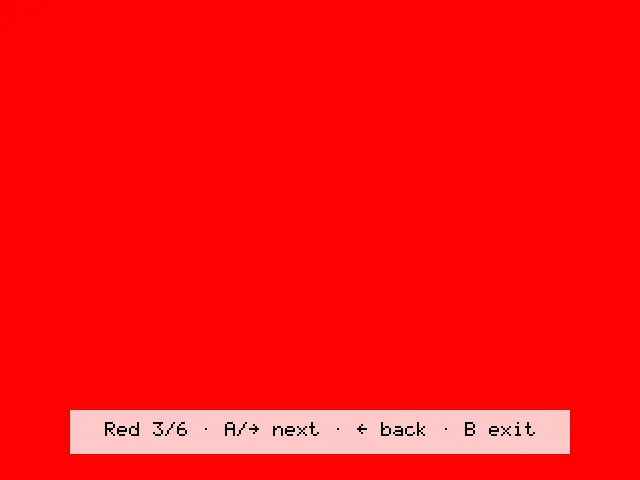
| 見えるもの | 正体 |
|---|---|
| 白を含むすべての色で暗い点がある | ドット抜け(黒点) |
| ある色のままの点。たとえば黒い画面で赤い点 | 常時点灯ドット(しばらくすると直ることもあります) |
| 黒い画面で端が明るくなっている部分 | バックライト漏れ。携帯ゲーム機の画面ではよくあります |
まず白と黒でよく見てください。ほとんどの問題はこの 2 色でわかります。
中古の携帯ゲーム機のためのチェックリスト
- Buttons & sticks: すべてのボタンが動き、スティックは静止時 5% 未満、可動範囲 100% 近く。
- Stick lights: 左右ですべての色が出て、片側ずつも点灯する。
- SD カード 1: Quick check に合格。信用できないカードは、スロット 2 で Full check を行う。
- バッテリー: 消費テストの持ち時間がその機種の目安に近い。
- スピーカー: 左右とも鳴り、スイープでビビりがない。
- 画面: 白と黒でドット抜けや常時点灯ドットがない。
すべて問題なし?では遊びましょう:Game Manager で無料の自作ゲームを入れる方法をどうぞ。
困ったときは
- レポートのメールが届かない: 数分待ってから迷惑メールフォルダを確認し、入力したアドレスを確かめてください(次にレポートを送るときに表示されます)。1 つのアドレスに届くレポートは 1 日 5 件までです。
- その他: ログはアプリのフォルダーの
logs/app.logです。機器名と muOS のバージョンを添えて feedback@pocketkode.com までメールで送ってください。
Device Checkup は PocketKode が作っています。muOS、Anbernic とは関係ありません。