
检测全新或二手 RG40XXH:摇杆漂移、假 SD 卡、坏点
刚拿到掌机、买了台二手,或者感觉哪里不对劲?在怪罪游戏或模拟器核心之前,值得先检查一下硬件本身。Device Checkup 可以在掌机上用手柄完成这些检查:每个按键、摇杆漂移、摇杆灯、SD 卡、电池、左右扬声器和屏幕。本教程逐项介绍每个测试,并告诉你好的结果是什么样子。
**测试环境:**Anbernic RG40XXH · muOS 2601.0 Jacaranda · Device Checkup 2.0.0。
第 1 步:安装 Device Checkup
- 从 Device Checkup 页面下载
DeviceCheckup-<version>.muxapp。 - 把它复制到 SD 卡 1 的
ARCHIVE文件夹(用读卡器或 Wi-Fi Transfer)。 - 在掌机上打开 Applications → Archive Manager,选中该文件并按 A。
- 打开 Applications → Device Checkup。
第一次接触 .muxapp 文件?请看如何用 Archive Manager 在 muOS 上安装应用。
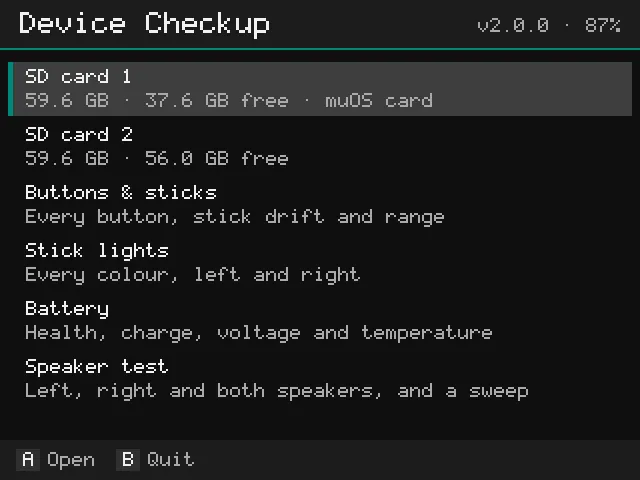
免费,包含所有测试。 每项测试都可以直接使用,不需要账户、登录或激活。测试完成后,Send report to email 会把本次结果发到你的邮箱:一个用你在掌机上设置的密码加密的 ZIP(需要 Wi-Fi;pocketkode.com 只负责转发,不保留)。
第 2 步:按键和摇杆漂移
打开 Buttons & sticks,把每个按键都按一次。按住时按键会亮起,测试过后会显示绿色边框。计数器显示 every button works 时,说明按键都正常。不亮的按键,或者只有用力按才亮的按键,说明已经磨损或脏了。
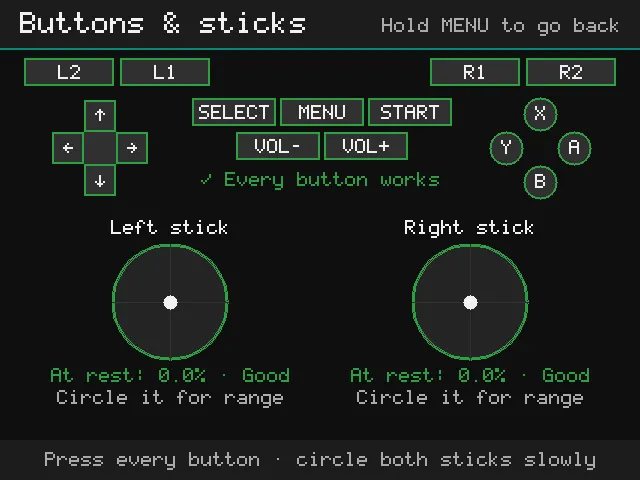
然后检查每个模拟摇杆:
| 读数 | 测试方法 | 好的结果 |
|---|---|---|
| At rest(静止) | 松开摇杆,读取数字 | 距中心不超过 5%。超过就是漂移:游戏里会自己移动 |
| Range(行程) | 缓慢地把摇杆转满一圈,转两次 | 接近 100%,每个方向都能推到边缘 |
轻微的漂移通常可以修正:在 muOS 设置中重新校准摇杆,或者在模拟器中调大死区。如果“静止”读数跳动很大,摇杆本身可能需要清洁或更换。
要返回菜单,按住 MENU 2 秒(MENU 也是被测试的按键之一,所以短按不会返回)。
第 3 步:摇杆灯
RG40XXH 的两个摇杆周围都有 RGB 灯。打开 Stick lights:两侧依次亮起红色、绿色、蓝色和白色,最后是只亮左侧和只亮右侧。按 A 或 → 进入下一步,← 返回,完成后按 B。
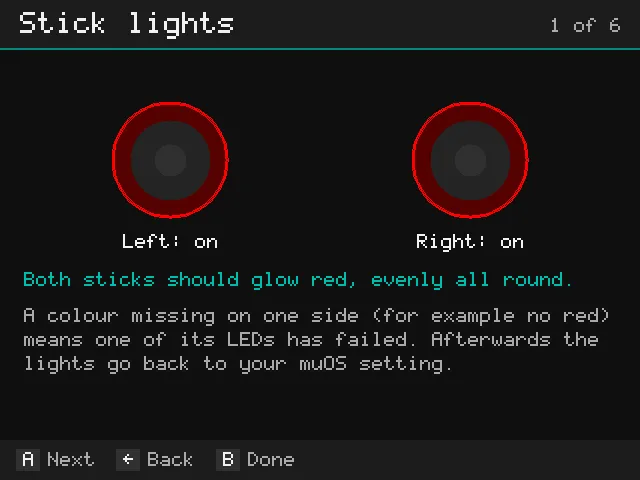
每种颜色都应该在两侧均匀地亮满一圈。如果某一侧缺少某种颜色(例如蓝色部分坏了,白色看起来发黄),说明那一侧的某颗 LED 坏了。离开测试后,灯光会恢复到你的 muOS 设置:主题颜色,或关闭。没有这种灯的掌机不会显示这个测试。
第 4 步:检查 SD 卡
“掌机坏了”之类的问题,最常见的原因就是 SD 卡:游戏无法启动、存档消失、muOS 卡死。打开 SD card 1 或 SD card 2。顶部显示卡片自己报告的信息:厂商、名称、生产日期、容量和序列号。如果厂商不是知名厂商,或者名称和容量对不上,Device Checkup 会指出来,这两点都是假卡的典型特征。
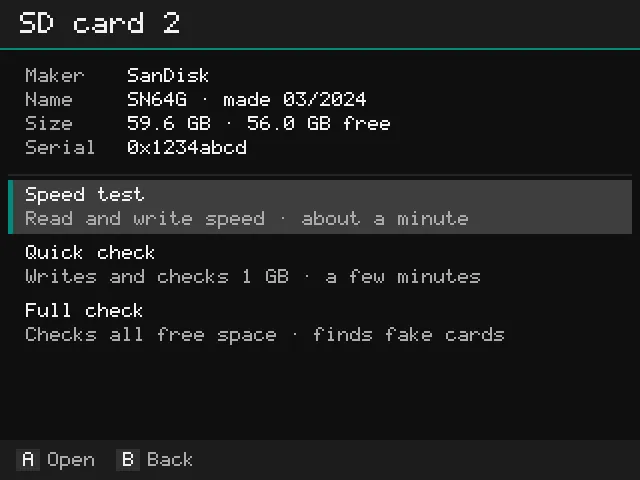
然后选择一个测试:
| 测试 | 作用 | 用时 |
|---|---|---|
| Speed test | 写入一个 256 MB 的测试文件,再读回来,以 MB/s 显示速度 | 约一分钟 |
| Quick check | 写入 1 GB,读回并校验每个字节。能发现正在出故障的卡 | 几分钟 |
| Full check | 写满所有剩余空间,读回并校验每个字节。能发现虚标容量的假卡 | 数小时(每 20 到 40 GB 剩余空间约 1 小时) |
- **绝不会动你的游戏和存档。**测试数据写入剩余空间中专用的隐藏文件夹,在测试结束、你停止测试,或崩溃后下次启动应用时删除。
- 做完整检查时请接上充电器。SD 卡 1 总会保留 2 GB 空闲空间,让 muOS 继续运行,所以新卡最好放在卡槽 2 测试。
- 要停止测试,按 B,再按 A。
如果检查结果显示读回的数据有误,不要在那张卡上存放游戏或存档。把能复制的内容复制到电脑上,然后更换这张卡。我们的备份整张 muOS SD 卡教程可以帮你把所有内容迁移到新卡。
第 5 步:电池报告和耗电测试
打开 Battery,查看电源芯片报告的信息:电量、状态、电压、温度,以及芯片自己的健康状态。有些掌机还会报告电流、功率、当前容量与新机相比(health %)以及充电次数。RG40XXH 的芯片不报告这些,所以那几行显示 “not reported”。Device Checkup 从不猜测它读不到的数值。
这正是耗电测试的用途。拔掉充电器,按 A,让掌机亮着屏幕放置 10 分钟。它会测出电池耗电的速度,以及满电能用多久。
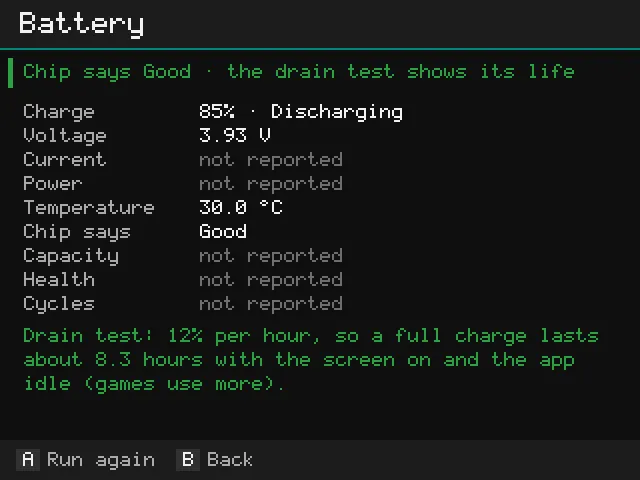
我们的 RG40XXH 每小时耗电 12%,也就是在亮屏、应用空闲的情况下,满电约可使用 8.3 小时。玩游戏会更耗电,尤其是 3D 平台。想要公平的结果,有两个建议:
- 在电量高于约 30% 时开始,不要在满电刚拔下充电器时就测。
- 保持你平时游戏时的屏幕亮度。
如果结果比你的机型应有的水平差很多,或者百分比大幅跳降,电池很可能已经老化。测两次以确认。
第 6 步:扬声器测试
打开 Speaker test。按 ← 只在左扬声器播放测试音,→ 右侧,A 两侧,Y 播放从低到高的扫频。用音量键调节音量。
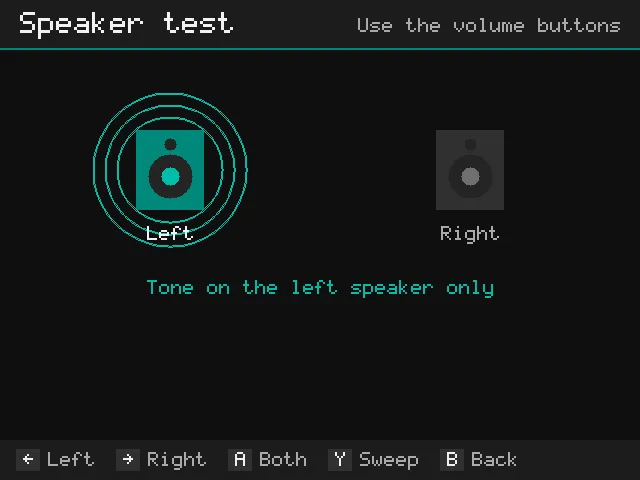
声音应该只从那一侧发出,而且干净清晰。扫频能让杂音和嗡嗡声很容易被听出来:在某些音高出现嗡嗡声,通常说明扬声器松动,或外壳里有东西碰到了它。
第 7 步:坏点和亮点屏幕测试
打开 Screen test。整个屏幕依次填满一种颜色:黑、白、红、绿、蓝和灰。按 A 或 → 切换到下一种颜色,← 返回,B 退出。底部的提示 3 秒后消失,方便你检查整个屏幕。
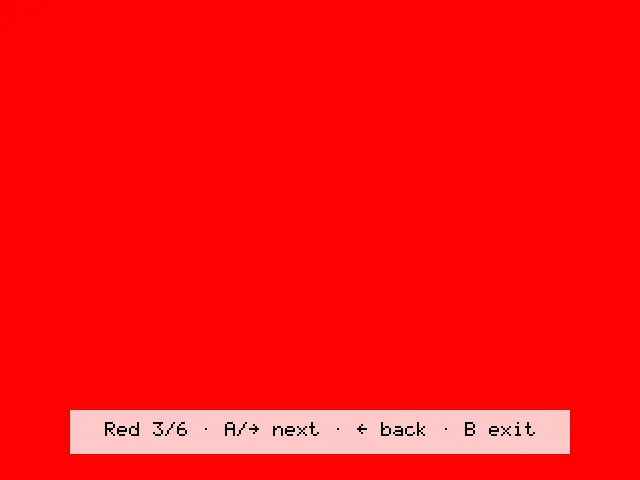
| 你看到的 | 是什么 |
|---|---|
| 在所有颜色(包括白色)上都有一个暗点 | 坏点 |
| 某个点一直保持一种颜色,例如在黑屏上是红色 | 亮点(卡住的像素)(有时过一段时间会自己恢复) |
| 黑屏时边缘有较亮的区域 | 漏光,掌机屏幕上很常见 |
先仔细看白色和黑色:大多数问题在这两种颜色下最明显。
二手掌机快速检查清单
- **Buttons & sticks:**每个按键都正常,摇杆静止时低于 5%,行程接近 100%。
- **Stick lights:**两侧每种颜色都正常,并且每一侧都能单独亮起。
- **SD 卡 1:**快速检查通过。对不放心的卡,在卡槽 2 做一次完整检查。
- **电池:**耗电测试得出的续航接近该机型应有的水平。
- **扬声器:**两侧都正常,扫频时没有嗡嗡声。
- **屏幕:**白色和黑色下都没有坏点或亮点。
一切正常?开始玩吧:请看如何用 Game Manager 在 muOS 上安装免费自制游戏。
故障排除
- 没有收到报告邮件: 几分钟后请查看垃圾邮件文件夹,并核对你输入的地址(下次发送报告时会显示)。每个地址每天最多可收到 5 份报告。
- **其他问题:**日志位于应用文件夹中的
logs/app.log。请把它连同你的设备和 muOS 版本发送至 feedback@pocketkode.com。
Device Checkup 由 PocketKode 制作,与 muOS 和 Anbernic 均无关联。