
Cómo instalar juegos homebrew gratis en muOS con Game Manager
Meter homebrew en una consola con muOS suele requerir un ordenador: encontrar el juego, descargar el archivo correcto, averiguar en qué carpeta ROMS va, copiarlo y esperar que funcione. Game Manager hace todo eso en la propia consola, con el mando. Esta guía explica cómo configurarlo, encontrar juegos, qué significan las insignias y cómo gestionar todo lo que has instalado.
Probado en: Anbernic RG40XXH · muOS 2601.0 Jacaranda · Game Manager 2.0.0.
Todo lo que ofrece Game Manager es gratis y lo comparten sus creadores: nada de webs de ROMs ni juegos piratas.
Paso 1: instala Game Manager
- Descarga
GameManager-<version>.muxappdesde la página de Game Manager. - Cópialo en la carpeta
ARCHIVEde la tarjeta SD 1 (con un lector de tarjetas o con Wi-Fi Transfer). - En la consola, abre Applications → Archive Manager, selecciona el archivo y pulsa A.
- Activa el Wi-Fi (Configuration → Connectivity → Wi-Fi Network) y abre Applications → Game Manager.
¿Es tu primer archivo .muxapp? Consulta Cómo instalar apps en muOS con Archive Manager.
Actualizaciones: con START → Settings → Check for updates activado, Game Manager busca versiones nuevas en GitHub. No se instala nada a menos que elijas Update.
Paso 2: elige dónde buscar
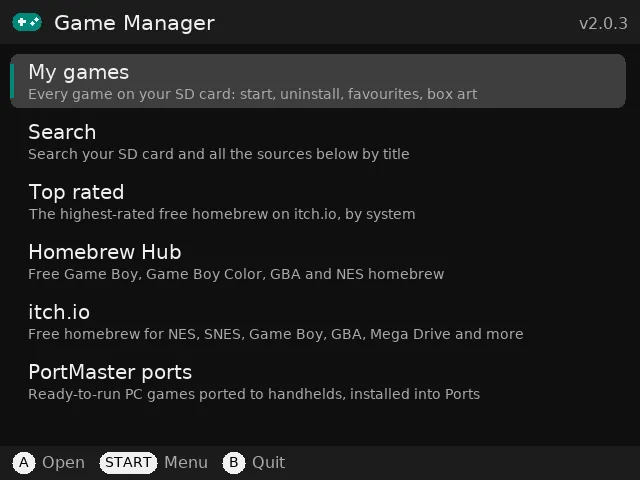
La pantalla de inicio tiene tres fuentes y tres accesos directos:
| Elemento | Qué es |
|---|---|
| Homebrew Hub | El archivo de homebrew de Game Boy: más de 1.100 juegos gratuitos de Game Boy, Game Boy Color, GBA y NES |
| itch.io | Homebrew gratuito para NES, SNES, Game Boy, GBA, Mega Drive, Master System y Game Gear |
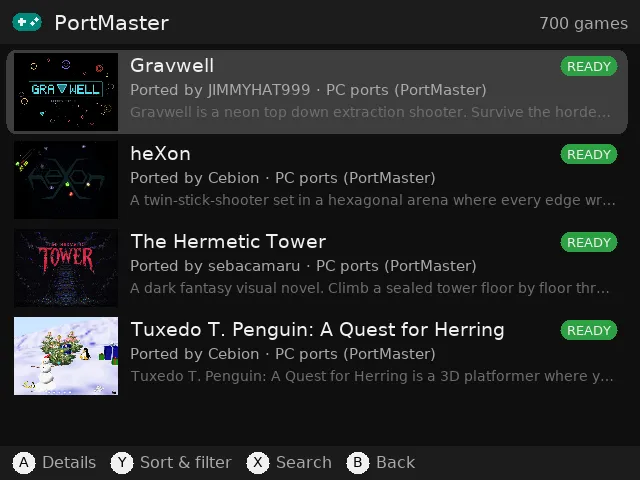
| PortMaster ports | Juegos de PC adaptados a consolas portátiles. Solo se muestran los que tu dispositivo puede ejecutar, y se instalan con el propio instalador de PortMaster |
| Top rated | El homebrew gratuito mejor valorado de itch.io, por sistema |
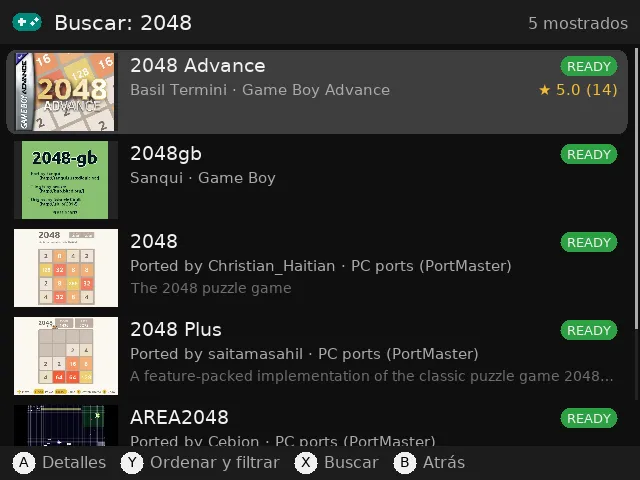
| Search | Busca por título en tu tarjeta SD y en todas las fuentes a la vez. Los juegos que ya tienes salen primero, marcados ON SD CARD, y se encuentran incluso sin Wi-Fi |
| My games | Todos los juegos que ya tienes en la tarjeta SD (más abajo) |
Abre una fuente, elige un sistema y verás una lista con portada, desarrollador, una breve descripción y, si la hay, la valoración con estrellas de itch.io.
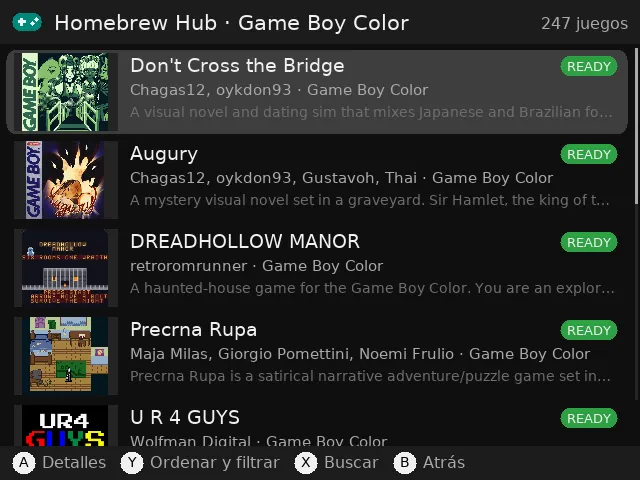
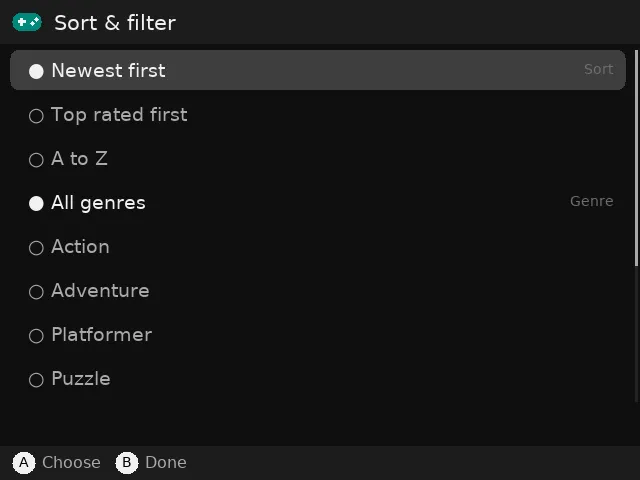
Pulsa Y en cualquier lista para ordenar y filtrar: más recientes, mejor valorados o de la A a la Z, y géneros como Action, Puzzle o RPG. Pulsa X para buscar. Se cargan más juegos al desplazarte hacia abajo.
Paso 3: lee las insignias
Game Manager comprueba cada juego para que sepas antes de descargarlo si funcionará.
| Insignia | Significado |
|---|---|
READY |
Tu dispositivo tiene un emulador para este sistema (leído de la propia lista de cores de muOS) |
NO EMU |
muOS no tiene ningún emulador configurado para este sistema en tu dispositivo |
ROM |
(itch.io) Hay una ROM de consola entre las descargas |
CHECK |
(itch.io) Los nombres de archivo no lo dicen; la ROM se comprueba tras descargarla |
PC ONLY |
(itch.io) Solo versiones para PC o móvil, nada que tu consola pueda ejecutar |
INSTALLED |
Ya instalado con Game Manager |
ON SD CARD |
(búsqueda) Un juego que ya tienes; A lo inicia |
Tras la descarga, Game Manager también lee la cabecera de la ROM. Así detecta archivos de texto y versiones de PC (que nunca se instalan), y corrige sin avisar cosas con las que te toparías más tarde:
- Un juego de Game Boy que solo funciona en Game Boy Color va a la carpeta GBC.
- Los juegos de Game Boy con chips de cartucho poco comunes se configuran para usar el core mGBA.
- Los juegos de NES con mappers inusuales usan FCEUmm, y los de SNES con chip Super FX o SA-1 usan Snes9x.
- Los juegos de Master System y Game Gear se clasifican según la región de su cabecera.
Paso 4: instala y pruébalo
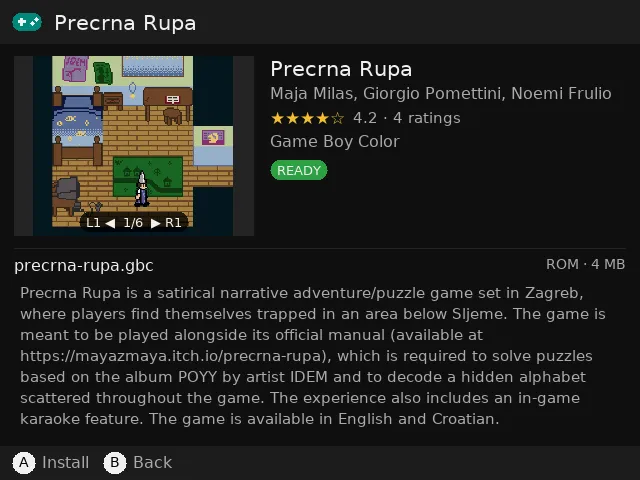
Pulsa A en un juego para abrir su página: capturas (L1/R1), descripción, valoración y licencia. Pulsa A otra vez para instalar. Si un juego ofrece varios archivos, ◀ ▶ elige otro.
Los juegos van a las carpetas ROMS que muOS ya usa (por ejemplo, tu carpeta GBA actual), con carátula y descripción, así que también se ven bien en los menús de muOS.
Después pulsa Y para Try it: el juego arranca al instante con el lanzador de muOS. Al volver, indica si funcionó. En My games aparecerá entonces WORKS o DIDN'T RUN. Si un juego se cierra en pocos segundos, Game Manager te avisa.
Los ports de PortMaster se descargan, se comprueban y se instalan con el propio instalador de PortMaster, exactamente como lo haría la app PortMaster. Si eso no puede ejecutarse, el port queda en cola y PortMaster termina de instalarlo la próxima vez que lo abras.
Paso 5: descargar de itch.io (clave API gratuita)
Explorar itch.io funciona sin cuenta, pero para descargar necesitas tu propia clave API gratuita de itch.io. La app oficial de itch.io funciona igual.
- En un ordenador, inicia sesión en itch.io y abre itch.io/user/settings/api-keys.
- Haz clic en Generate new API key y cópiala.
- En Game Manager, pulsa START → Settings → itch.io API key y escríbela con el teclado en pantalla. O pégala después de
api_key =en elconfig.inide la app, que es más fácil por SFTP o con un lector de tarjetas.
Con una clave también tienes My itch.io library (los juegos que has reclamado o comprado) y resultados de itch.io en Search. La clave se queda en tu consola y solo se envía a itch.io. Instalar una versión nueva nunca reemplaza config.ini, así que solo tienes que escribir la clave una vez.
Paso 6: My games
My games muestra todos los juegos de tus tarjetas SD, no solo los que instaló Game Manager, agrupados por sistema igual que los ve muOS:
- Recently played y Favourites (pulsa Y en un juego para añadirlo).
- Tiempo de juego del contador de muOS y de los juegos que inicias en Game Manager, así cuenta cualquier forma de jugar.
- START ordena de la A a la Z, por más jugados o por jugados recientemente.
- A inicia un juego con el core que elegiste para él en muOS, incluidos emuladores independientes como PPSSPP y Flycast.
- Ports de PortMaster tiene su propia estantería: inicia o desinstala los ports de tu tarjeta SD. Los ports también aparecen en Jugados recientemente y Favoritos.
Carátulas para tus propios juegos: al final de My games, Get box art for all games descarga portadas de la biblioteca de miniaturas de libretro (la que usa RetroArch) para los juegos que no tienen. Incluso reconoce nombres antiguos, como “Sky Blazer (E)” → “Skyblazer (Europe)”.
Los juegos de varios archivos se tratan como un solo juego: las pistas de un .cue/.gdi, los discos de un .m3u y los juegos en carpeta como DC/Sonic Adventure (USA)/.
Desinstalar
En la página de un juego o en My games, pulsa X para desinstalar. Game Manager elimina los archivos del juego (todos, en los juegos de varios archivos), su carátula y su descripción. Tus partidas guardadas se conservan, y nunca borra nada fuera de una carpeta de sistema.
Salir de un juego bloqueado
Algunos juegos homebrew y ports no tienen forma de salir. Si iniciaste el juego desde Game Manager (Try it, Mis juegos o un resultado de búsqueda), mantén SELECT + START 2 segundos: el juego se cierra y vuelves a la app.
Controles de un vistazo
| Pantalla | Controles |
|---|---|
| Listas | A detalles · Y ordenar y filtrar · X buscar · L1/R1 saltar · B atrás |
| Página del juego | A instalar · Y probar · X desinstalar · L1/R1 capturas · ◀ ▶ otro archivo · ▲ ▼ desplazar |
| My games | A iniciar · Y favorito · X desinstalar · START ordenar |
| Teclado | A escribir · B borrar · Y espacio · X mayúsculas · L1 borrar todo · START listo · SELECT cancelar |
| Jugando | mantén SELECT + START 2 segundos para salir de un juego bloqueado |
Solución de problemas
- “No internet connection”: activa el Wi-Fi en Configuration → Connectivity → Wi-Fi Network.
- “Secure connection failed”: la fecha y la hora de la consola son incorrectas. Corrígelas en los ajustes de muOS.
- Un juego nuevo no aparece en muOS: vuelve al menú principal y abre de nuevo el sistema.
- Try it se cierra enseguida: mira
logs/tryit.logen la carpeta de la app. En muOS puedes elegir otro core para ese juego. - Juegos en la tarjeta SD 2: cambia
roms_pathenconfig.inia/mnt/sdcard/ROMS.
¿Buscas algo a lo que jugar?
Empieza por nuestra lista de los mejores juegos homebrew gratis para la RG40XXH: todos están en Game Manager.
¿Preguntas, errores o ideas? Escribe a feedback@pocketkode.com.
PocketKode crea Game Manager. No está afiliado a Homebrew Hub, itch.io, PortMaster, libretro, muOS ni Anbernic. Los juegos pertenecen a sus creadores.