
App para consolas portátiles
Wi-Fi Transfer
Pasa archivos a tu consola y desde ella con el navegador de cualquier móvil o PC. Sin cables, lector de tarjetas ni apps extra.
- Versión
- 2.0.2
- Archivo
- .muxapp · 15.8 MB
- Licencia
- GNU GPL v3
- Código fuente
- GitHub
- Probado en
- Anbernic RG40XXH · muOS 2601.0 Jacaranda
Anbernic RG40XXV · muOS 2601.0 Jacaranda - Publicado
- Versión
- 2.1.0
- Archivo
- .zip · 15.9 MB
- Licencia
- PocketKode Software License
- Probado en
- Anbernic RG40XXH · Sistema original de Anbernic V1.1.0
Anbernic RG40XXV · Sistema original de Anbernic V1.1.0 - Publicado
✓ La descarga está empezando… Si no empieza, toca aquí.
Todos los sistemas
- Requisitos
- Wi-Fi, y un móvil o PC en la misma red
- Precio
- Gratis
- Descargas
Qué hace
Funciones
Cualquier móvil o PC
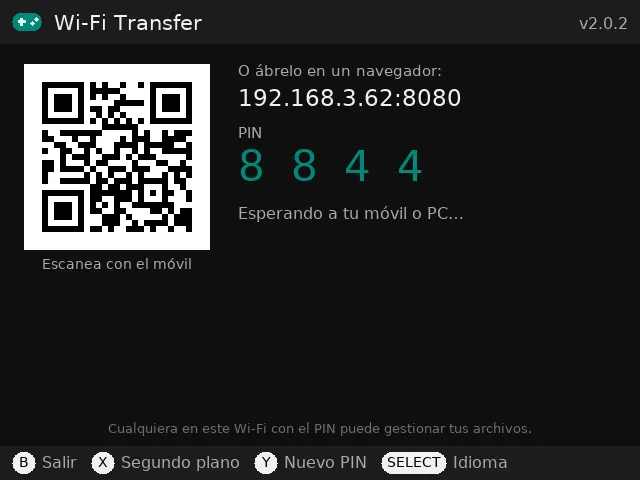
Escanea el código QR o escribe la dirección en un navegador en la misma Wi-Fi. Sin cables, lector de tarjetas ni app extra.
Los juegos van a su carpeta
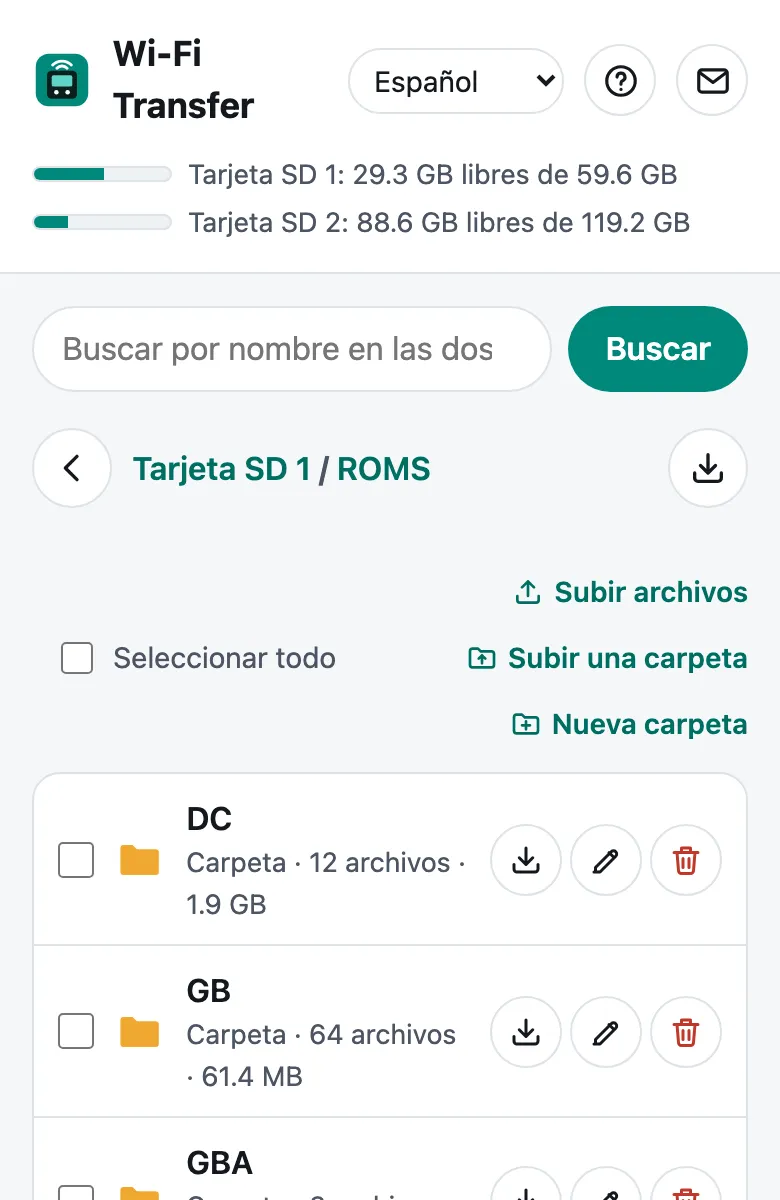
Toca Añadir juegos en la pestaña de una tarjeta y cada juego se ordena solo (.gba → ROMS/GBA, .sfc → ROMS/SNES…), usando la lista de carpetas del propio muOS. Las apps .muxapp van a ARCHIVE.
Archivos grandes y carpetas enteras
Varios archivos a la vez, incluidas ISO grandes, con progreso y velocidad. Sube carpetas enteras para juegos en disco como Dreamcast y PS1.
Descarga lo que quieras
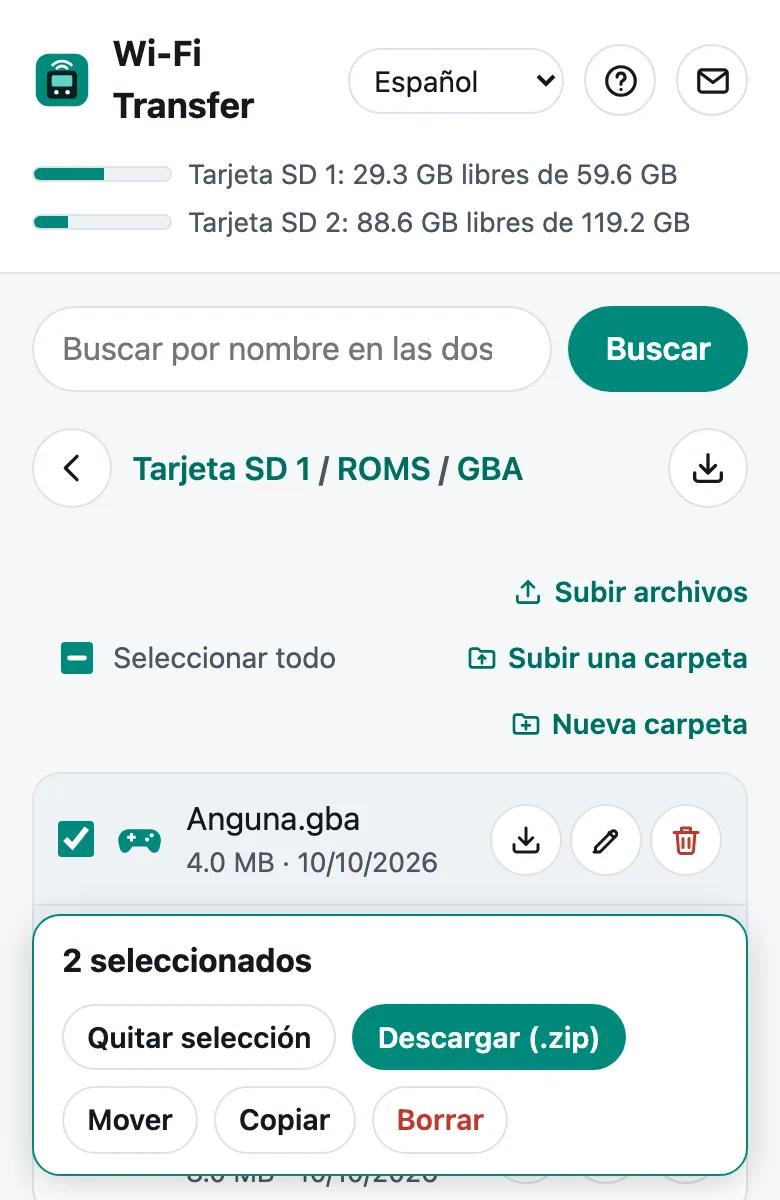
Capturas y partidas a tu móvil o PC, una carpeta entera como .zip o solo lo que marques.
Copia completa de la tarjeta SD
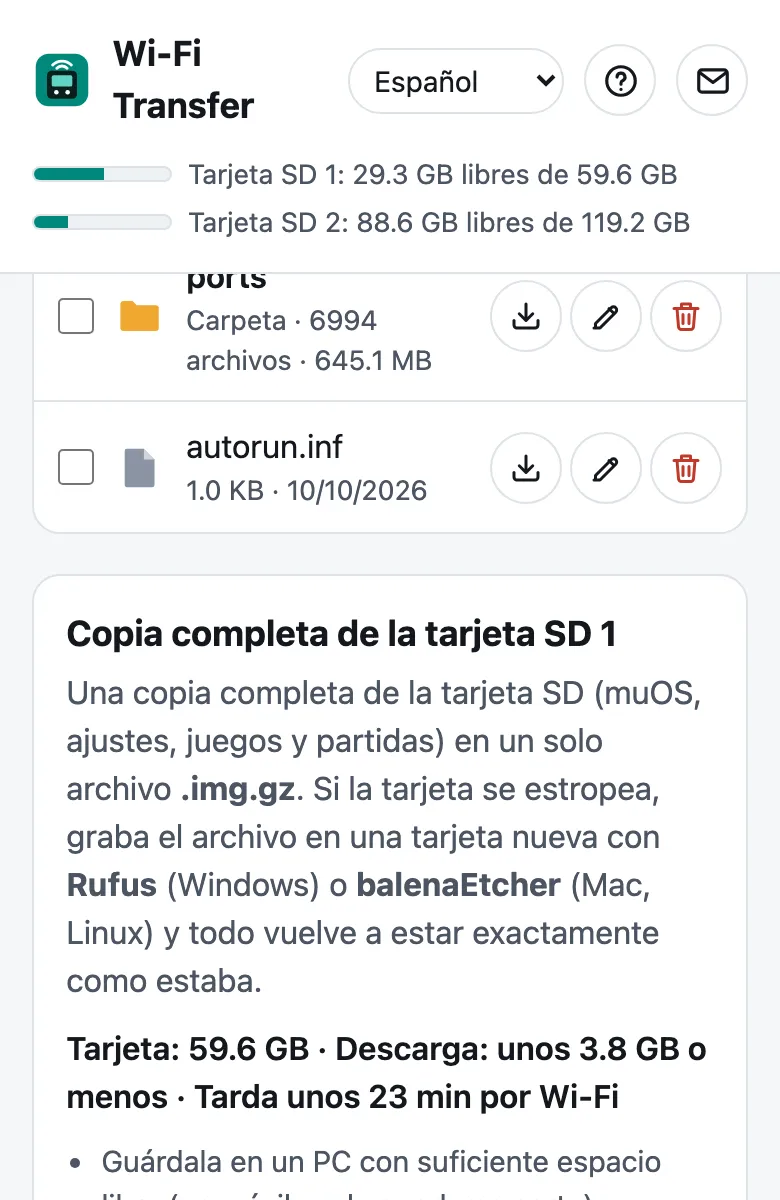
Toda la tarjeta (muOS, ajustes, juegos y partidas) en un solo archivo .img.gz. Escríbelo en una tarjeta nueva con Rufus o balenaEtcher y todo vuelve a estar ahí.
Seguro por defecto
Un PIN aleatorio nuevo cada vez, solo red local, y se detiene sola tras 15 minutos sin actividad. Borrar o renombrar algo en la carpeta del propio muOS pide confirmación antes.
Las dos tarjetas SD, tal como son
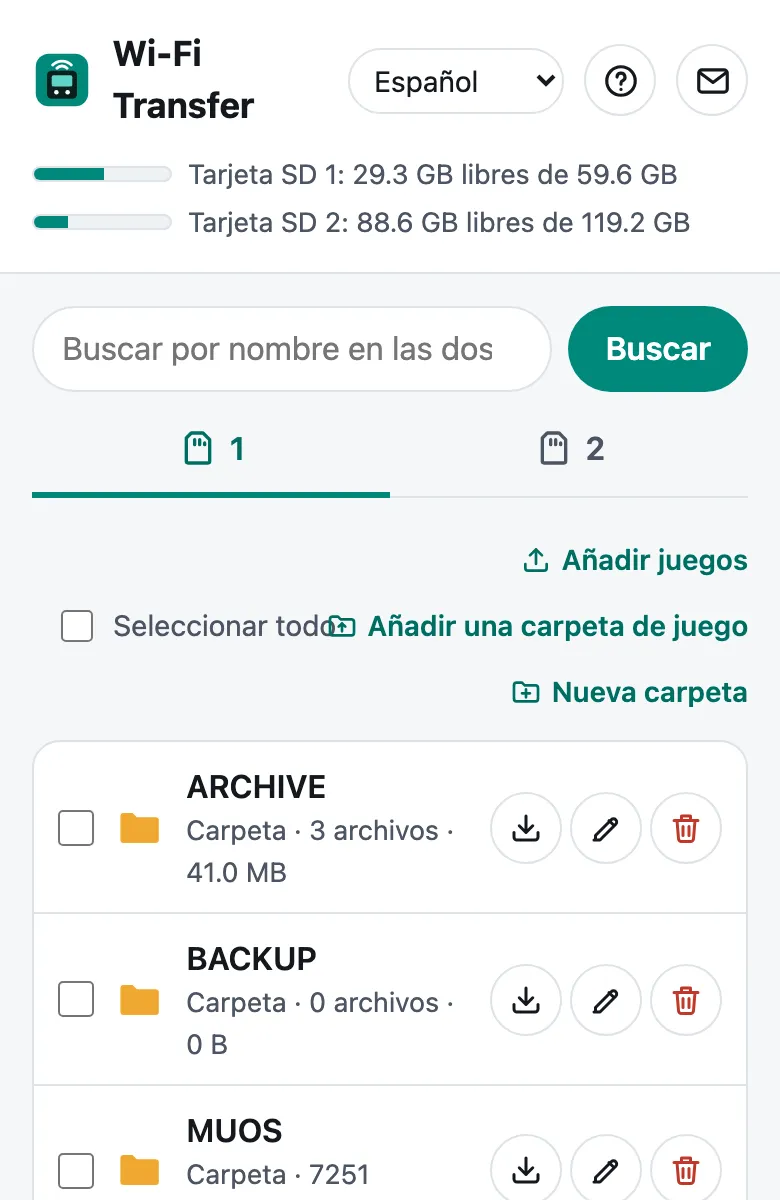
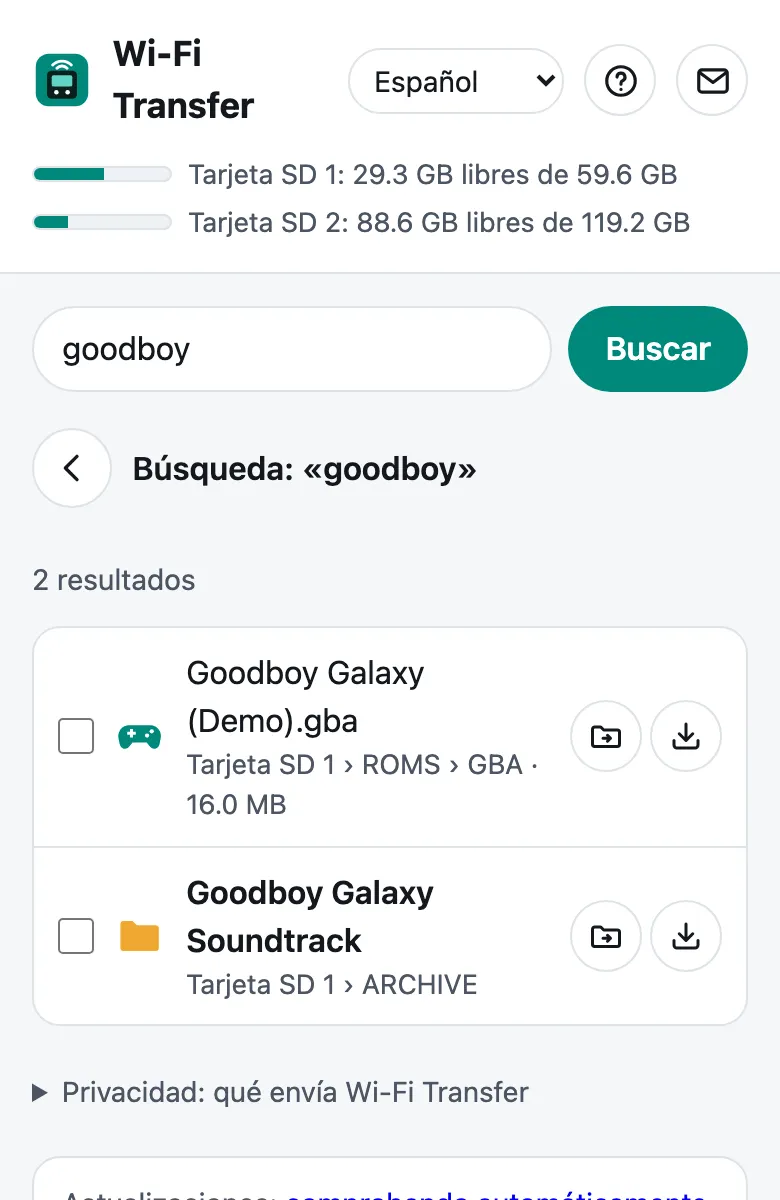
Una pestaña por tarjeta muestra todas las carpetas y archivos con su tamaño, y arriba se ve el espacio libre de cada tarjeta. La búsqueda encuentra archivos en las dos tarjetas por su nombre.
Funciona en segundo plano
Pulsa X en la consola para volver al menú de muOS o jugar mientras la página sigue funcionando.
Capturas
En tu navegador
Capturas tomadas en muOS en la Anbernic RG40XXH. En otros sistemas puede verse un poco distinto.
Copia completa de la tarjeta SD
Copia toda la tarjeta
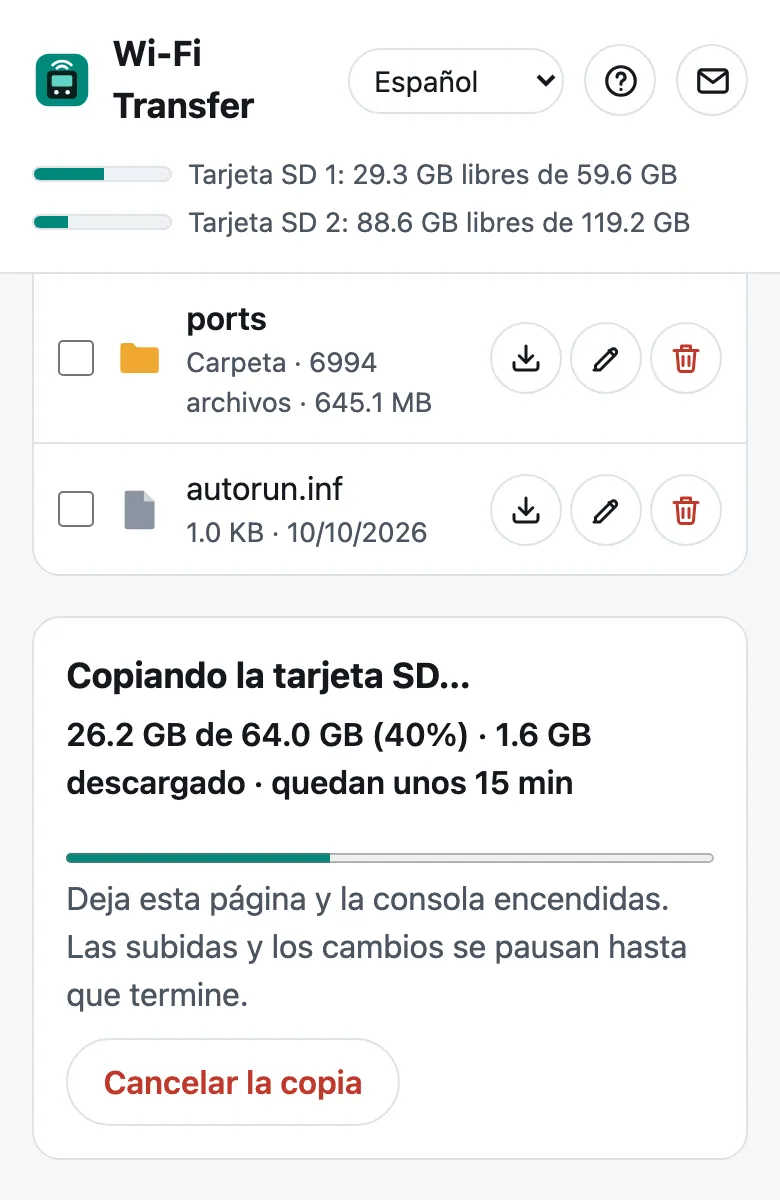
Con un toque debajo de las pestañas de tarjeta se descarga toda la tarjeta SD 1, desde la que arranca muOS (muOS, ajustes, juegos y partidas), como un archivo .img.gz. Si la tarjeta se estropea, escribe ese archivo en una nueva con Rufus (Windows) o balenaEtcher (Mac, Linux) y todo vuelve a estar exactamente como estaba.
- Solo se envían tus datos. El espacio vacío se salta, así que una tarjeta de 64 GB con 4 GB ocupados descarga unos 4 GB.
- Guárdala en un PC con espacio libre suficiente. Tarda aproximadamente 1 hora por cada 10 GB por Wi-Fi.
- Una copia coherente. Las subidas y los cambios se pausan mientras se hace, y la partición de juegos pasa a solo lectura durante la copia cuando es posible.
- La tarjeta nueva debe ser del mismo tamaño o mayor.
- Guárdala en privado. La copia contiene tus juegos, partidas y archivos BIOS, así que es solo para tu uso.
Instalación
Cómo instalar
En muOS
- Descarga WiFiTransfer-2.0.2.muxapp.
- Cópialo en la carpeta
ARCHIVEde la tarjeta SD 1 (créala si no existe). - En la consola, abre Applications → Archive Manager e instálalo.
- Activa el Wi-Fi (Configuration → Connectivity → Wi-Fi Network) y abre Applications → Wi-Fi Transfer.
En el sistema original de Anbernic
- Descarga WiFiTransfer-2.1.0-stock.zip y descomprímelo.
- Copia el contenido de su carpeta
Roms/APPS(Wi-Fi_Transfer.sh, la carpetawifitransfereImgs) enRoms/APPSde la tarjeta SD 1, con un lector de tarjetas o por Wi-Fi (Samba o SFTP). - Activa el Wi-Fi y abre APPS → Wi-Fi_Transfer.
En el sistema original todavía no están la copia completa de la tarjeta SD ni las actualizaciones desde la app: descarga las versiones nuevas en esta página.
Cómo usarla
- En tu móvil, escanea el código QR o escribe la dirección que aparece (p. ej.
http://192.168.1.23:8080) en el navegador de un móvil o PC en la misma Wi-Fi. - Introduce el PIN que muestra la consola.
- Elige la pestaña de una tarjeta. Añadir juegos pone cada juego en su carpeta; marca elementos para descargarlos, moverlos, copiarlos o borrarlos; la búsqueda encuentra archivos en las dos tarjetas.
- Cuando termines, pulsa B en la consola. Si pulsas X, sigue funcionando en segundo plano.
En la consola, Y crea un PIN nuevo y cierra la sesión de todos. El botón ? de la página abre la guía completa.
Seguridad
La página de transferencia solo funciona mientras Wi-Fi Transfer está abierta o en segundo plano, y se detiene sola tras 15 minutos sin actividad. Solo se puede abrir desde tu red local y pide un PIN aleatorio nuevo cada vez; 5 PIN incorrectos bloquean ese dispositivo durante un minuto. Muestra todo lo de tus tarjetas SD, incluidos los archivos del propio muOS en MUOS, y pide confirmación antes de borrar o renombrar algo ahí. La página usa http:// normal en tu red de casa, como la mayoría de apps de dispositivos, así que no la uses en una Wi-Fi pública.
Una copia completa de la tarjeta SD contiene tus juegos, partidas y archivos BIOS. Es para tu uso, así que no la compartas.
Comentarios e informes de errores
¿Has encontrado un error o tienes una idea? Escribe a feedback@pocketkode.com. Si algo salió mal, indica tu dispositivo, la versión de muOS y el navegador que usaste, y adjunta logs/app.log de la carpeta de la app si puedes.