
Neuen oder gebrauchten RG40XXH testen: Stick-Drift, gefälschte SD-Karte, Pixelfehler
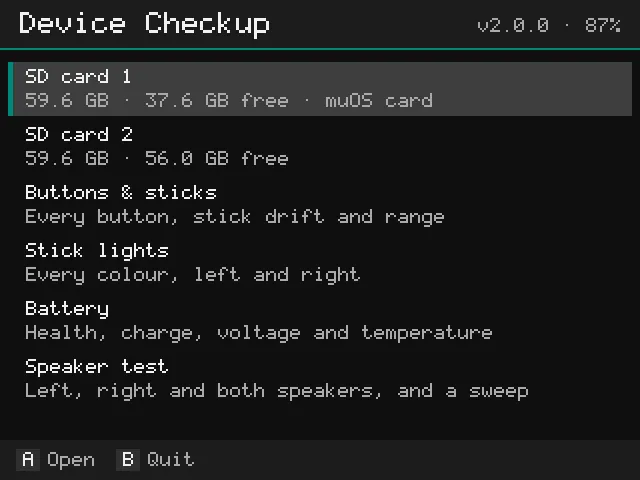
Gerade einen Handheld bekommen, gebraucht gekauft, oder irgendwas fühlt sich komisch an? Bevor du einem Spiel oder einem Emulator-Core die Schuld gibst, lohnt sich ein Blick auf die Hardware selbst. Device Checkup erledigt das auf dem Handheld, mit dem Controller: jede Taste, Stick-Drift, die Stick-Beleuchtung, die SD-Karten, den Akku, beide Lautsprecher und das Display. Diese Anleitung geht jeden Test durch und sagt dir, wie ein gutes Ergebnis aussieht.
Getestet auf: Anbernic RG40XXH · muOS 2601.0 Jacaranda · Device Checkup 2.0.0.
Schritt 1: Device Checkup installieren
- Lade
DeviceCheckup-<version>.muxappvon der Device-Checkup-Seite herunter. - Kopiere die Datei in den Ordner
ARCHIVEauf SD-Karte 1 (mit einem Kartenleser oder Wi-Fi Transfer). - Öffne auf dem Handheld Applications → Archive Manager, wähle die Datei und drücke A.
- Öffne Applications → Device Checkup.
Neu bei .muxapp-Dateien? Siehe Apps in muOS mit Archive Manager installieren.
Kostenlos, mit allen Tests. Jeder Test funktioniert sofort, ohne Konto, Anmeldung oder Aktivierung. Wenn du fertig bist, schickt dir Send report to email die Ergebnisse dieser Sitzung per E-Mail, als ZIP, das mit einem auf dem Handheld gewählten Passwort gesperrt ist (braucht WLAN; pocketkode.com leitet es nur weiter und behält es nicht).
Schritt 2: Tasten und Stick-Drift
Öffne Buttons & sticks und drück jede Taste einmal. Jede Taste leuchtet, solange du sie hältst, und bekommt einen grünen Rand, sobald sie getestet ist. Zeigt der Zähler every button works, sind die Tasten in Ordnung. Eine Taste, die nicht aufleuchtet oder nur bei festem Druck, ist abgenutzt oder verschmutzt.
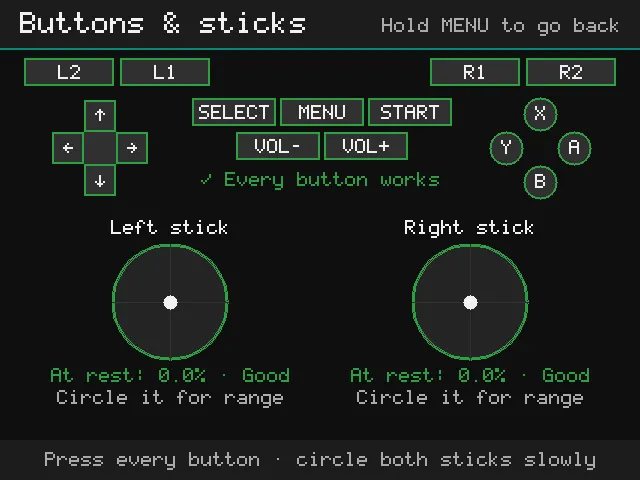
Prüf dann jeden Analogstick:
| Wert | So testest du | Gutes Ergebnis |
|---|---|---|
| At rest (in Ruhe) | Stick loslassen und die Zahl ablesen | Bis 5 % von der Mitte. Mehr ist Drift: Spiele bewegen sich von selbst |
| Range (Reichweite) | Den Stick langsam zweimal ganz im Kreis drehen | Nahe 100 %, sodass er in jede Richtung bis zum Rand kommt |
Etwas Drift lässt sich oft beheben: Kalibriere die Sticks in den Einstellungen von muOS neu oder erhöhe die Deadzone im Emulator. Springt der Wert „in Ruhe“ stark hin und her, muss der Stick vielleicht gereinigt oder ersetzt werden.
Um zurück ins Menü zu kommen, halte MENU 2 Sekunden lang (MENU ist auch eine der getesteten Tasten, ein kurzer Druck führt also nicht zurück).
Schritt 3: Stick-Beleuchtung
Der RG40XXH hat RGB-Lichter um beide Sticks. Öffne Stick lights: Beide Seiten leuchten rot, dann grün, blau und weiß, zum Schluss nur die linke Seite und nur die rechte Seite. Drück A oder → für den nächsten Schritt, ← zum Zurückgehen und B, wenn du fertig bist.
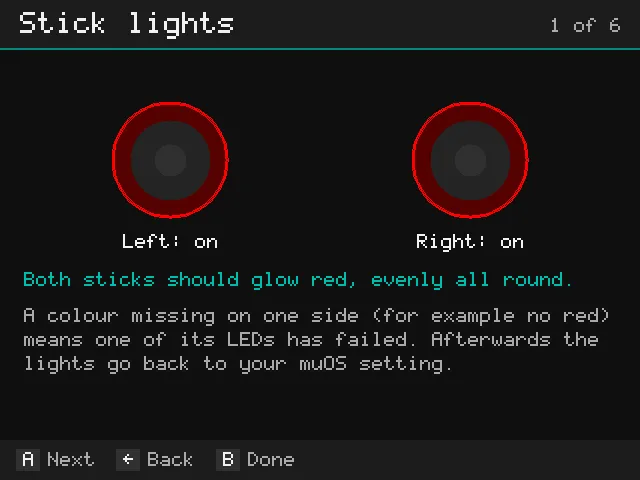
Jede Farbe sollte auf beiden Seiten rundum gleichmäßig leuchten. Fehlt auf einer Seite eine Farbe (zum Beispiel wirkt Weiß gelb, weil der blaue Anteil ausgefallen ist), ist eine LED dieser Seite defekt. Wenn du den Test verlässt, kehrt die Beleuchtung zu deiner muOS-Einstellung zurück: den Farben deines Themes oder aus. Handhelds ohne diese Lichter zeigen den Test nicht an.
Schritt 4: SD-Karten prüfen
SD-Karten verursachen mehr „kaputter Handheld“-Probleme als alles andere: Spiele, die nicht starten, verschwundene Spielstände, ein einfrierendes muOS. Öffne SD card 1 oder SD card 2. Oben steht, was die Karte über sich selbst angibt: Hersteller, Name, Herstellungsdatum, Größe und Seriennummer. Device Checkup weist darauf hin, wenn der Hersteller kein bekannter ist oder Name und Größe nicht zusammenpassen – beides typisch für gefälschte Karten.
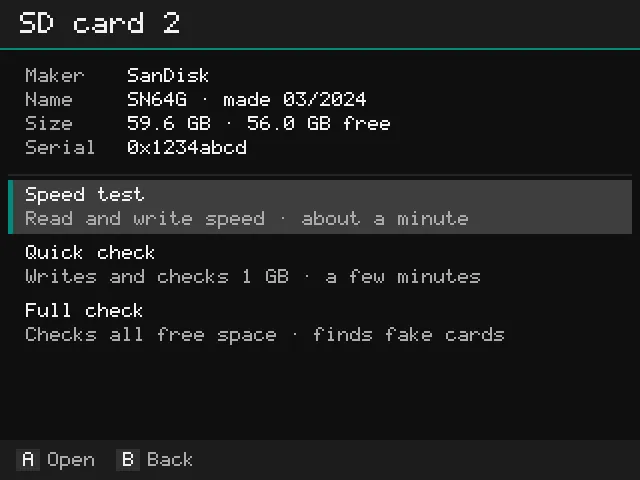
Wähl dann einen Test:
| Test | Was er macht | Dauer |
|---|---|---|
| Speed test | Schreibt eine 256-MB-Testdatei, liest sie zurück und zeigt die Geschwindigkeit in MB/s | etwa eine Minute |
| Quick check | Schreibt 1 GB, liest es zurück und prüft jedes Byte. Findet Karten, die gerade ausfallen | ein paar Minuten |
| Full check | Füllt den gesamten freien Speicher, liest ihn zurück und prüft jedes Byte. Findet gefälschte Karten, die mehr Speicher angeben, als sie haben | Stunden (grob 1 Stunde pro 20 bis 40 GB frei) |
- Deine Spiele und Spielstände werden nie angefasst. Testdaten landen in einem eigenen versteckten Ordner im freien Speicher und werden am Ende gelöscht, wenn du den Test stoppst, oder beim nächsten App-Start nach einem Absturz.
- Schließ das Ladegerät an für eine Vollprüfung. SD-Karte 1 hält immer 2 GB frei, damit muOS weiterläuft; eine neue Karte testest du deshalb am besten in Slot 2.
- Zum Stoppen eines Tests drück B, dann A.
Meldet eine Prüfung, dass Daten falsch zurückkamen, lass keine Spiele oder Spielstände auf dieser Karte. Kopiere, was du kannst, auf einen Computer und ersetze die Karte. Unsere Anleitung, um deine ganze muOS-SD-Karte zu sichern, hilft dir, alles auf eine neue zu übertragen.
Schritt 5: Akkubericht und Entladetest
Öffne Battery, um zu sehen, was der Power-Chip meldet: Ladestand, Status, Spannung, Temperatur und den Gesundheitsstatus des Chips selbst. Manche Handhelds melden auch Strom, Leistung, die aktuelle Kapazität im Vergleich zu neu (health %) und Ladezyklen. Der Chip des RG40XXH tut das nicht, deshalb steht in diesen Zeilen „not reported“. Device Checkup rät nie einen Wert, den es nicht lesen kann.
Dafür gibt es den Entladetest. Zieh das Ladegerät ab, drück A und lass den Handheld 10 Minuten mit eingeschaltetem Display in Ruhe. Er misst, wie schnell sich der Akku leert und wie lange eine volle Ladung hält.
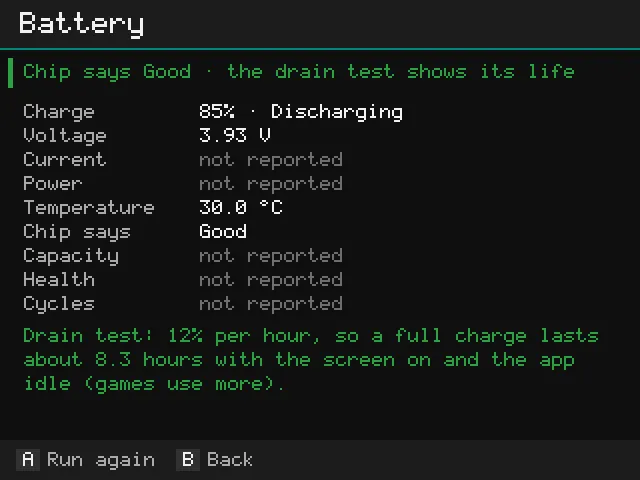
Unser RG40XXH verbrauchte 12 % pro Stunde, also etwa 8,3 Stunden mit voller Ladung bei eingeschaltetem Display und untätiger App. Spiele brauchen mehr, besonders 3D-Systeme. Zwei Tipps für ein faires Ergebnis:
- Starte mit einem Akkustand über etwa 30 %, nicht direkt nach dem Abziehen bei voller Ladung.
- Behalte die Bildschirmhelligkeit bei, mit der du normalerweise spielst.
Ist dein Ergebnis viel schlechter als für dein Modell zu erwarten, oder fällt die Prozentzahl in großen Sprüngen, ist der Akku wahrscheinlich verschlissen. Mach den Test zweimal, um sicherzugehen.
Schritt 6: Lautsprechertest
Öffne Speaker test. Drück ← für einen Ton nur auf dem linken Lautsprecher, → für den rechten, A für beide und Y für einen Sweep von tief nach hoch. Stell die Lautstärke mit den Lautstärketasten ein.
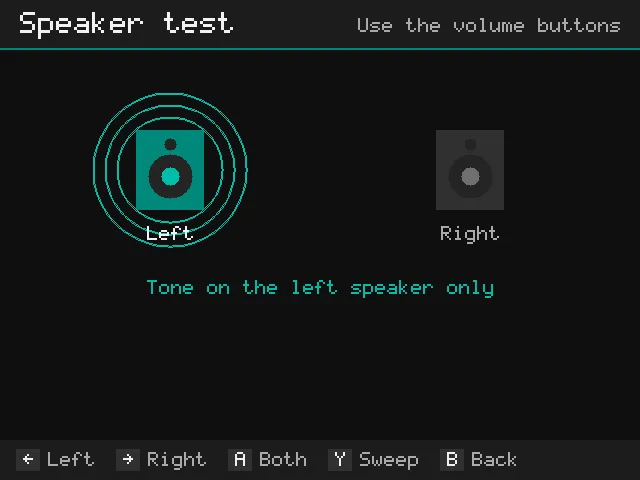
Der Ton sollte nur von dieser Seite kommen und sauber klingen. Beim Sweep hört man Scheppern und Brummen leicht heraus: Ein Brummen bei bestimmten Tönen bedeutet meist einen lockeren Lautsprecher oder etwas, das ihn im Gehäuse berührt.
Schritt 7: Displaytest auf tote und hängende Pixel
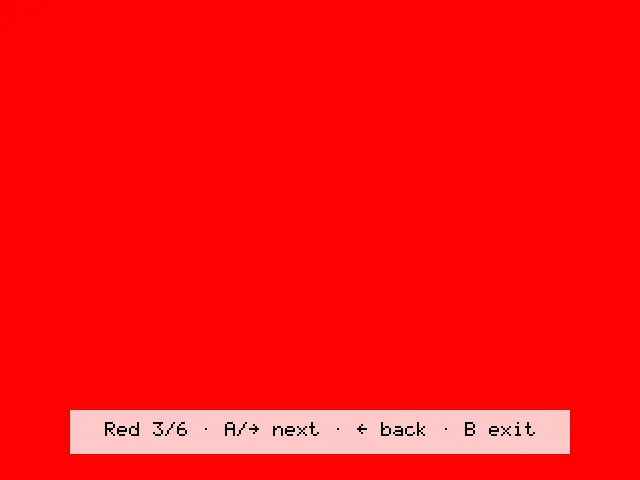
Öffne Screen test. Der ganze Bildschirm füllt sich nacheinander mit einer Farbe: Schwarz, Weiß, Rot, Grün, Blau und Grau. Drück A oder → für die nächste Farbe, ← zum Zurückgehen und B zum Beenden. Der Hinweis unten verschwindet nach 3 Sekunden, damit du den ganzen Bildschirm prüfen kannst.
| Was du siehst | Was es ist |
|---|---|
| Ein dunkler Punkt auf jeder Farbe, auch auf Weiß | Ein toter Pixel |
| Ein Punkt, der eine Farbe behält, zum Beispiel Rot auf dem schwarzen Bildschirm | Ein hängender Pixel (löst sich manchmal nach einer Weile von selbst) |
| Hellere Stellen an den Rändern auf Schwarz | Backlight Bleeding, bei Handheld-Displays häufig |
Schau zuerst genau auf Weiß und Schwarz: Dort zeigen sich die meisten Probleme.
Kurze Checkliste für einen gebrauchten Handheld
- Buttons & sticks: jede Taste funktioniert, Sticks in Ruhe unter 5 % und Reichweite nahe 100 %.
- Stick lights: jede Farbe auf beiden Seiten, und jede Seite leuchtet einzeln.
- SD-Karte 1: Schnellprüfung bestanden. Bei einer Karte, der du nicht traust, eine Vollprüfung in Slot 2 machen.
- Akku: Der Entladetest ergibt eine Laufzeit nahe dem, was das Modell schaffen sollte.
- Lautsprecher: beide Seiten funktionieren, kein Brummen beim Sweep.
- Display: keine toten oder hängenden Pixel auf Weiß und Schwarz.
Alles in Ordnung? Zeit zum Spielen: siehe so installierst du kostenlose Homebrew-Spiele mit Game Manager.
Fehlerbehebung
- Die Bericht-E-Mail kommt nicht an: Sieh nach ein paar Minuten im Spam-Ordner nach und prüfe die eingegebene Adresse (sie wird beim nächsten Senden angezeigt). Jede Adresse kann bis zu 5 Berichte am Tag bekommen.
- Etwas anderes: Das Log ist
logs/app.logim Ordner der App. Schick es mit deinem Gerät und deiner muOS-Version an feedback@pocketkode.com.
PocketKode entwickelt Device Checkup und steht in keiner Verbindung zu muOS oder Anbernic.