
Copia de seguridad de toda la tarjeta SD de muOS por Wi-Fi, sin sacarla
Las tarjetas SD fallan. Se corrompen tras quedarse sin batería, se pierden o simplemente se desgastan. En una consola como la Anbernic RG40XXH, la tarjeta lo guarda todo: el propio muOS, tus ajustes y temas, tus juegos y tus partidas guardadas. Esta guía explica cómo tener una copia completa y cómo recuperarlo todo en una tarjeta nueva, exactamente como estaba.
Probado en: Anbernic RG40XXH · muOS 2601.0 Jacaranda · Wi-Fi Transfer 2.0.0.
Qué necesitas
- La consola con el Wi-Fi activado, y su cargador.
- Un PC o Mac en la misma Wi-Fi, con espacio libre suficiente para la copia (más o menos lo que ocupan los datos de tu tarjeta). Un móvil suele quedarse corto.
- Wi-Fi Transfer, nuestra app gratuita para muOS. Para instalarla, consulta Cómo instalar apps en muOS con Archive Manager.
- Para restaurar: una tarjeta SD nueva del mismo tamaño o mayor, un lector de tarjetas y Rufus (Windows) o balenaEtcher (Mac, Linux, Windows).
¿Por qué copiar toda la tarjeta y no solo los archivos?
Copiar tus carpetas ROMS y de partidas es útil, pero no basta para reconstruir la tarjeta. muOS funciona desde varias particiones de la tarjeta SD 1 (una de arranque, la del sistema y la que ves con tus juegos), y una copia normal de archivos solo ve la última. Una imagen completa de la tarjeta las incluye todas, así que al escribirla en una tarjeta nueva la consola arranca igual que antes: misma versión de muOS, mismos ajustes, mismos juegos y partidas.
Parte 1: hacer la copia
- Conecta el cargador a la consola y activa el Wi-Fi (Configuration → Connectivity → Wi-Fi Network).
- Abre Applications → Wi-Fi Transfer. Muestra un código QR, una dirección y un PIN.
- En tu PC, escribe la dirección (por ejemplo
http://192.168.1.23:8080) en un navegador e introduce el PIN. - Debajo de las pestañas Tarjeta SD 1 y Tarjeta SD 2, busca Copia completa de la tarjeta SD 1. Muestra el tamaño de la tarjeta y, más o menos, cuánto ocupará la descarga y cuánto tardará.
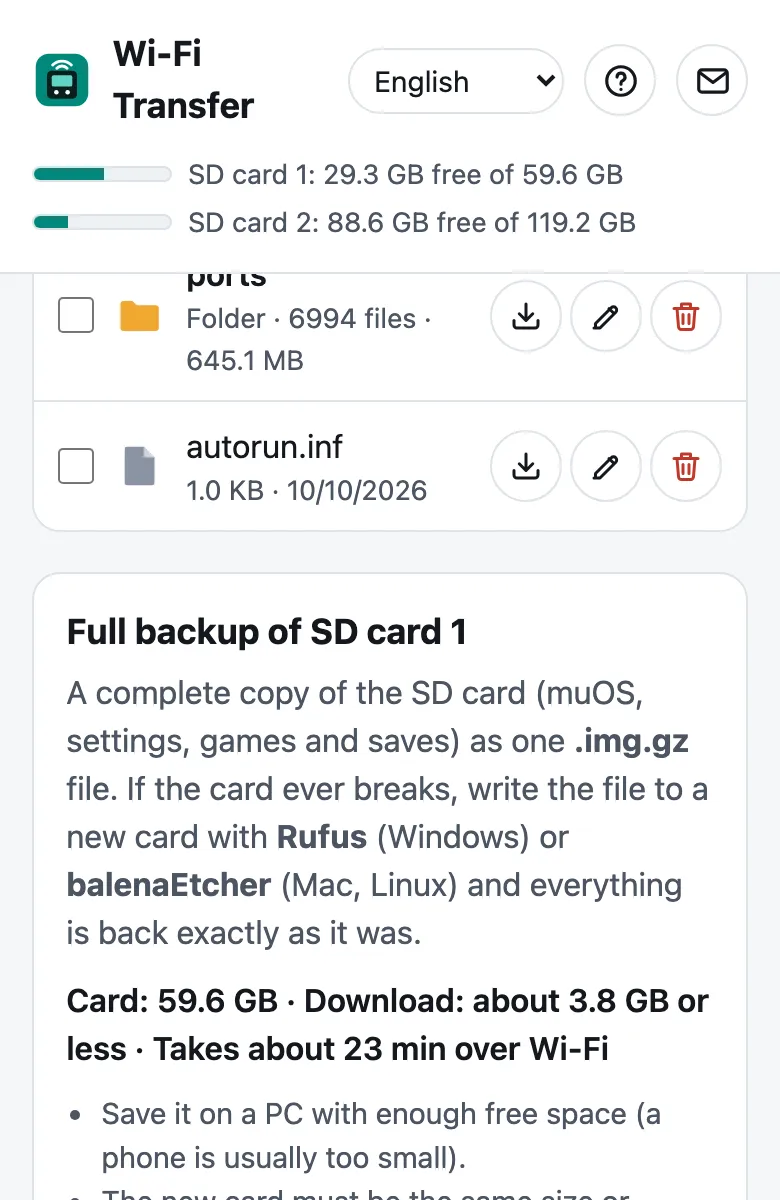
- Toca Empezar la copia. Tu navegador descarga un archivo llamado
muOS-SD-backup-FECHA.img.gz. - Deja la consola y la página encendidas hasta que termine la descarga. La página muestra cuánto lleva y el tiempo que queda.
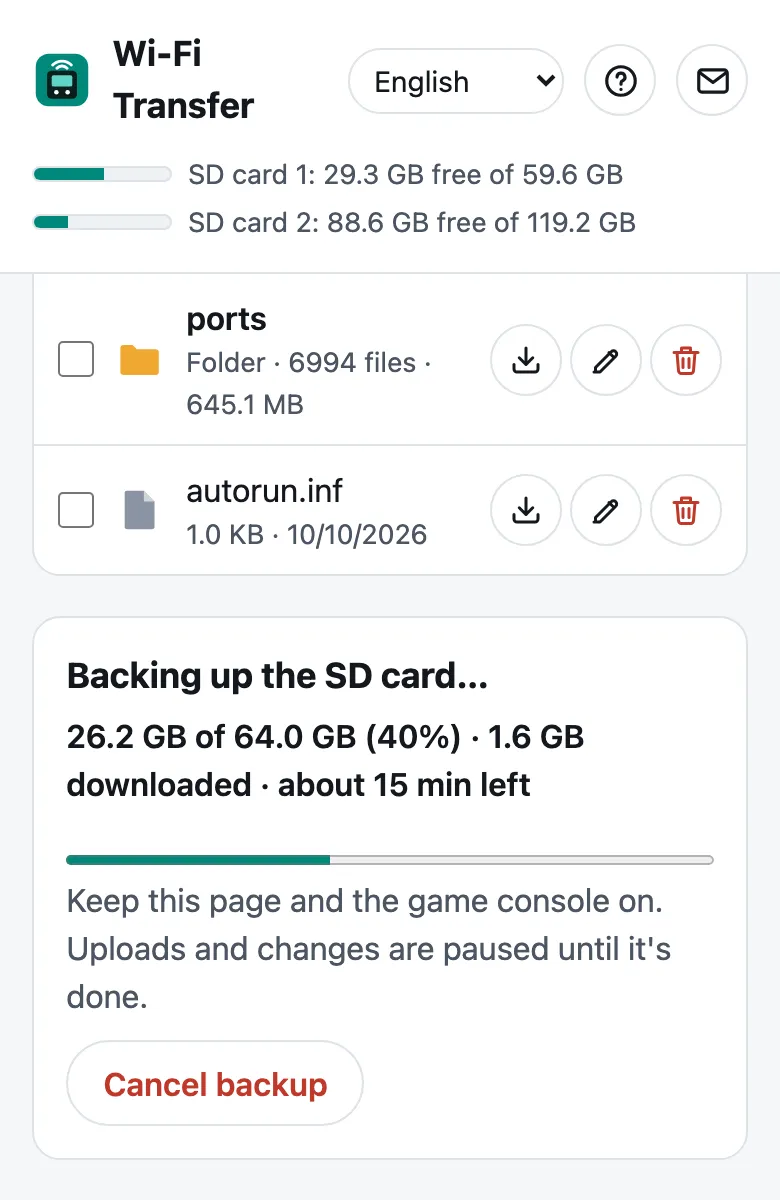
Cuando tu navegador indique que la descarga ha terminado (sin errores), la copia está hecha. Guarda el archivo en un lugar seguro: un disco externo o una carpeta en la nube.
¿Cuánto ocupa y cuánto tarda? El espacio vacío no se envía: Wi-Fi Transfer lee qué partes de la partición de juegos están en uso y se salta el resto. Una tarjeta de 64 GB con 4 GB de datos descarga unos 4 GB, no 64. Por Wi-Fi tarda aproximadamente 1 hora por cada 10 GB.
¿La descarga es mayor que tus archivos? La estimación cuenta todo el espacio que la tarjeta marca como usado. Si alguna vez se cortó una copia (batería agotada, un cuelgue), puede quedar espacio marcado como usado sin ningún archivo. Una comprobación del disco en un PC o Mac (Mac: Utilidad de Discos → Primera ayuda; Windows: Propiedades → Herramientas → Comprobar) lo libera, y la copia ocupa menos.
¿La copia es coherente? Mientras se hace, las subidas y los cambios en Wi-Fi Transfer se pausan, y la partición de juegos pasa a solo lectura durante la copia cuando es posible, así que los archivos no pueden cambiar a mitad.
Conviene saber:
- Safari en un Mac descomprime los archivos
.gzpor su cuenta. Antes de empezar, desactiva Safari → Ajustes → General → Abrir archivos “seguros” después de la descarga para conservar el archivo.img.gz. - Para parar antes de tiempo, toca Cancelar la copia (o pulsa B dos veces en la consola) y borra el archivo incompleto.
- Guárdala en privado. La copia contiene tus juegos, partidas y archivos BIOS. Es para tu uso; no la compartas.
Parte 2: restaurar en una tarjeta nueva
Restaurar reemplaza todo lo que haya en la tarjeta nueva. Comprueba bien que has elegido la unidad correcta.
Windows, con Rufus
- Pon la tarjeta nueva en tu PC y abre Rufus.
- Dispositivo: elige la tarjeta SD. Comprueba por el tamaño y el nombre que es la correcta.
- SELECCIONAR: elige tu copia
.img.gz. No hace falta descomprimirla. - Pulsa EMPEZAR, confirma y espera a que ponga PREPARADO.
- Si después Windows te pide formatear la tarjeta, pulsa Cancelar. Ese mensaje solo aparece porque Windows no puede leer las particiones del sistema de muOS; la tarjeta está bien.
Mac o Linux, con balenaEtcher
- Pon la tarjeta nueva en tu ordenador y abre balenaEtcher.
- Flash from file: elige tu copia
.img.gz. - Select target: elige la tarjeta SD.
- Pulsa Flash! y espera a que termine y verifique la tarjeta.
Pon la tarjeta en la consola y enciéndela. Arranca exactamente como estaba cuando hiciste la copia.
¿Tarjeta más grande? La tarjeta restaurada tiene las mismas particiones que la antigua, así que el espacio extra no se usa al principio.
¿Solo necesitas recuperar algunos archivos?
No hace falta restaurar toda la tarjeta para recuperar una partida. Descomprime el .img.gz (por ejemplo con 7-Zip en Windows) para obtener un archivo .img. En Windows puedes montarlo con OSFMount: la partición de juegos se abre como un pendrive y puedes copiar lo que necesites.
¿Cada cuánto hacer una copia?
- Antes de actualizar muOS o de cualquier cambio grande (packs de temas nuevos, muchas apps nuevas).
- Después de añadir muchos juegos, para no tener que copiarlos otra vez.
- Más o menos cada mes si juegas mucho, para tener tus partidas a salvo.
Conserva también al menos una copia más antigua, por si la más reciente se hizo cuando algo ya había fallado.
Resumen
- Conecta el cargador, abre Wi-Fi Transfer y abre la página en un PC.
- Copia completa de la tarjeta SD 1 → Empezar la copia, y deja todo encendido hasta que se descargue el
.img.gz. - Para restaurar, escribe el
.img.gzen una tarjeta del mismo tamaño o mayor con Rufus o balenaEtcher.
¿Preguntas? Escribe a feedback@pocketkode.com.
PocketKode no está afiliado a muOS, Anbernic, Rufus ni balenaEtcher.