
Test een nieuwe of tweedehands RG40XXH: stickdrift, nep-SD-kaart, dode pixels
Net een handheld binnen, tweedehands gekocht, of voelt er iets niet goed? Voordat je een game of een emulatorcore de schuld geeft, is het de moeite waard om de hardware zelf te controleren. Device Checkup doet dat op de handheld, met de controller: elke knop, stickdrift, de sticklampjes, de SD-kaarten, de batterij, beide speakers en het scherm. Deze gids loopt elke test door en vertelt je hoe een goed resultaat eruitziet.
Getest op: Anbernic RG40XXH · muOS 2601.0 Jacaranda · Device Checkup 2.0.0.
Stap 1: Device Checkup installeren
- Download
DeviceCheckup-<version>.muxappvan de Device Checkup-pagina. - Kopieer het naar de map
ARCHIVEop SD-kaart 1 (met een kaartlezer of Wi-Fi Transfer). - Open op de handheld Applications → Archive Manager, selecteer het bestand en druk op A.
- Open Applications → Device Checkup.
Nieuw met .muxapp-bestanden? Zie Apps installeren op muOS met Archive Manager.
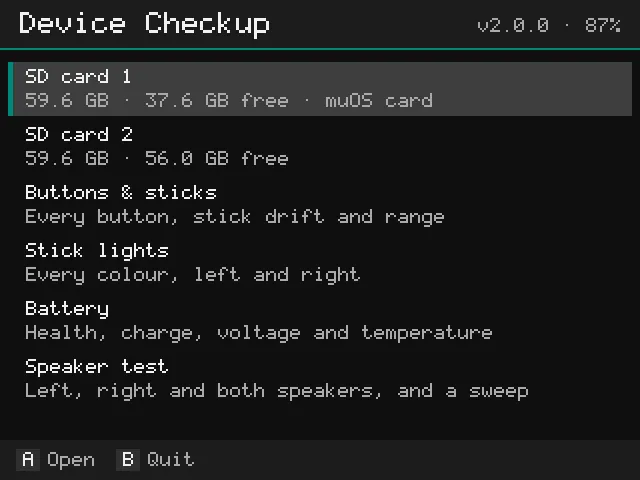
Gratis, met alle tests. Elke test werkt meteen, zonder account, inloggen of activering. Klaar? Dan mailt Send report to email je de resultaten van deze sessie als ZIP-bestand, vergrendeld met een wachtwoord dat je op de handheld kiest (wifi nodig; pocketkode.com stuurt het alleen door en bewaart het niet).
Stap 2: knoppen en stickdrift
Open Buttons & sticks en druk elke knop één keer in. Elke knop licht op zolang je hem vasthoudt en krijgt een groene rand zodra hij getest is. Staat er op de teller every button works, dan zijn de knoppen in orde. Een knop die niet oplicht, of alleen bij hard drukken, is versleten of vuil.
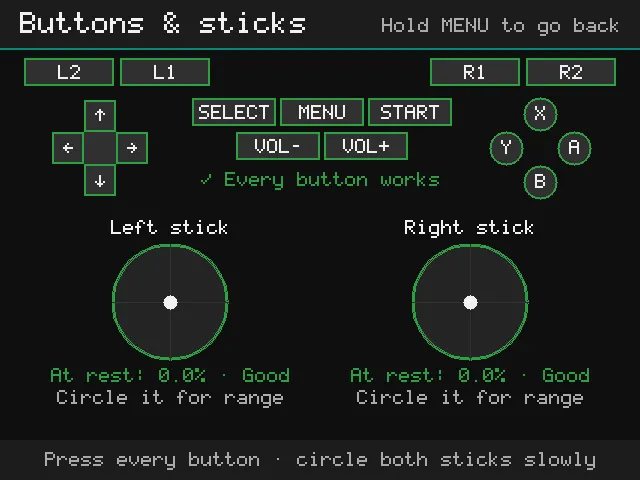
Controleer daarna elke analoge stick:
| Meting | Hoe test je het | Goed resultaat |
|---|---|---|
| At rest (in rust) | Laat de stick los en lees het getal af | Tot 5% van het midden. Meer is drift: games bewegen vanzelf |
| Range (bereik) | Draai de stick langzaam twee keer helemaal rond | Bijna 100%, zodat hij in elke richting de rand haalt |
Een beetje drift is vaak te verhelpen: kalibreer de sticks opnieuw in de instellingen van muOS of verhoog de dode zone in de emulator. Springt de waarde ‘in rust’ veel heen en weer, dan moet de stick misschien worden schoongemaakt of vervangen.
Om terug te gaan naar het menu, houd je MENU 2 seconden ingedrukt (MENU is ook een van de geteste knoppen, dus kort drukken gaat niet terug).
Stap 3: sticklampjes
De RG40XXH heeft RGB-lampjes rond beide sticks. Open Stick lights: beide kanten worden rood, dan groen, blauw en wit, en tot slot alleen links en alleen rechts. Druk op A of → voor de volgende stap, ← om terug te gaan en B als je klaar bent.
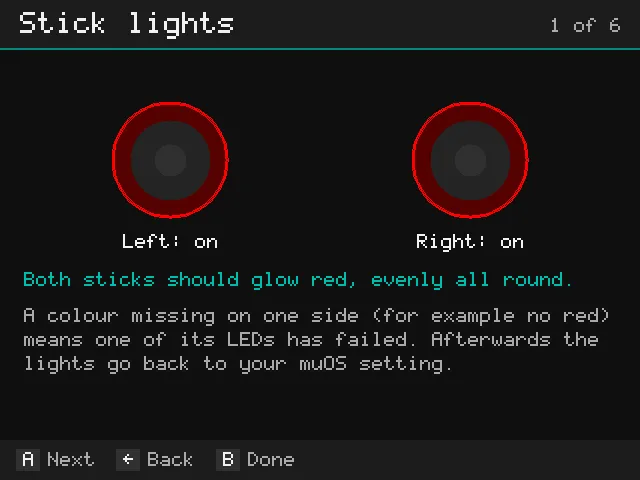
Elke kleur moet aan beide kanten gelijkmatig rondom oplichten. Ontbreekt aan één kant een kleur (bijvoorbeeld wit ziet er geel uit omdat het blauwe deel kapot is), dan is een van de leds aan die kant defect. Als je de test verlaat, gaan de lampjes terug naar je muOS-instelling: de kleuren van je thema, of uit. Handhelds zonder deze lampjes tonen de test niet.
Stap 4: de SD-kaarten controleren
SD-kaarten veroorzaken meer ‘kapotte handheld’-problemen dan wat dan ook: games die niet starten, saves die verdwijnen, een muOS dat vastloopt. Open SD card 1 of SD card 2. Bovenaan staat wat de kaart over zichzelf zegt: fabrikant, naam, productiedatum, grootte en serienummer. Device Checkup wijst erop als de fabrikant geen bekende is of de naam niet bij de grootte past, beide typisch voor nepkaarten.
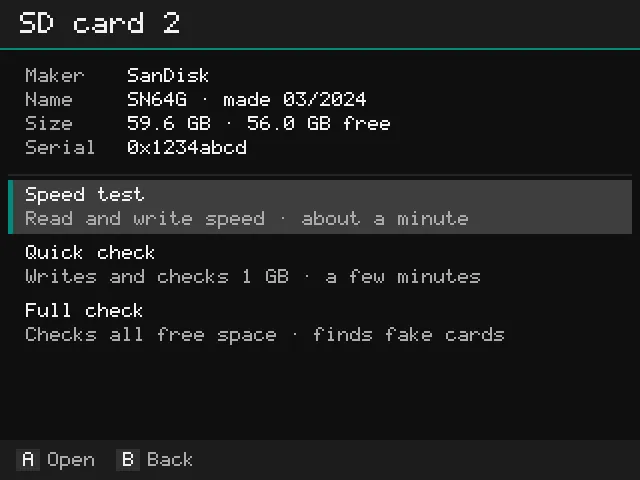
Kies dan een test:
| Test | Wat hij doet | Tijd |
|---|---|---|
| Speed test | Schrijft een testbestand van 256 MB, leest het terug en toont de snelheid in MB/s | ongeveer een minuut |
| Quick check | Schrijft 1 GB, leest het terug en controleert elke byte. Vindt kaarten die aan het falen zijn | een paar minuten |
| Full check | Vult alle vrije ruimte, leest die terug en controleert elke byte. Vindt nepkaarten die meer ruimte opgeven dan ze hebben | uren (grofweg 1 uur per 20 tot 40 GB vrij) |
- Je games en saves worden nooit aangeraakt. Testgegevens gaan naar een eigen verborgen map in de vrije ruimte en worden verwijderd aan het eind, als je de test stopt, of bij de volgende start van de app na een crash.
- Sluit de oplader aan voor een volledige controle. SD-kaart 1 houdt altijd 2 GB vrij zodat muOS blijft draaien; test een nieuwe kaart daarom het best in sleuf 2.
- Om een test te stoppen, druk je op B en daarna op A.
Zegt een controle dat er gegevens verkeerd terugkwamen, zet dan geen games of saves op die kaart. Kopieer wat je kunt naar een computer en vervang de kaart. Onze gids om je hele muOS-SD-kaart te back-uppen helpt je alles naar een nieuwe over te zetten.
Stap 5: batterijrapport en ontlaadtest
Open Battery om te zien wat de stroomchip meldt: lading, status, spanning, temperatuur en de gezondheidsstatus van de chip zelf. Sommige handhelds melden ook stroom, vermogen, de capaciteit nu ten opzichte van nieuw (health %) en laadcycli. De chip van de RG40XXH doet dat niet, dus op die regels staat ‘not reported’. Device Checkup gokt nooit een waarde die het niet kan lezen.
Daar is de ontlaadtest voor. Koppel de oplader los, druk op A en laat de handheld 10 minuten met het scherm aan met rust. Hij meet hoe snel de batterij leegloopt en hoe lang een volle lading meegaat.
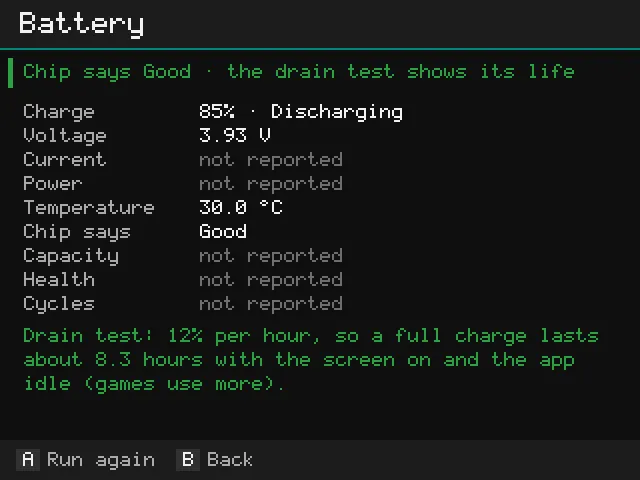
Onze RG40XXH verbruikte 12% per uur, dus ongeveer 8,3 uur op een volle lading met het scherm aan en de app in rust. Games verbruiken meer, vooral 3D-systemen. Twee tips voor een eerlijk resultaat:
- Begin met de batterij boven ongeveer 30%, niet direct na het loskoppelen bij een volle lading.
- Houd dezelfde schermhelderheid aan waarmee je normaal speelt.
Is je resultaat veel slechter dan je voor je model zou verwachten, of daalt het percentage in grote sprongen, dan is de batterij waarschijnlijk versleten. Doe de test twee keer om zeker te zijn.
Stap 6: speakertest
Open Speaker test. Druk op ← voor een toon alleen op de linkerspeaker, → voor rechts, A voor beide en Y voor een sweep van laag naar hoog. Stel het volume bij met de volumeknoppen.
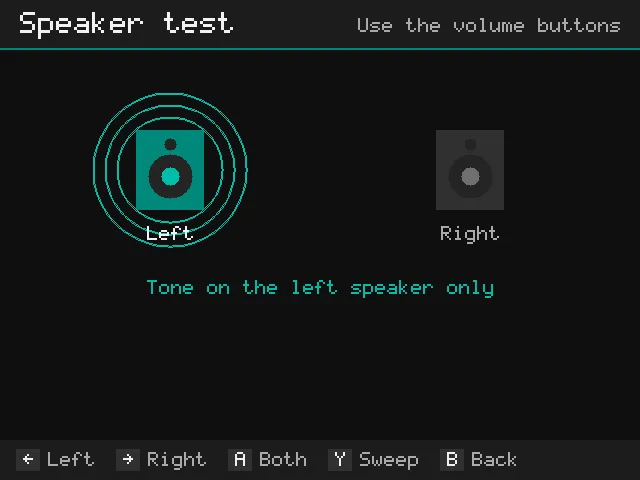
De toon moet alleen van die kant komen en zuiver klinken. Met de sweep hoor je rammelen en zoemen makkelijk: zoemen bij bepaalde tonen betekent meestal een losse speaker of iets wat hem in de behuizing raakt.
Stap 7: schermtest op dode en vastzittende pixels
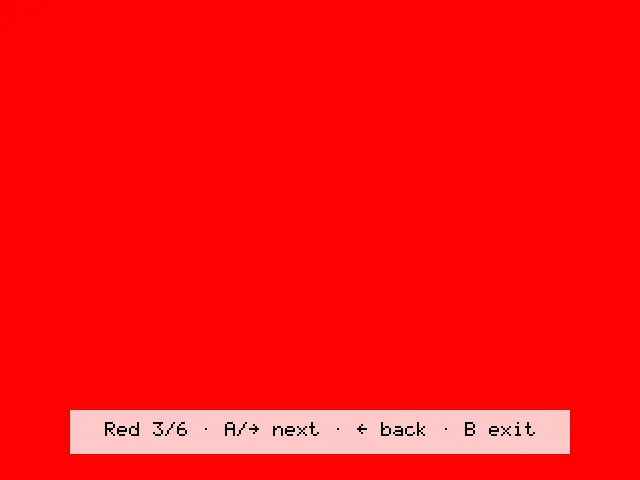
Open Screen test. Het hele scherm vult zich met één kleur tegelijk: zwart, wit, rood, groen, blauw en grijs. Druk op A of → voor de volgende kleur, ← om terug te gaan en B om af te sluiten. De hint onderaan verdwijnt na 3 seconden, zodat je het hele scherm kunt bekijken.
| Wat je ziet | Wat het is |
|---|---|
| Een donker puntje op elke kleur, ook op wit | Een dode pixel |
| Een puntje dat één kleur houdt, bijvoorbeeld rood op het zwarte scherm | Een vastzittende pixel (komt soms na een tijdje vanzelf los) |
| Lichtere plekken aan de randen op zwart | Backlight bleeding, gebruikelijk bij handheldschermen |
Kijk eerst goed op wit en zwart: daarop zie je de meeste problemen.
Snelle checklist voor een tweedehands handheld
- Buttons & sticks: elke knop werkt, sticks in rust onder 5% en bereik bijna 100%.
- Stick lights: elke kleur aan beide kanten, en elke kant licht apart op.
- SD-kaart 1: de snelle controle slaagt. Vertrouw je een kaart niet, doe dan een volledige controle in sleuf 2.
- Batterij: de ontlaadtest geeft een speelduur die in de buurt komt van wat het model zou moeten halen.
- Speakers: beide kanten werken, geen zoemen tijdens de sweep.
- Scherm: geen dode of vastzittende pixels op wit en zwart.
Alles in orde? Tijd om te spelen: zie zo installeer je gratis homebrewgames met Game Manager.
Problemen oplossen
- De rapportmail komt niet aan: kijk na een paar minuten in de spammap en controleer het adres dat je typte (het verschijnt als je het volgende rapport stuurt). Elk adres kan tot 5 rapporten per dag krijgen.
- Iets anders: het logbestand is
logs/app.login de map van de app. Mail het naar feedback@pocketkode.com met je apparaat en je muOS-versie.
PocketKode maakt Device Checkup en is niet verbonden aan muOS of Anbernic.