
Проверка нового или б/у RG40XXH: дрифт стиков, поддельная SD-карта, битые пиксели
Только что получили консоль, купили с рук или что-то работает не так? Прежде чем винить игру или ядро эмулятора, стоит проверить само железо. Device Checkup делает это прямо на консоли, кнопками: все кнопки, дрифт стиков, подсветку стиков, SD-карты, аккумулятор, оба динамика и экран. В руководстве разобран каждый тест и показано, как выглядит хороший результат.
Проверено на: Anbernic RG40XXH · muOS 2601.0 Jacaranda · Device Checkup 2.0.0.
Шаг 1: установите Device Checkup
- Скачайте
DeviceCheckup-<version>.muxappсо страницы Device Checkup. - Скопируйте его в папку
ARCHIVEна SD-карте 1 (картридером или через Wi-Fi Transfer). - На консоли откройте Applications → Archive Manager, выберите файл и нажмите A.
- Откройте Applications → Device Checkup.
Впервые видите файлы .muxapp? Прочитайте Как устанавливать приложения в muOS через Archive Manager.
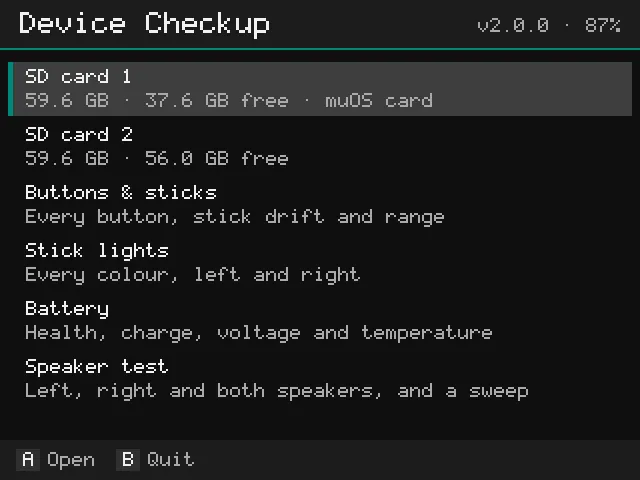
Бесплатно, со всеми тестами. Все тесты работают сразу, без аккаунта, входа и активации. Когда закончите, Send report to email пришлёт вам результаты этого сеанса письмом — ZIP, защищённый паролем, который вы выбираете на консоли (нужен Wi-Fi; pocketkode.com только пересылает его и не хранит).
Шаг 2: кнопки и дрифт стиков
Откройте Buttons & sticks и нажмите каждую кнопку по разу. Кнопка подсвечивается, пока вы её держите, а после проверки получает зелёную рамку. Когда счётчик показывает every button works, с кнопками всё в порядке. Кнопка, которая не подсвечивается или срабатывает только при сильном нажатии, изношена или загрязнена.
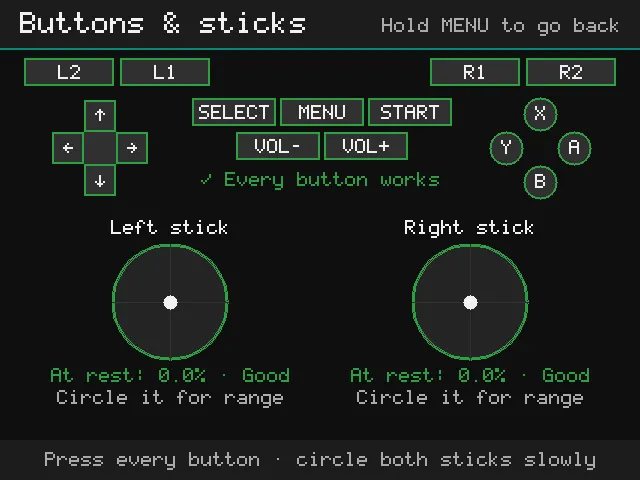
Затем проверьте каждый аналоговый стик:
| Показатель | Как проверить | Хороший результат |
|---|---|---|
| At rest (в покое) | Отпустите стик и посмотрите на число | До 5% от центра. Больше — это дрифт: в играх персонаж движется сам |
| Range (диапазон) | Медленно дважды проведите стиком по полному кругу | Около 100%, чтобы он доставал до края в любом направлении |
Небольшой дрифт часто можно исправить: заново откалибруйте стики в настройках muOS или увеличьте мёртвую зону в эмуляторе. Если значение «в покое» сильно скачет, стик, возможно, нужно почистить или заменить.
Чтобы вернуться в меню, удерживайте MENU 2 секунды (MENU тоже проверяется, поэтому короткое нажатие не выводит из теста).
Шаг 3: подсветка стиков
У RG40XXH есть RGB-подсветка вокруг обоих стиков. Откройте Stick lights: обе стороны загораются красным, затем зелёным, синим и белым, а в конце — только левая и только правая. A или → — следующий шаг, ← — назад, B — когда закончите.
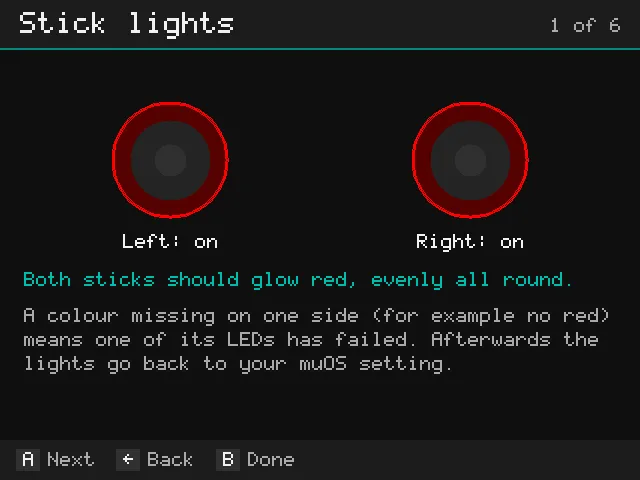
Каждый цвет должен равномерно светиться по всему кругу с обеих сторон. Если с одной стороны какого-то цвета нет (например, белый выглядит жёлтым, потому что синяя часть не работает), один из светодиодов этой стороны вышел из строя. После выхода из теста подсветка возвращается к вашей настройке muOS: цветам темы или выключенному состоянию. На консолях без такой подсветки этот тест не показывается.
Шаг 4: проверьте SD-карты
SD-карты вызывают больше проблем в духе «консоль сломалась», чем что-либо ещё: игры не запускаются, сохранения пропадают, muOS зависает. Откройте SD card 1 или SD card 2. Вверху показано, что карта сообщает о себе: производитель, название, дата выпуска, объём и серийный номер. Device Checkup предупреждает, если производитель малоизвестный или название не соответствует объёму — оба признака типичны для подделок.
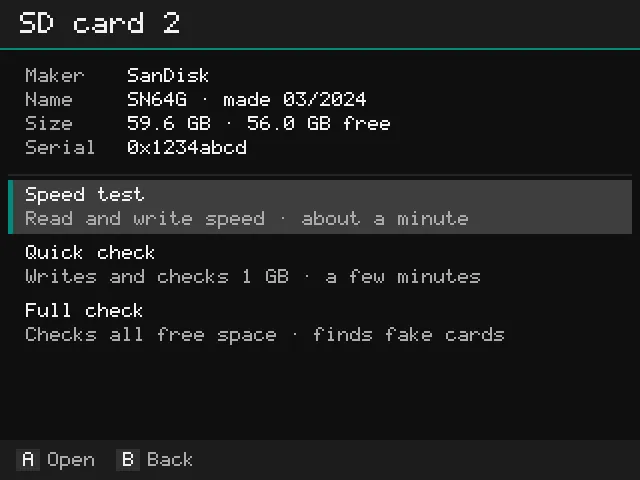
Затем выберите тест:
| Тест | Что делает | Время |
|---|---|---|
| Speed test | Записывает тестовый файл на 256 МБ, читает его обратно и показывает скорость в МБ/с | около минуты |
| Quick check | Записывает 1 ГБ, читает обратно и проверяет каждый байт. Находит карты, которые начинают сбоить | несколько минут |
| Full check | Заполняет всё свободное место, читает обратно и проверяет каждый байт. Находит поддельные карты, заявляющие больше места, чем есть на самом деле | часы (примерно 1 час на каждые 20–40 ГБ свободного места) |
- Ваши игры и сохранения не затрагиваются. Тестовые данные пишутся в отдельную скрытую папку в свободном месте и удаляются в конце, при остановке теста или при следующем запуске приложения после сбоя.
- Для полной проверки подключите зарядку. На SD-карте 1 всегда остаётся 2 ГБ свободного места, чтобы muOS продолжала работать, поэтому новую карту лучше проверять в слоте 2.
- Чтобы остановить тест, нажмите B, затем A.
Если проверка показала, что данные вернулись с ошибками, не храните на этой карте игры и сохранения. Скопируйте на компьютер всё, что сможете, и замените карту. Наше руководство по резервному копированию всей SD-карты muOS поможет перенести всё на новую.
Шаг 5: отчёт об аккумуляторе и тест разряда
Откройте Battery, чтобы увидеть данные контроллера питания: заряд, состояние, напряжение, температуру и оценку состояния от самого контроллера. Некоторые консоли также сообщают ток, мощность, текущую ёмкость по сравнению с новой (health %) и число циклов заряда. Контроллер RG40XXH этого не делает, поэтому в этих строках написано «not reported». Device Checkup никогда не придумывает значения, которые не может прочитать.
Для этого и нужен тест разряда. Отключите зарядку, нажмите A и оставьте консоль в покое на 10 минут с включённым экраном. Тест измерит, как быстро разряжается аккумулятор и сколько проработает полный заряд.
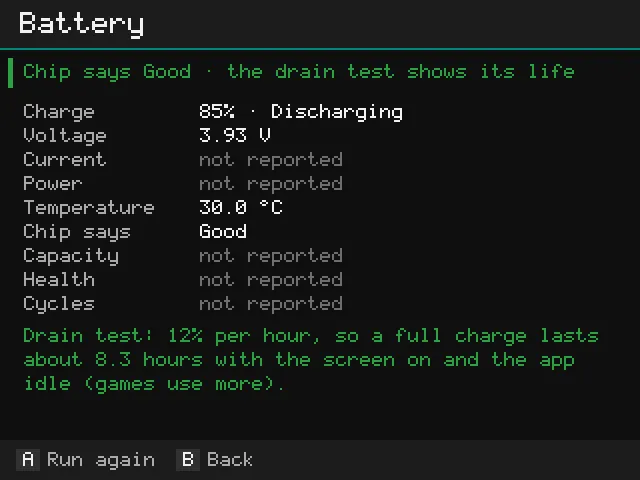
Наша RG40XXH расходовала 12% в час, то есть около 8,3 часа от полного заряда с включённым экраном и приложением в простое. Игры расходуют больше, особенно 3D-системы. Два совета для честного результата:
- Начинайте, когда заряд выше примерно 30%, а не сразу после отключения полностью заряженной консоли.
- Оставьте ту же яркость экрана, с которой обычно играете.
Если результат намного хуже ожидаемого для вашей модели или проценты падают большими скачками, аккумулятор, скорее всего, изношен. Для уверенности проведите тест дважды.
Шаг 6: тест динамиков
Откройте Speaker test. ← — тон только в левом динамике, → — в правом, A — в обоих, Y — свип от низких частот к высоким. Громкость регулируется кнопками громкости.
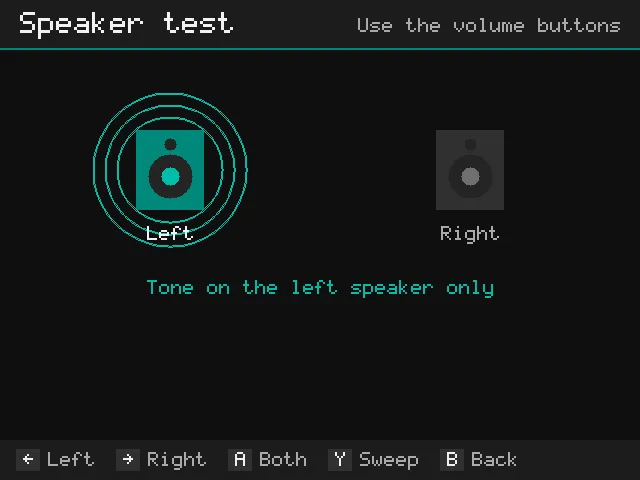
Тон должен звучать только с этой стороны и чисто. На свипе легко услышать дребезг и жужжание: жужжание на определённых нотах обычно означает, что динамик разболтался или его что-то касается внутри корпуса.
Шаг 7: тест экрана на битые и застрявшие пиксели
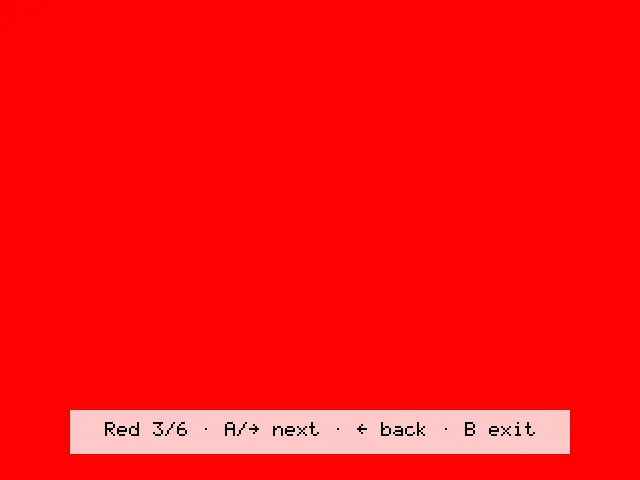
Откройте Screen test. Весь экран по очереди заливается одним цветом: чёрным, белым, красным, зелёным, синим и серым. A или → — следующий цвет, ← — назад, B — выход. Подсказка внизу исчезает через 3 секунды, чтобы вы могли осмотреть весь экран.
| Что вы видите | Что это |
|---|---|
| Тёмная точка на любом цвете, включая белый | Битый пиксель |
| Точка, которая остаётся одного цвета, например красная на чёрном экране | Застрявший пиксель (иногда со временем «оживает» сам) |
| Более светлые области по краям на чёрном | Засветы подсветки, обычное дело для экранов портативных консолей |
Сначала внимательно посмотрите на белом и чёрном: на них видно больше всего проблем.
Короткий чек-лист для б/у консоли
- Buttons & sticks: все кнопки работают, стики в покое ниже 5%, диапазон около 100%.
- Stick lights: все цвета с обеих сторон, и каждая сторона загорается отдельно.
- SD-карта 1: быстрая проверка пройдена. Карте, которой вы не доверяете, устройте полную проверку в слоте 2.
- Аккумулятор: тест разряда показывает время работы, близкое к ожидаемому для модели.
- Динамики: обе стороны работают, на свипе нет жужжания.
- Экран: нет битых и застрявших пикселей на белом и чёрном.
Всё в порядке? Пора играть: читайте, как устанавливать бесплатные homebrew-игры с помощью Game Manager.
Решение проблем
- Письмо с отчётом не пришло: через несколько минут проверьте папку «Спам» и введённый адрес (он показывается при следующей отправке). На один адрес приходит не больше 5 отчётов в день.
- Что-то другое: журнал находится в
logs/app.logв папке приложения. Отправьте его на feedback@pocketkode.com, указав устройство и версию muOS.
Device Checkup делает PocketKode. Мы не связаны с muOS или Anbernic.