
नया या पुराना RG40XXH जाँचें: स्टिक ड्रिफ़्ट, नक़ली SD कार्ड, डेड पिक्सेल
अभी-अभी हैंडहेल्ड मिला, सेकंड-हैंड ख़रीदा, या कुछ ठीक नहीं लग रहा? किसी गेम या एमुलेटर कोर को दोष देने से पहले हार्डवेयर को ही जाँच लेना अच्छा है। Device Checkup यह हैंडहेल्ड पर ही, कंट्रोलर से करता है: हर बटन, स्टिक ड्रिफ़्ट, स्टिक लाइट, SD कार्ड, बैटरी, दोनों स्पीकर और स्क्रीन। यह गाइड हर टेस्ट से होकर गुज़रती है और बताती है कि अच्छा नतीजा कैसा दिखता है।
इस पर परखा: Anbernic RG40XXH · muOS 2601.0 Jacaranda · Device Checkup 2.0.0।
चरण 1: Device Checkup इंस्टॉल करें
- Device Checkup पेज से
DeviceCheckup-<version>.muxappडाउनलोड करें। - इसे SD कार्ड 1 के
ARCHIVEफ़ोल्डर में कॉपी करें (कार्ड रीडर या Wi-Fi Transfer से)। - हैंडहेल्ड पर Applications → Archive Manager खोलें, फ़ाइल चुनें और A दबाएँ।
- Applications → Device Checkup खोलें।
.muxapp फ़ाइलों में नए हैं? देखें Archive Manager से muOS पर ऐप्स कैसे इंस्टॉल करें।
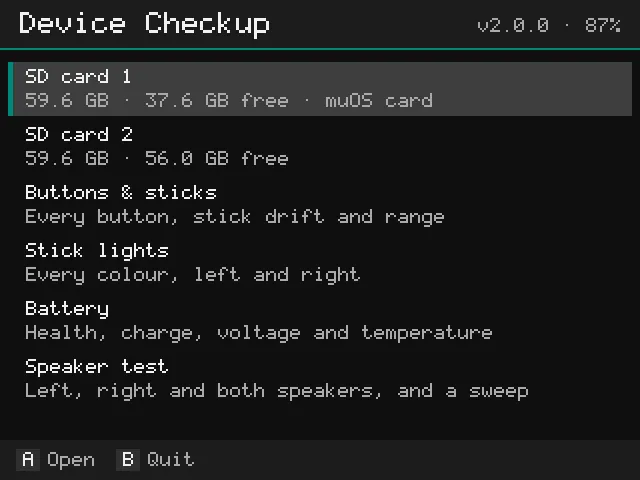
मुफ़्त, सभी टेस्ट के साथ। हर टेस्ट तुरंत काम करता है, बिना खाते, साइन इन या एक्टिवेशन के। पूरा होने पर Send report to email इस सेशन के नतीजे आपके ईमेल पर भेजता है, हैंडहेल्ड पर चुने पासवर्ड से लॉक एक ZIP के रूप में (Wi-Fi चाहिए; pocketkode.com उसे सिर्फ़ आगे भेजता है, रखता नहीं)।
चरण 2: बटन और स्टिक ड्रिफ़्ट
Buttons & sticks खोलें और हर बटन एक बार दबाएँ। दबाए रखने पर हर बटन जलता है और जाँच हो जाने पर उसे हरी रेखा मिलती है। जब काउंटर every button works बताए, तो बटन ठीक हैं। जो बटन नहीं जलता, या सिर्फ़ ज़ोर से दबाने पर जलता है, वह घिस गया है या गंदा है।
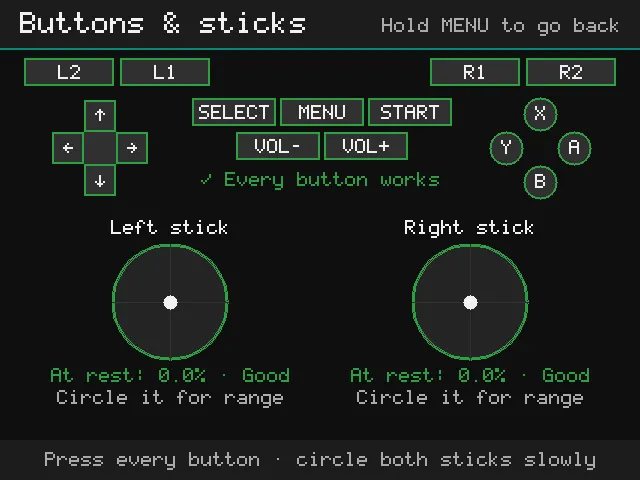
फिर हर एनालॉग स्टिक जाँचें:
| रीडिंग | कैसे जाँचें | अच्छा नतीजा |
|---|---|---|
| At rest (स्थिर) | स्टिक छोड़ दें और संख्या पढ़ें | केंद्र से 5% तक। इससे ज़्यादा ड्रिफ़्ट है: गेम में अपने आप हिलता है |
| Range (रेंज) | स्टिक को धीरे-धीरे पूरा गोल घुमाएँ, दो बार | लगभग 100%, ताकि हर दिशा में किनारे तक पहुँचे |
थोड़ा ड्रिफ़्ट अक्सर ठीक हो जाता है: muOS की सेटिंग्स में स्टिक दोबारा कैलिब्रेट करें या एमुलेटर में डेड ज़ोन बढ़ाएँ। अगर “स्थिर” रीडिंग बहुत उछलती है, तो स्टिक को साफ़ करने या बदलने की ज़रूरत हो सकती है।
मेन्यू पर लौटने के लिए MENU को 2 सेकंड दबाए रखें (MENU भी जाँचे जा रहे बटनों में से एक है, इसलिए छोटा दबाव बाहर नहीं निकालता)।
चरण 3: स्टिक लाइट
RG40XXH में दोनों स्टिक के चारों ओर RGB लाइट हैं। Stick lights खोलें: दोनों तरफ़ लाल, फिर हरा, नीला और सफ़ेद होती हैं, और आख़िर में सिर्फ़ बाईं तरफ़ और सिर्फ़ दाईं तरफ़। अगले चरण के लिए A या →, वापस जाने के लिए ← और पूरा होने पर B दबाएँ।
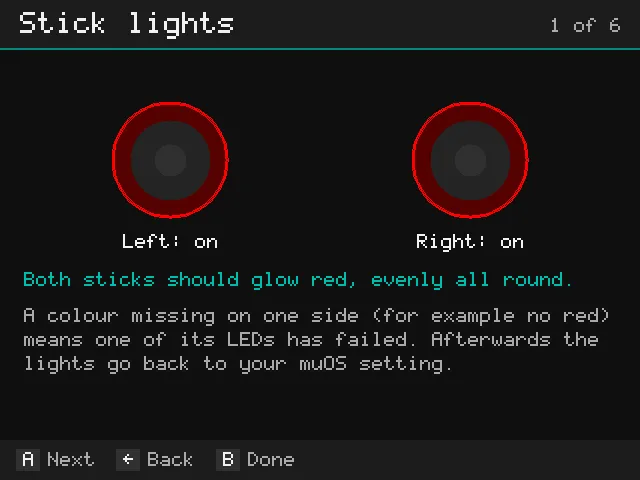
हर रंग दोनों तरफ़ चारों ओर एक समान चमकना चाहिए। अगर एक तरफ़ कोई रंग न आए (जैसे नीला हिस्सा ख़राब होने से सफ़ेद पीला दिखे), तो उस तरफ़ की एक LED ख़राब है। टेस्ट से निकलने पर लाइट आपकी muOS सेटिंग पर लौट आती हैं: आपकी थीम के रंग, या बंद। जिन हैंडहेल्ड में ये लाइट नहीं हैं, उनमें यह टेस्ट नहीं दिखता।
चरण 4: SD कार्ड जाँचें
“हैंडहेल्ड ख़राब है” जैसी समस्याओं की सबसे बड़ी वजह SD कार्ड होते हैं: गेम शुरू नहीं होते, सेव ग़ायब हो जाते हैं, muOS जम जाता है। SD card 1 या SD card 2 खोलें। ऊपर वह दिखता है जो कार्ड अपने बारे में बताता है: निर्माता, नाम, बनने की तारीख़, आकार और सीरियल नंबर। अगर निर्माता जाना-माना नहीं है या नाम आकार से मेल नहीं खाता, तो Device Checkup इसकी ओर इशारा करता है; दोनों नक़ली कार्ड की आम पहचान हैं।
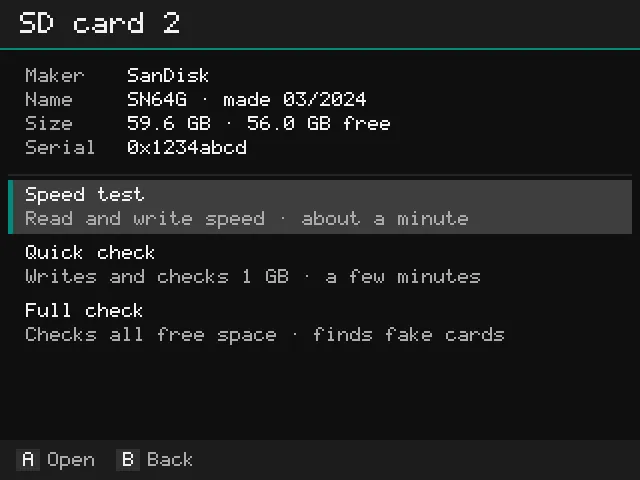
फिर एक टेस्ट चुनें:
| टेस्ट | क्या करता है | समय |
|---|---|---|
| Speed test | 256 MB की टेस्ट फ़ाइल लिखता है, वापस पढ़ता है और गति MB/s में दिखाता है | लगभग एक मिनट |
| Quick check | 1 GB लिखता है, वापस पढ़ता है और हर बाइट जाँचता है। ख़राब होते कार्ड पकड़ता है | कुछ मिनट |
| Full check | सारी ख़ाली जगह भरता है, वापस पढ़ता है और हर बाइट जाँचता है। असल से ज़्यादा जगह बताने वाले नक़ली कार्ड पकड़ता है | कई घंटे (हर 20 से 40 GB ख़ाली जगह पर मोटे तौर पर 1 घंटा) |
- आपके गेम और सेव को कभी छुआ नहीं जाता। टेस्ट डेटा ख़ाली जगह में अपने छिपे फ़ोल्डर में जाता है और आख़िर में, टेस्ट रोकने पर, या क्रैश के बाद ऐप के अगली बार शुरू होने पर मिटा दिया जाता है।
- फ़ुल चेक के लिए चार्जर लगा लें। muOS चलता रहे, इसलिए SD कार्ड 1 हमेशा 2 GB ख़ाली रखता है; इसी वजह से नया कार्ड स्लॉट 2 में जाँचना सबसे अच्छा है।
- टेस्ट रोकने के लिए B, फिर A दबाएँ।
अगर कोई चेक बताए कि डेटा ग़लत लौटा, तो उस कार्ड पर गेम या सेव न रखें। जो कॉपी कर सकें कंप्यूटर पर कॉपी करें और कार्ड बदल दें। पूरे muOS SD कार्ड का बैकअप लेने वाली हमारी गाइड सब कुछ नए कार्ड पर ले जाने में मदद करती है।
चरण 5: बैटरी रिपोर्ट और ड्रेन टेस्ट
पावर चिप क्या बताती है, यह देखने के लिए Battery खोलें: चार्ज, स्थिति, वोल्टेज, तापमान और चिप की अपनी सेहत की स्थिति। कुछ हैंडहेल्ड करंट, पावर, नए की तुलना में अभी की क्षमता (health %) और चार्ज साइकिल भी बताते हैं। RG40XXH की चिप नहीं बताती, इसलिए उन लाइनों में “not reported” लिखा होता है। Device Checkup जो पढ़ नहीं सकता उसका अंदाज़ा कभी नहीं लगाता।
ड्रेन टेस्ट इसी के लिए है। चार्जर निकालें, A दबाएँ और स्क्रीन चालू रखकर हैंडहेल्ड को 10 मिनट छोड़ दें। यह मापता है कि बैटरी कितनी तेज़ी से ख़ाली होती है और पूरे चार्ज पर कितनी देर चलती है।
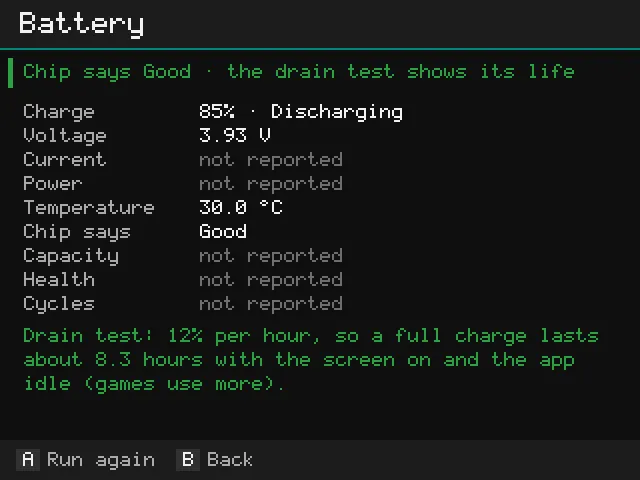
हमारे RG40XXH ने 12% प्रति घंटा खर्च किया, यानी स्क्रीन चालू और ऐप ख़ाली बैठे होने पर पूरे चार्ज पर लगभग 8.3 घंटे। गेम ज़्यादा खर्च करते हैं, ख़ासकर 3D सिस्टम। सही नतीजे के लिए दो सुझाव:
- बैटरी लगभग 30% से ऊपर हो तब शुरू करें, पूरे चार्ज से निकालने के ठीक बाद नहीं।
- स्क्रीन की वही चमक रखें जिस पर आप आमतौर पर खेलते हैं।
अगर आपका नतीजा आपके मॉडल की उम्मीद से बहुत ख़राब हो, या प्रतिशत बड़ी छलाँगों में गिरे, तो बैटरी शायद घिस चुकी है। पक्का करने के लिए टेस्ट दो बार चलाएँ।
चरण 6: स्पीकर टेस्ट
Speaker test खोलें। सिर्फ़ बाएँ स्पीकर पर टोन के लिए ←, दाएँ के लिए →, दोनों के लिए A और नीचे से ऊँचे सुर तक स्वीप के लिए Y दबाएँ। वॉल्यूम बटनों से सेट करें।
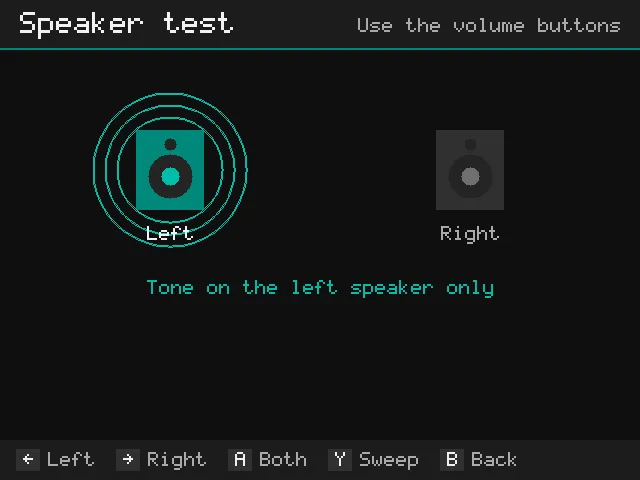
टोन सिर्फ़ उसी तरफ़ से आनी चाहिए और साफ़ सुनाई देनी चाहिए। स्वीप में खड़खड़ाहट और भनभनाहट आसानी से सुनाई देती है: कुछ सुरों पर भनभनाहट का आमतौर पर मतलब है ढीला स्पीकर, या शेल के अंदर कुछ उसे छू रहा है।
चरण 7: डेड और स्टक पिक्सेल के लिए स्क्रीन टेस्ट
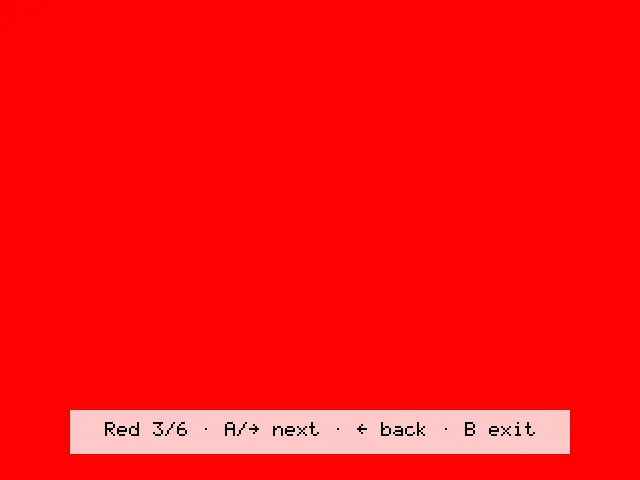
Screen test खोलें। पूरी स्क्रीन एक बार में एक रंग से भरती है: काला, सफ़ेद, लाल, हरा, नीला और ग्रे। अगले रंग के लिए A या →, वापस के लिए ← और बाहर निकलने के लिए B दबाएँ। नीचे का संकेत 3 सेकंड बाद ग़ायब हो जाता है ताकि आप पूरी स्क्रीन देख सकें।
| आप क्या देखते हैं | वह क्या है |
|---|---|
| सफ़ेद समेत हर रंग पर एक गहरा बिंदु | एक डेड पिक्सेल |
| एक बिंदु जो एक ही रंग पर बना रहे, जैसे काली स्क्रीन पर लाल | एक स्टक पिक्सेल (कभी-कभी कुछ समय बाद अपने आप ठीक हो जाता है) |
| काले पर किनारों पर चमकीले हिस्से | बैकलाइट ब्लीड, हैंडहेल्ड स्क्रीन पर आम |
पहले सफ़ेद और काले पर ध्यान से देखें: ज़्यादातर समस्याएँ इन्हीं पर दिखती हैं।
पुराने हैंडहेल्ड के लिए झटपट चेकलिस्ट
- Buttons & sticks: हर बटन काम करता है, स्टिक स्थिर में 5% से कम और रेंज लगभग 100%।
- Stick lights: दोनों तरफ़ हर रंग, और हर तरफ़ अकेले भी जलती है।
- SD कार्ड 1: क्विक चेक पास। जिस कार्ड पर भरोसा न हो, उसका फ़ुल चेक स्लॉट 2 में चलाएँ।
- बैटरी: ड्रेन टेस्ट का रनटाइम मॉडल की उम्मीद के क़रीब।
- स्पीकर: दोनों तरफ़ काम करते हैं, स्वीप में कोई भनभनाहट नहीं।
- स्क्रीन: सफ़ेद और काले पर कोई डेड या स्टक पिक्सेल नहीं।
सब ठीक है? अब खेलने का समय: देखें Game Manager से muOS पर मुफ़्त होमब्रू गेम कैसे इंस्टॉल करें।
समस्या हल करना
- रिपोर्ट का ईमेल नहीं आया: कुछ मिनट बाद स्पैम फ़ोल्डर देखें, और लिखा हुआ पता जाँचें (अगली बार रिपोर्ट भेजते समय वह दिखता है)। हर पते पर दिन में 5 रिपोर्ट तक आ सकती हैं।
- कुछ और: लॉग ऐप के फ़ोल्डर में
logs/app.logहै। इसे अपने डिवाइस और muOS संस्करण के साथ feedback@pocketkode.com पर ईमेल करें।
Device Checkup PocketKode बनाता है। इसका muOS या Anbernic से कोई संबंध नहीं है।