
1Primeros pasos
- Activa el Wi-Fi en muOS y comprueba que la fecha y la hora sean correctas.
- Abre Applications → Game Manager.
- A abre, B vuelve, START abre los Ajustes.
App para consolas portátiles
Busca e instala juegos gratuitos, del homebrew a los ports de PortMaster, y gestiona todos los juegos de tu consola, solo con el mando.
✓ La descarga está empezando… Si no empieza, toca aquí.
Todos los sistemas
Qué hace
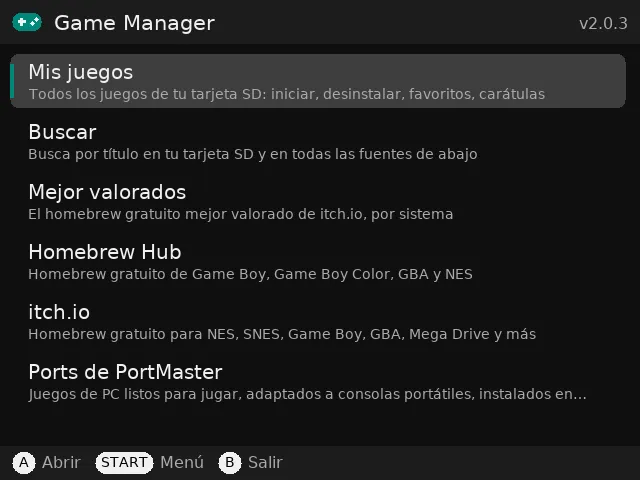
Homebrew Hub (homebrew gratis de Game Boy, GBC, GBA y NES), homebrew gratis de itch.io y ports de PortMaster listos para jugar.
Unas etiquetas indican si tu dispositivo puede ejecutar un juego. Tras la descarga se revisa la cabecera de la ROM, así que nunca se instalan archivos dañados ni versiones para PC.
Los juegos van a las carpetas de ROM que muOS ya usa, con carátula y descripción. Los ports de PortMaster se instalan con el propio PortMaster.
Inicia un juego directamente desde la app y marca si funciona.
Todos los juegos de tu tarjeta SD por sistema, con tiempo de juego, favoritos, carátulas, iniciar y desinstalar.
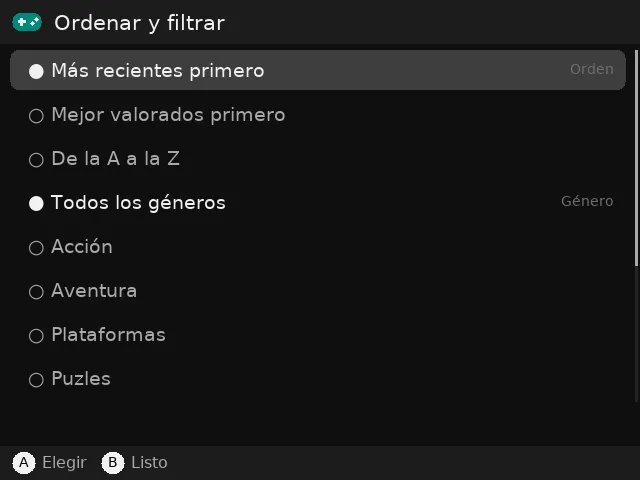
Más nuevos, mejor valorados o de la A a la Z; filtra por género; valoraciones con estrellas y galería de capturas de cada juego.
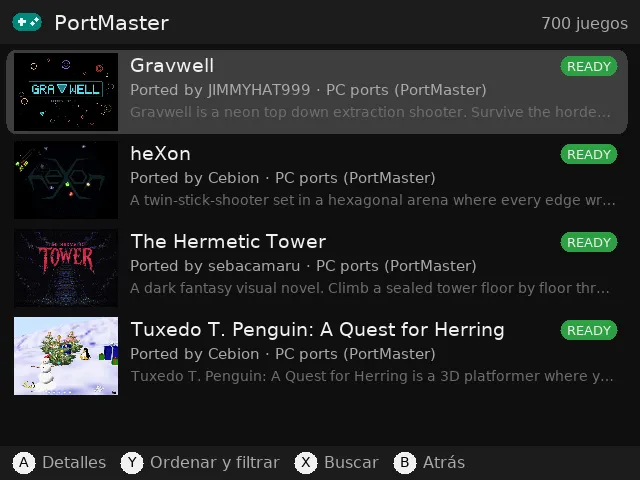
Capturas
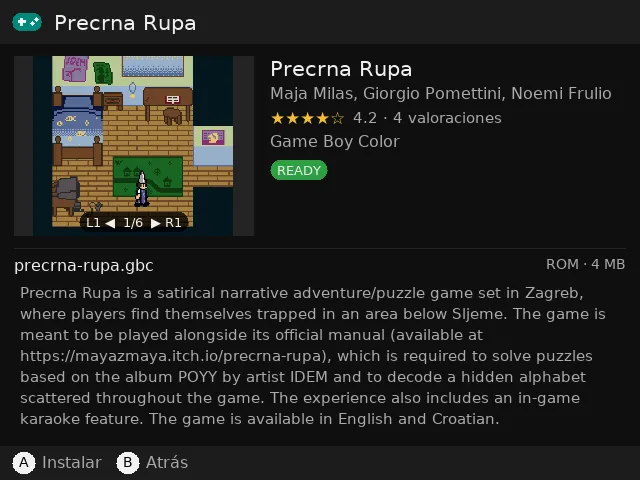
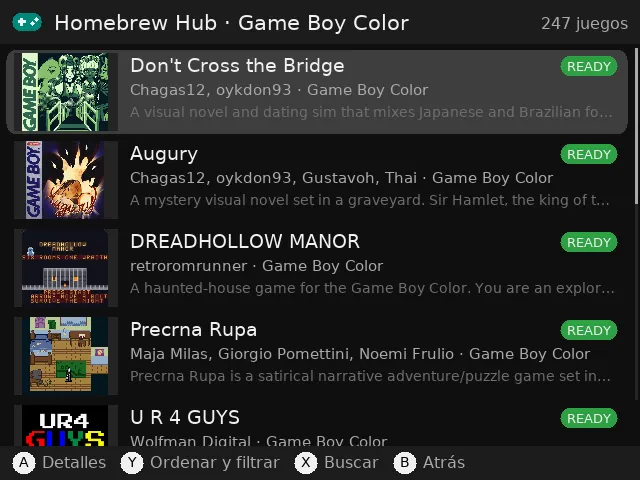
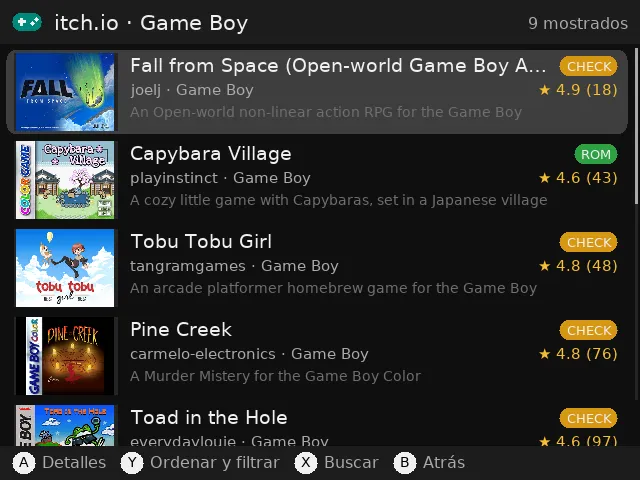
Capturas tomadas en muOS en la Anbernic RG40XXH. En otros sistemas puede verse un poco distinto.
Instalación
ARCHIVE de la tarjeta SD 1 (créala si no existe).Roms/APPS (Game_Manager.sh, la carpeta GameManager e Imgs) en Roms/APPS de la tarjeta SD 1, con un lector de tarjetas o por Wi-Fi (Samba o SFTP).En el sistema original, los juegos que instalas aparecen en la lista de juegos de su sistema en el menú principal, y también puedes abrirlos desde Mis juegos. Para los ports de PortMaster, Game Manager instala el último PortMaster la primera vez (el que trae el sistema original de Anbernic es demasiado antiguo para los ports actuales); después, los ports aparecen en la lista PORTS del menú original. Cómo jugar a juegos de PortMaster en el sistema original. Las actualizaciones dentro de la app aún no están disponibles ahí: descarga las nuevas versiones desde esta página.
Para descargar de itch.io necesitas tu propia clave API gratuita de itch.io (créala aquí). Añádela en la app en START → Settings. Homebrew Hub y PortMaster funcionan sin cuenta.
Guía
Lo básico, desde tu primer juego hasta una tarjeta SD ordenada.
Y ordena y filtra, X busca. READY significa que el juego funciona en tu consola; NO EMU, que no.
Cada archivo se comprueba antes de instalarlo, así que los archivos dañados y las versiones solo para PC nunca llegan a tu tarjeta SD.
Las descargas de itch.io necesitan una clave API gratuita. Solo se configura una vez.
Todos los juegos de tus tarjetas SD, ordenados por sistema, incluidos los que añadiste tú.
Desinstalar nunca borra tus partidas guardadas.
Mantén SELECT + START 2 segundos. Funciona con los juegos que inicias desde Game Manager.
Cuando sale una versión nueva, aparece Actualización disponible en la pantalla de inicio. Pulsa A para actualizar; tus juegos y ajustes se conservan.
logs/app.log de la carpeta de la app.Game Manager descarga juegos de Homebrew Hub, itch.io y PortMaster, y las carátulas de tus propios juegos de la biblioteca de miniaturas de libretro. PocketKode no aloja nada: los archivos llegan directamente de esos servicios cuando los pides. Los juegos pertenecen a sus creadores; revisa la licencia de cada juego. Game Manager es una app independiente, no afiliada a ninguno de estos servicios, a muOS ni a Anbernic.
¿Has encontrado un error o tienes una idea? Abre un issue en GitHub o escribe a feedback@pocketkode.com. Si algo ha fallado, indica tu consola y la versión de muOS, y adjunta logs/app.log de la carpeta de la app si puedes.