
새것·중고 RG40XXH 점검: 스틱 쏠림, 가짜 SD 카드, 불량 화소
휴대용 게임기를 막 받았거나, 중고로 샀거나, 뭔가 이상한가요? 게임이나 에뮬레이터 코어를 탓하기 전에 하드웨어 자체를 확인해 볼 만합니다. Device Checkup은 이를 휴대용 게임기에서 컨트롤러만으로 해 줍니다: 모든 버튼, 스틱 쏠림, 스틱 조명, SD 카드, 배터리, 양쪽 스피커, 화면. 이 가이드에서는 각 테스트를 차례로 설명하고 좋은 결과가 어떤 모습인지 알려 드립니다.
테스트 환경: Anbernic RG40XXH · muOS 2601.0 Jacaranda · Device Checkup 2.0.0.
1단계: Device Checkup 설치하기
- Device Checkup 페이지에서
DeviceCheckup-<version>.muxapp을 내려받습니다. - SD 카드 1의
ARCHIVE폴더에 복사합니다(카드 리더나 Wi-Fi Transfer 사용). - 휴대용 게임기에서 Applications → Archive Manager를 열고 파일을 선택한 뒤 A를 누릅니다.
- Applications → Device Checkup을 엽니다.
.muxapp 파일이 처음이라면 Archive Manager로 muOS에 앱 설치하기를 참고하세요.
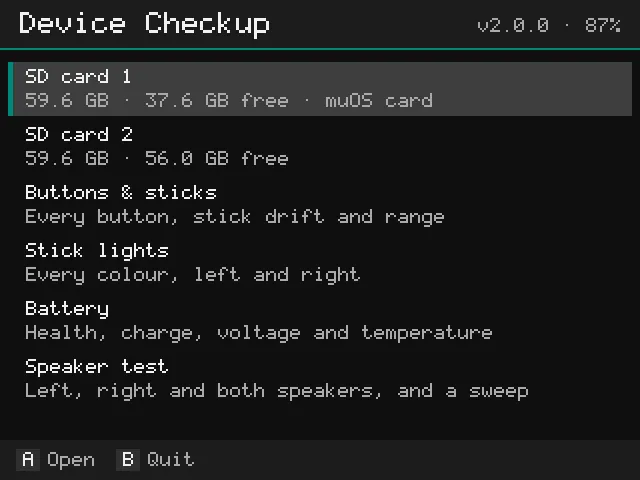
무료, 모든 테스트 포함. 모든 테스트를 계정, 로그인, 활성화 없이 바로 쓸 수 있습니다. 다 끝나면 Send report to email로 이번 결과를 기기에서 정한 비밀번호로 잠근 ZIP으로 이메일로 받을 수 있습니다(Wi-Fi 필요, pocketkode.com은 전달만 하고 보관하지 않습니다).
2단계: 버튼과 스틱 쏠림
Buttons & sticks를 열고 모든 버튼을 한 번씩 누릅니다. 누르고 있는 동안 버튼이 켜지고, 테스트가 끝나면 초록 테두리가 생깁니다. 카운터에 every button works가 나오면 버튼은 정상입니다. 켜지지 않거나 세게 눌러야만 켜지는 버튼은 닳았거나 더러워진 것입니다.
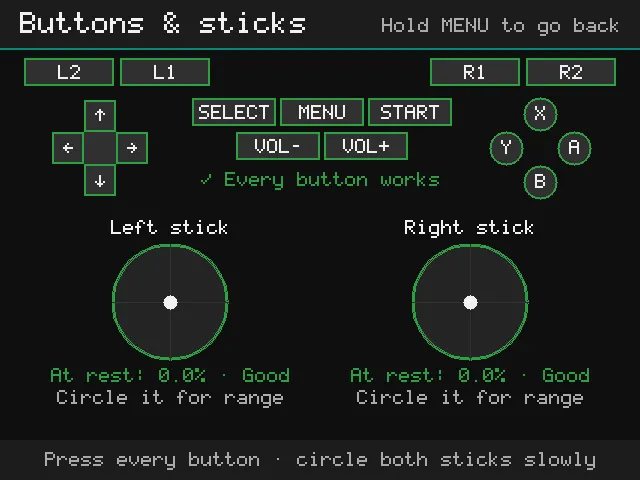
그다음 아날로그 스틱을 하나씩 확인합니다:
| 값 | 확인 방법 | 좋은 결과 |
|---|---|---|
| At rest(정지 시) | 스틱에서 손을 떼고 숫자를 읽습니다 | 중심에서 5% 이하. 그보다 크면 쏠림: 게임에서 저절로 움직입니다 |
| Range(범위) | 스틱을 천천히 한 바퀴 끝까지, 두 번 돌립니다 | 100%에 가까움. 모든 방향에서 끝까지 닿습니다 |
약간의 쏠림은 대개 고칠 수 있습니다: muOS 설정에서 스틱을 다시 보정하거나 에뮬레이터의 데드존을 늘리세요. ‘정지 시’ 값이 크게 튄다면 스틱 자체를 청소하거나 교체해야 할 수도 있습니다.
메뉴로 돌아가려면 MENU를 2초 동안 누르세요(MENU도 테스트 대상 버튼이라 짧게 누르면 나가지 않습니다).
3단계: 스틱 조명
RG40XXH에는 양쪽 스틱 둘레에 RGB 조명이 있습니다. Stick lights를 열면 양쪽이 빨강, 이어서 초록, 파랑, 흰색으로 켜지고, 마지막으로 왼쪽만, 오른쪽만 켜집니다. A나 **→**로 다음 단계, **←**로 이전, 끝나면 B를 누르세요.
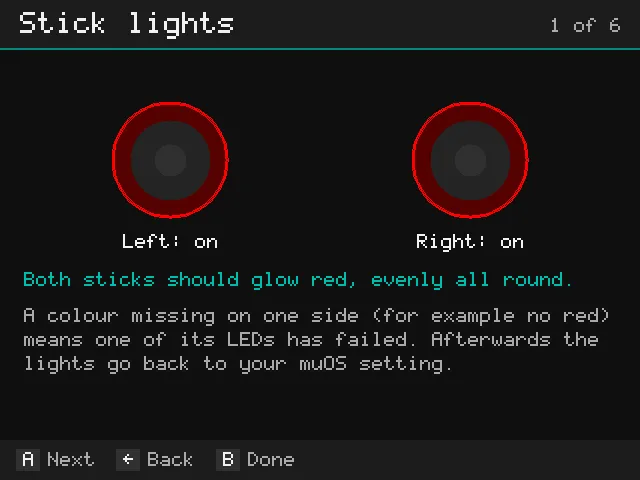
각 색은 양쪽 모두 둘레 전체에서 고르게 빛나야 합니다. 한쪽에서 어떤 색이 안 나온다면(예: 파란 부분이 죽어서 흰색이 노랗게 보임) 그쪽 LED 하나가 고장 난 것입니다. 테스트를 나가면 조명은 muOS 설정(테마 색상 또는 꺼짐)으로 돌아갑니다. 이 조명이 없는 휴대용 게임기에서는 이 테스트가 표시되지 않습니다.
4단계: SD 카드 점검
’휴대용 게임기가 고장 났다’는 문제의 가장 큰 원인은 SD 카드입니다: 게임이 시작되지 않고, 세이브가 사라지고, muOS가 멈춥니다. SD card 1 또는 SD card 2를 여세요. 위쪽에 카드가 스스로 알려 주는 정보가 나옵니다: 제조사, 이름, 제조 날짜, 용량, 일련번호. 제조사가 잘 알려진 곳이 아니거나 이름과 용량이 맞지 않으면 Device Checkup이 알려 줍니다. 둘 다 가짜 카드의 전형적인 특징입니다.
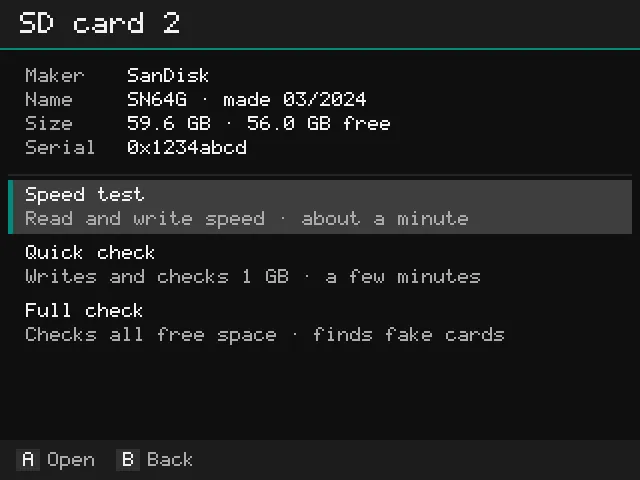
그런 다음 테스트를 고릅니다:
| 테스트 | 하는 일 | 시간 |
|---|---|---|
| Speed test | 256 MB 테스트 파일을 쓰고 다시 읽어 속도를 MB/s로 표시 | 약 1분 |
| Quick check | 1 GB를 쓰고 다시 읽어 모든 바이트를 확인. 고장 나기 시작한 카드를 찾아냅니다 | 몇 분 |
| Full check | 남은 공간을 모두 채우고 다시 읽어 모든 바이트를 확인. 실제보다 큰 용량을 주장하는 가짜 카드를 찾아냅니다 | 몇 시간(남은 공간 20~40 GB당 약 1시간) |
- 게임과 세이브는 절대 건드리지 않습니다. 테스트 데이터는 남은 공간의 전용 숨김 폴더에 들어가고, 테스트가 끝나거나, 테스트를 멈추거나, 충돌 후 다음에 앱을 시작할 때 삭제됩니다.
- 전체 점검 때는 충전기를 연결하세요. SD 카드 1은 muOS가 계속 돌아가도록 항상 2 GB를 비워 두므로, 새 카드는 슬롯 2에서 테스트하는 것이 가장 좋습니다.
- 테스트를 멈추려면 B, 이어서 A를 누르세요.
점검 결과 데이터가 잘못 돌아왔다고 나오면 그 카드에 게임이나 세이브를 두지 마세요. 복사할 수 있는 것은 컴퓨터로 옮기고 카드를 바꾸세요. muOS SD 카드 전체 백업 가이드가 새 카드로 모든 것을 옮기는 데 도움이 됩니다.
5단계: 배터리 리포트와 소모 테스트
Battery를 열면 전원 칩이 보고하는 정보를 볼 수 있습니다: 충전량, 상태, 전압, 온도, 칩 자체의 건강 상태. 어떤 휴대용 게임기는 전류, 전력, 새것 대비 현재 용량(health %), 충전 횟수도 보고합니다. RG40XXH의 칩은 보고하지 않으므로 그 줄에는 **“not reported”**라고 나옵니다. Device Checkup은 읽을 수 없는 값을 절대 추측하지 않습니다.
그래서 소모 테스트가 있습니다. 충전기를 빼고 A를 누른 뒤, 화면을 켠 채로 휴대용 게임기를 10분 동안 그대로 두세요. 배터리가 얼마나 빨리 닳는지, 완충 시 얼마나 가는지 측정합니다.
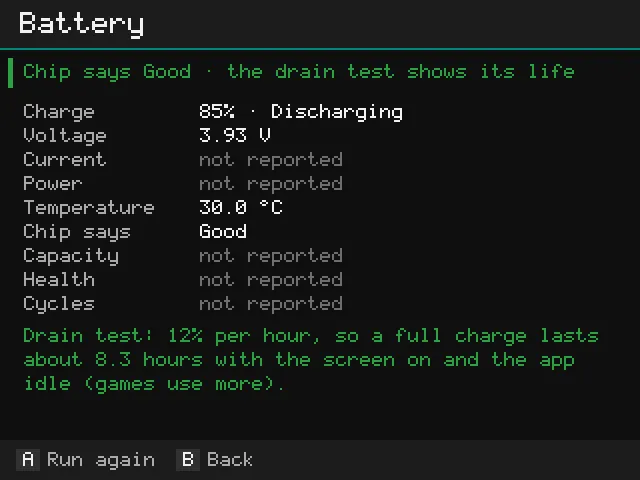
저희 RG40XXH는 **시간당 12%**를 썼으므로, 화면을 켜고 앱을 대기시킨 상태에서 완충 시 약 8.3시간입니다. 게임은 더 많이 쓰며, 특히 3D 기종이 그렇습니다. 공정한 결과를 위한 두 가지 팁:
- 완충 직후가 아니라 배터리가 30% 정도 이상일 때 시작하세요.
- 평소 플레이할 때와 같은 화면 밝기를 유지하세요.
결과가 해당 모델에 기대되는 것보다 훨씬 나쁘거나 퍼센트가 크게 뚝뚝 떨어진다면 배터리가 노화되었을 가능성이 큽니다. 확실히 하려면 테스트를 두 번 하세요.
6단계: 스피커 테스트
Speaker test를 엽니다. **←**는 왼쪽 스피커만, **→**는 오른쪽, A는 양쪽에서 소리가 나고, Y는 저음에서 고음으로 올라가는 스윕을 재생합니다. 볼륨 버튼으로 조절하세요.
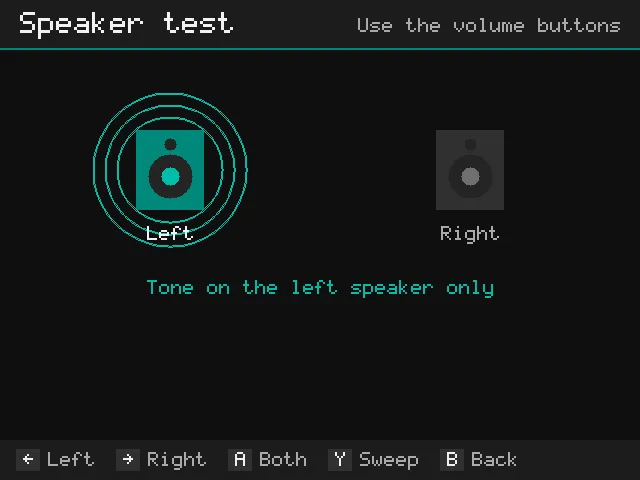
소리는 그쪽에서만, 깨끗하게 나야 합니다. 스윕을 들으면 떨림이나 잡음을 쉽게 알아챌 수 있습니다: 특정 음에서 지잉 하는 소리가 나면 대개 스피커가 헐거워졌거나 케이스 안에서 뭔가가 닿아 있는 것입니다.
7단계: 불량 화소와 고정 화소 화면 테스트
Screen test를 엽니다. 화면 전체가 한 번에 한 색으로 채워집니다: 검정, 흰색, 빨강, 초록, 파랑, 회색. A나 **→**로 다음 색, **←**로 이전, B로 나갑니다. 아래쪽 안내는 3초 뒤 사라지므로 화면 전체를 확인할 수 있습니다.
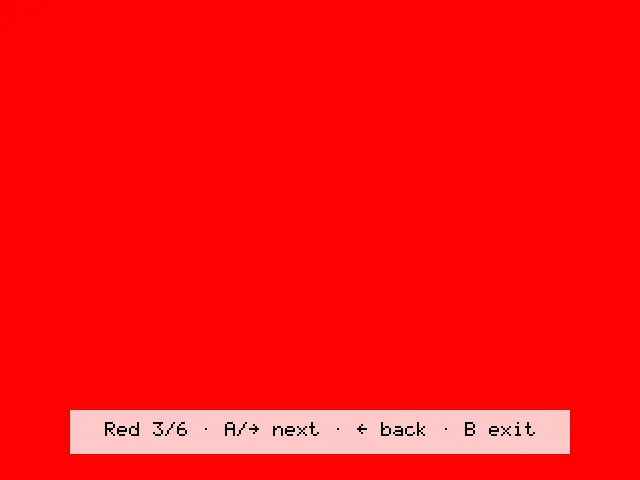
| 보이는 것 | 정체 |
|---|---|
| 흰색을 포함한 모든 색에서 어두운 점 | 불량 화소(죽은 화소) |
| 한 가지 색을 유지하는 점, 예: 검은 화면에서 빨간 점 | 고정 화소(시간이 지나면 저절로 풀리기도 합니다) |
| 검은 화면에서 가장자리가 밝은 부분 | 빛샘, 휴대용 게임기 화면에서 흔합니다 |
먼저 흰색과 검정에서 자세히 보세요. 대부분의 문제가 이 두 색에서 드러납니다.
중고 휴대용 게임기 빠른 점검표
- Buttons & sticks: 모든 버튼이 작동하고, 스틱은 정지 시 5% 미만, 범위는 100%에 가깝게.
- Stick lights: 양쪽 모든 색이 나오고, 각 쪽이 따로 켜짐.
- SD 카드 1: 빠른 점검 통과. 믿을 수 없는 카드는 슬롯 2에서 전체 점검.
- 배터리: 소모 테스트의 사용 시간이 해당 모델 기대치에 가까움.
- 스피커: 양쪽 모두 작동하고 스윕에서 잡음이 없음.
- 화면: 흰색과 검정에서 불량 화소나 고정 화소가 없음.
모두 괜찮나요? 이제 즐길 시간입니다: Game Manager로 무료 홈브루 게임 설치하기를 보세요.
문제 해결
- 리포트 이메일이 오지 않음: 몇 분 뒤 스팸함을 확인하고, 입력한 주소를 확인하세요(다음에 리포트를 보낼 때 표시됩니다). 주소 하나당 하루 5개까지 받을 수 있습니다.
- 그 밖의 문제: 로그는 앱 폴더의
logs/app.log입니다. 기기와 muOS 버전을 적어 feedback@pocketkode.com으로 보내 주세요.
Device Checkup은 PocketKode가 만듭니다. muOS, Anbernic과는 관련이 없습니다.