
Tester une RG40XXH neuve ou d’occasion : drift des sticks, fausse carte SD, pixels morts
Vous venez de recevoir une console, vous l’avez achetée d’occasion, ou quelque chose cloche ? Avant d’accuser un jeu ou un core d’émulateur, il vaut la peine de vérifier le matériel lui-même. Device Checkup le fait sur la console, à la manette : chaque bouton, le drift des sticks, l’éclairage des sticks, les cartes SD, la batterie, les deux haut-parleurs et l’écran. Ce guide passe en revue chaque test et indique à quoi ressemble un bon résultat.
Testé sur : Anbernic RG40XXH · muOS 2601.0 Jacaranda · Device Checkup 2.0.0.
Étape 1 : installer Device Checkup
- Téléchargez
DeviceCheckup-<version>.muxappdepuis la page de Device Checkup. - Copiez-le dans le dossier
ARCHIVEde la carte SD 1 (avec un lecteur de cartes ou Wi-Fi Transfer). - Sur la console, ouvrez Applications → Archive Manager, sélectionnez le fichier et appuyez sur A.
- Ouvrez Applications → Device Checkup.
Première fois avec un fichier .muxapp ? Voir Comment installer des applications sur muOS avec Archive Manager.
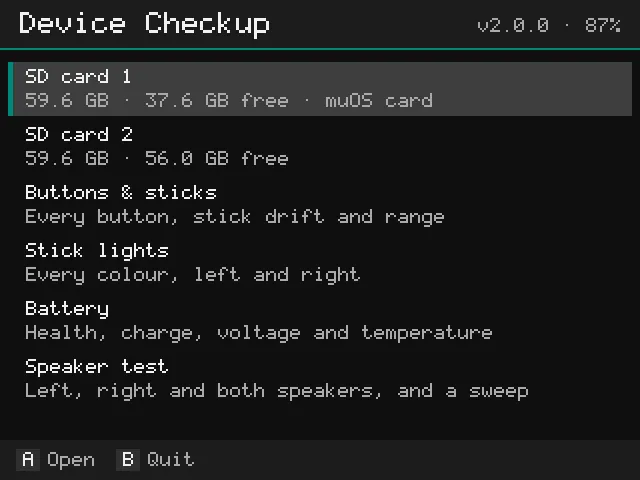
Gratuit, avec tous les tests. Tous les tests fonctionnent tout de suite, sans compte, connexion ni activation. Une fois terminé, Send report to email vous envoie par e-mail les résultats de cette session dans un ZIP verrouillé par un mot de passe choisi sur la console (Wi-Fi requis ; pocketkode.com le transmet seulement et ne le garde pas).
Étape 2 : boutons et drift des sticks
Ouvrez Buttons & sticks et appuyez une fois sur chaque bouton. Chaque bouton s’allume tant que vous le maintenez et reçoit un contour vert une fois testé. Quand le compteur indique every button works, les boutons sont en bon état. Un bouton qui ne s’allume pas, ou seulement quand on appuie fort, est usé ou encrassé.
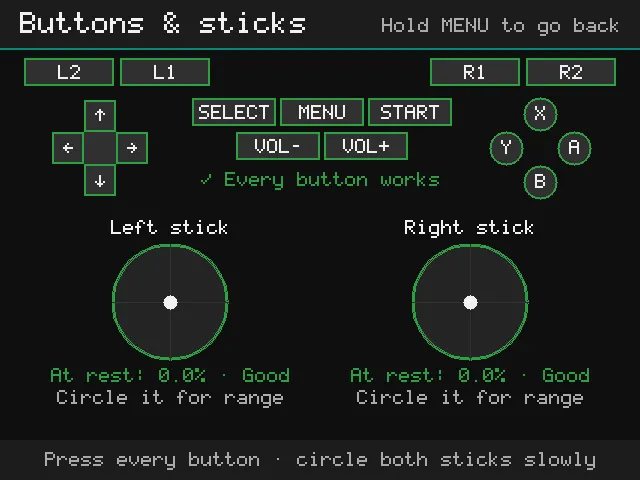
Vérifiez ensuite chaque stick analogique :
| Mesure | Comment tester | Bon résultat |
|---|---|---|
| At rest (au repos) | Lâchez le stick et lisez le nombre | Jusqu’à 5 % du centre. Au-delà, c’est du drift : les jeux bougent tout seuls |
| Range (amplitude) | Faites lentement le tour complet avec le stick, deux fois | Proche de 100 %, pour atteindre le bord dans toutes les directions |
Un léger drift se corrige souvent : recalibrez les sticks dans les réglages de muOS ou augmentez la zone morte dans l’émulateur. Si la valeur « au repos » saute beaucoup, le stick lui-même doit peut-être être nettoyé ou remplacé.
Pour revenir au menu, maintenez MENU pendant 2 secondes (MENU fait aussi partie des boutons testés, un appui bref ne quitte donc pas).
Étape 3 : éclairage des sticks
La RG40XXH a des lumières RGB autour des deux sticks. Ouvrez Stick lights : les deux côtés passent au rouge, puis au vert, au bleu et au blanc, et enfin le côté gauche seul et le côté droit seul. Appuyez sur A ou → pour l’étape suivante, ← pour revenir et B quand vous avez fini.
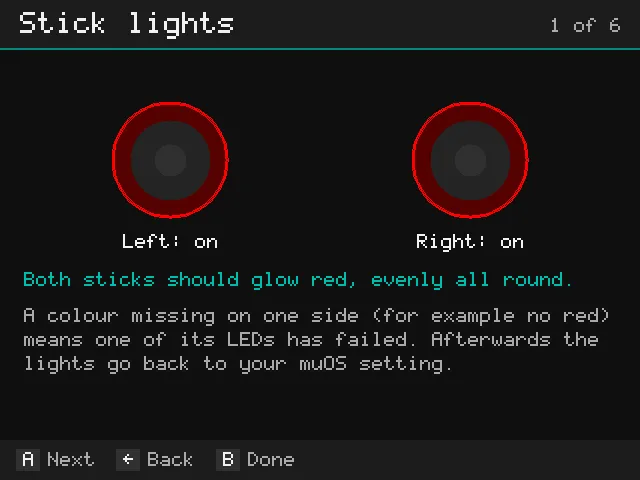
Chaque couleur doit briller uniformément tout autour, des deux côtés. S’il manque une couleur d’un côté (par exemple le blanc paraît jaune parce que la partie bleue est morte), l’une des LED de ce côté est défaillante. En quittant le test, l’éclairage revient à votre réglage muOS : les couleurs de votre thème, ou éteint. Les consoles sans ces lumières n’affichent pas ce test.
Étape 4 : vérifier les cartes SD
Les cartes SD causent plus de problèmes de « console en panne » que tout le reste : jeux qui ne démarrent pas, sauvegardes qui disparaissent, muOS qui se fige. Ouvrez SD card 1 ou SD card 2. Le haut de l’écran affiche ce que la carte dit d’elle-même : fabricant, nom, date de fabrication, taille et numéro de série. Device Checkup le signale quand le fabricant n’est pas connu ou que le nom ne correspond pas à la taille, deux signes typiques de cartes contrefaites.
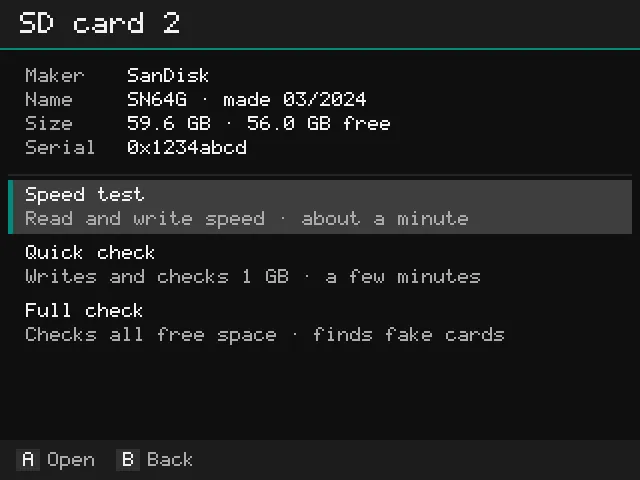
Choisissez ensuite un test :
| Test | Ce qu’il fait | Durée |
|---|---|---|
| Speed test | Écrit un fichier de test de 256 Mo, le relit et affiche la vitesse en Mo/s | environ une minute |
| Quick check | Écrit 1 Go, le relit et vérifie chaque octet. Détecte les cartes défaillantes | quelques minutes |
| Full check | Remplit tout l’espace libre, le relit et vérifie chaque octet. Détecte les cartes contrefaites qui annoncent plus d’espace qu’elles n’en ont | plusieurs heures (environ 1 heure par 20 à 40 Go libres) |
- Vos jeux et sauvegardes ne sont jamais touchés. Les données de test vont dans leur propre dossier caché dans l’espace libre et sont supprimées à la fin, quand vous arrêtez le test, ou au prochain démarrage de l’app après un plantage.
- Branchez le chargeur pour une vérification complète. La carte SD 1 garde toujours 2 Go libres pour que muOS continue de fonctionner ; c’est pourquoi il vaut mieux tester une nouvelle carte dans le port 2.
- Pour arrêter un test, appuyez sur B, puis sur A.
Si une vérification indique que des données sont revenues erronées, ne gardez ni jeux ni sauvegardes sur cette carte. Copiez ce que vous pouvez sur un ordinateur et remplacez-la. Notre guide pour sauvegarder toute votre carte SD muOS vous aide à tout transférer sur une nouvelle.
Étape 5 : rapport de batterie et test de décharge
Ouvrez Battery pour voir ce que rapporte la puce d’alimentation : charge, état, tension, température et état de santé selon la puce. Certaines consoles indiquent aussi le courant, la puissance, la capacité actuelle par rapport au neuf (health %) et le nombre de cycles. La puce de la RG40XXH ne le fait pas, donc ces lignes indiquent « not reported ». Device Checkup n’invente jamais une valeur qu’il ne peut pas lire.
C’est à cela que sert le test de décharge. Débranchez le chargeur, appuyez sur A et laissez la console tranquille 10 minutes, écran allumé. Il mesure la vitesse à laquelle la batterie se vide et l’autonomie sur une charge complète.
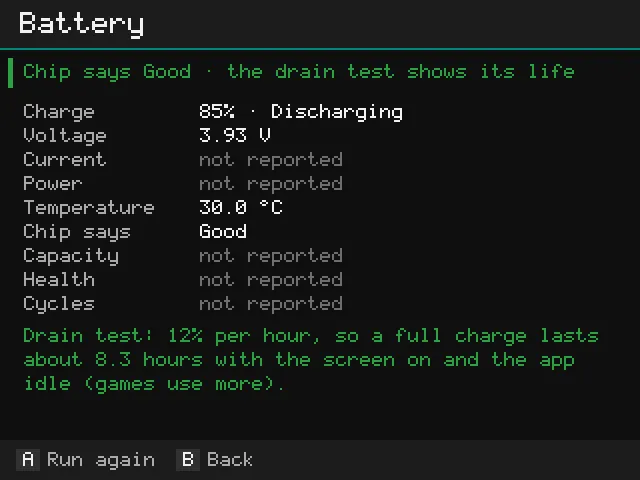
Notre RG40XXH consommait 12 % par heure, soit environ 8,3 heures sur une charge complète, écran allumé et app au repos. Les jeux consomment davantage, surtout les systèmes 3D. Deux conseils pour un résultat fiable :
- Commencez avec une batterie au-dessus de 30 % environ, pas juste après avoir débranché une charge complète.
- Gardez la luminosité d’écran que vous utilisez d’habitude pour jouer.
Si votre résultat est bien pire que prévu pour votre modèle, ou si le pourcentage baisse par grands sauts, la batterie est probablement usée. Faites le test deux fois pour en être sûr.
Étape 6 : test des haut-parleurs
Ouvrez Speaker test. Appuyez sur ← pour une tonalité sur le haut-parleur gauche seulement, → pour le droit, A pour les deux et Y pour un balayage du grave à l’aigu. Réglez avec les boutons de volume.
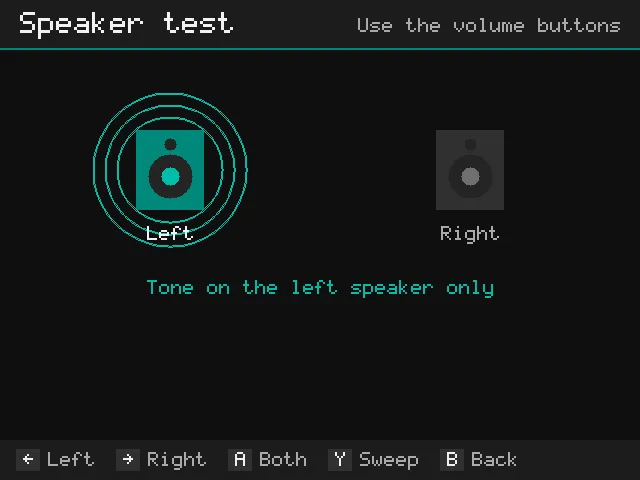
La tonalité doit venir uniquement de ce côté et sonner proprement. Le balayage rend les vibrations et les bourdonnements faciles à entendre : un bourdonnement sur certaines notes signifie généralement un haut-parleur mal fixé ou quelque chose qui le touche dans la coque.
Étape 7 : test de l’écran pour les pixels morts et bloqués
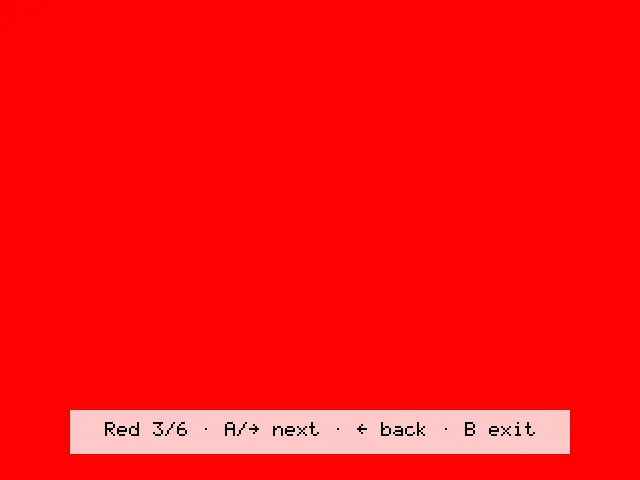
Ouvrez Screen test. Tout l’écran se remplit d’une couleur à la fois : noir, blanc, rouge, vert, bleu et gris. Appuyez sur A ou → pour la couleur suivante, ← pour revenir et B pour quitter. L’indication en bas disparaît après 3 secondes pour que vous puissiez examiner tout l’écran.
| Ce que vous voyez | Ce que c’est |
|---|---|
| Un point sombre sur toutes les couleurs, y compris le blanc | Un pixel mort |
| Un point qui garde une couleur, par exemple rouge sur l’écran noir | Un pixel bloqué (il se débloque parfois de lui-même avec le temps) |
| Des zones plus claires sur les bords sur fond noir | Des fuites de rétroéclairage, courantes sur les écrans de consoles portables |
Regardez d’abord attentivement le blanc et le noir : ce sont eux qui révèlent le plus de problèmes.
Check-list rapide pour une console d’occasion
- Buttons & sticks : chaque bouton fonctionne, sticks sous 5 % au repos et amplitude proche de 100 %.
- Stick lights : chaque couleur des deux côtés, et chaque côté s’allume seul.
- Carte SD 1 : la vérification rapide réussit. Sur une carte douteuse, lancez une vérification complète dans le port 2.
- Batterie : le test de décharge donne une autonomie proche de ce que le modèle devrait tenir.
- Haut-parleurs : les deux côtés fonctionnent, pas de bourdonnement pendant le balayage.
- Écran : aucun pixel mort ou bloqué sur blanc et noir.
Tout va bien ? Place au jeu : voir comment installer des jeux homebrew gratuits avec Game Manager.
Dépannage
- L’e-mail du rapport n’arrive pas : regardez dans le dossier spam après quelques minutes et vérifiez l’adresse saisie (elle s’affiche au prochain envoi). Chaque adresse peut recevoir jusqu’à 5 rapports par jour.
- Autre chose : le journal est
logs/app.logdans le dossier de l’app. Envoyez-le à feedback@pocketkode.com avec votre appareil et votre version de muOS.
PocketKode développe Device Checkup. Il n’est affilié ni à muOS ni à Anbernic.