
নতুন বা পুরনো RG40XXH পরীক্ষা: স্টিক ড্রিফট, নকল SD কার্ড, ডেড পিক্সেল
সবে একটি হ্যান্ডহেল্ড পেয়েছেন, সেকেন্ড-হ্যান্ড কিনেছেন, নাকি কিছু একটা ঠিক লাগছে না? কোনো গেম বা এমুলেটর কোরকে দোষ দেওয়ার আগে হার্ডওয়্যারটা নিজেই পরীক্ষা করা ভালো। Device Checkup সেটা করে হ্যান্ডহেল্ডেই, কন্ট্রোলার দিয়ে: প্রতিটি বোতাম, স্টিক ড্রিফট, স্টিক লাইট, SD কার্ড, ব্যাটারি, দুই স্পিকার আর স্ক্রিন। এই গাইড প্রতিটি পরীক্ষা ধাপে ধাপে দেখায় এবং ভালো ফলাফল কেমন দেখায় তা বলে।
পরীক্ষা করা হয়েছে: Anbernic RG40XXH · muOS 2601.0 Jacaranda · Device Checkup 2.0.0।
ধাপ ১: Device Checkup ইনস্টল করুন
- Device Checkup পেজ থেকে
DeviceCheckup-<version>.muxappডাউনলোড করুন। - এটি SD কার্ড ১-এর
ARCHIVEফোল্ডারে কপি করুন (কার্ড রিডার বা Wi-Fi Transfer দিয়ে)। - হ্যান্ডহেল্ডে Applications → Archive Manager খুলুন, ফাইলটি বেছে A চাপুন।
- Applications → Device Checkup খুলুন।
.muxapp ফাইলে নতুন? দেখুন Archive Manager দিয়ে muOS-এ অ্যাপ কীভাবে ইনস্টল করবেন।
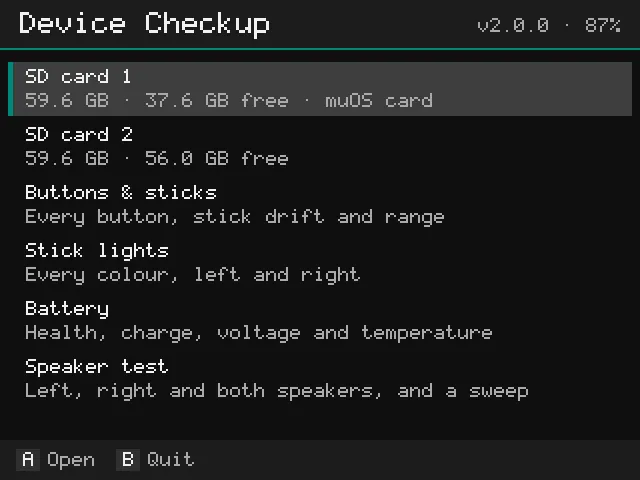
বিনামূল্যে, সব টেস্টসহ। প্রতিটি টেস্ট সঙ্গে সঙ্গে কাজ করে, কোনো অ্যাকাউন্ট, সাইন ইন বা চালু করা লাগে না। শেষ হলে Send report to email এই সেশনের ফল আপনার ইমেইলে পাঠায়, হ্যান্ডহেল্ডে বেছে নেওয়া পাসওয়ার্ডে লক করা একটি ZIP হিসেবে (Wi-Fi লাগে; pocketkode.com শুধু পৌঁছে দেয়, রাখে না)।
ধাপ ২: বোতাম আর স্টিক ড্রিফট
Buttons & sticks খুলুন এবং প্রতিটি বোতাম একবার করে চাপুন। চেপে ধরলে প্রতিটি বোতাম জ্বলে ওঠে, আর পরীক্ষা হয়ে গেলে সবুজ রেখা পায়। কাউন্টারে every button works দেখালে বোতামগুলো ঠিক আছে। যে বোতাম জ্বলে না, বা শুধু জোরে চাপলে জ্বলে, সেটি ক্ষয়ে গেছে বা ময়লা জমেছে।
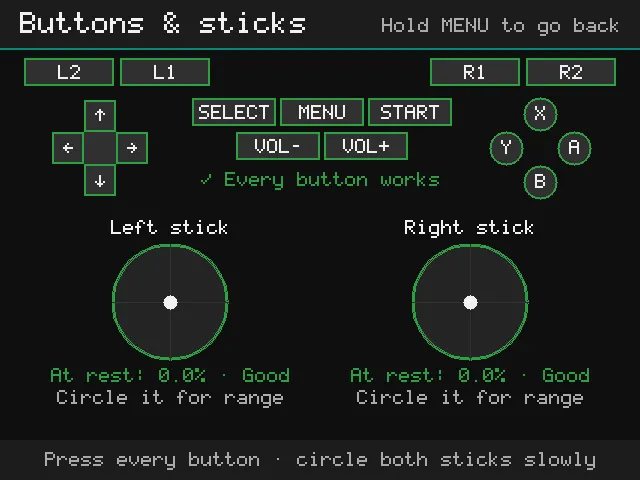
তারপর প্রতিটি অ্যানালগ স্টিক দেখুন:
| রিডিং | কীভাবে পরীক্ষা করবেন | ভালো ফলাফল |
|---|---|---|
| At rest (স্থির) | স্টিক ছেড়ে দিয়ে সংখ্যাটি পড়ুন | কেন্দ্র থেকে ৫% পর্যন্ত। এর বেশি মানে ড্রিফট: গেমে নিজে থেকে নড়ে |
| Range (পরিসর) | স্টিকটি ধীরে ধীরে পুরো বৃত্তে দুবার ঘোরান | প্রায় ১০০%, যাতে প্রতিটি দিকে কিনারা পর্যন্ত পৌঁছায় |
সামান্য ড্রিফট প্রায়ই ঠিক করা যায়: muOS-এর সেটিংসে স্টিক আবার ক্যালিব্রেট করুন বা এমুলেটরে ডেড জোন বাড়ান। “স্থির” রিডিং অনেক লাফালাফি করলে স্টিকটি পরিষ্কার বা বদলানোর দরকার হতে পারে।
মেনুতে ফিরতে MENU ২ সেকেন্ড চেপে ধরুন (MENU-ও পরীক্ষাধীন একটি বোতাম, তাই ছোট চাপে বের হয় না)।
ধাপ ৩: স্টিক লাইট
RG40XXH-এর দুটি স্টিকের চারপাশে RGB লাইট আছে। Stick lights খুলুন: দুই পাশ লাল, তারপর সবুজ, নীল আর সাদা হয়, আর শেষে শুধু বাম পাশ ও শুধু ডান পাশ। পরের ধাপে যেতে A বা →, ফিরতে ←, আর শেষ হলে B চাপুন।
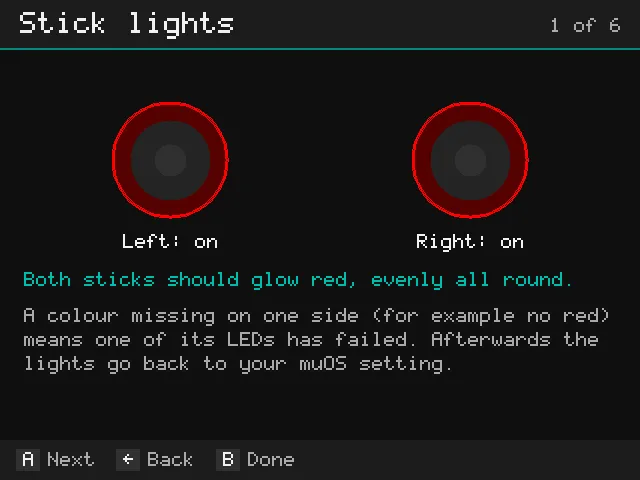
প্রতিটি রং দুই পাশেই পুরো বৃত্ত জুড়ে সমানভাবে জ্বলা উচিত। এক পাশে কোনো রং না এলে (যেমন নীল অংশ নষ্ট বলে সাদা হলদে দেখায়), সেই পাশের একটি LED নষ্ট হয়েছে। পরীক্ষা থেকে বেরোলে লাইট আপনার muOS সেটিংয়ে ফিরে যায়: আপনার থিমের রং, বা বন্ধ। যে হ্যান্ডহেল্ডে এই লাইট নেই, সেখানে পরীক্ষাটি দেখায় না।
ধাপ ৪: SD কার্ড পরীক্ষা
“হ্যান্ডহেল্ড নষ্ট” ধরনের সমস্যার সবচেয়ে বড় কারণ SD কার্ড: গেম চালু হয় না, সেভ হারিয়ে যায়, muOS আটকে যায়। SD card 1 বা SD card 2 খুলুন। উপরে কার্ড নিজের সম্পর্কে যা বলে তা দেখায়: নির্মাতা, নাম, উৎপাদনের তারিখ, আকার আর সিরিয়াল নম্বর। নির্মাতা পরিচিত না হলে বা নামের সাথে আকার না মিললে Device Checkup তা দেখিয়ে দেয়; দুটোই নকল কার্ডের সাধারণ লক্ষণ।
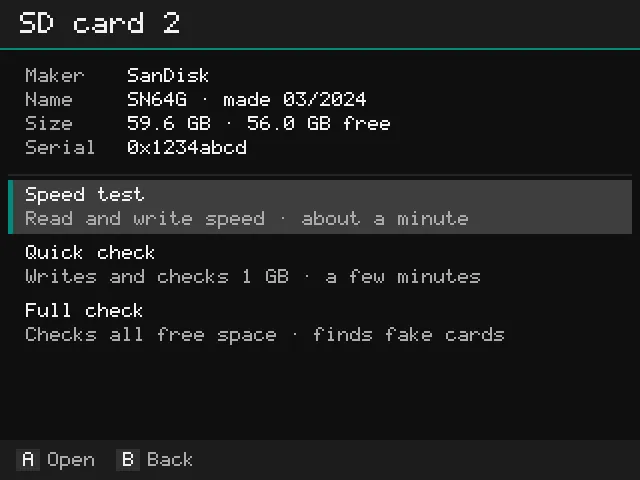
তারপর একটি পরীক্ষা বাছুন:
| পরীক্ষা | কী করে | সময় |
|---|---|---|
| Speed test | 256 MB-এর একটি টেস্ট ফাইল লেখে, আবার পড়ে এবং গতি MB/s-এ দেখায় | প্রায় এক মিনিট |
| Quick check | 1 GB লেখে, আবার পড়ে এবং প্রতিটি বাইট যাচাই করে। নষ্ট হতে থাকা কার্ড খুঁজে পায় | কয়েক মিনিট |
| Full check | সব খালি জায়গা ভরে, আবার পড়ে এবং প্রতিটি বাইট যাচাই করে। যে কার্ড আসলের চেয়ে বেশি জায়গা দাবি করে, সেই নকল কার্ড খুঁজে পায় | কয়েক ঘণ্টা (প্রতি 20–40 GB খালি জায়গায় মোটামুটি ১ ঘণ্টা) |
- আপনার গেম আর সেভ কখনো ছোঁয়া হয় না। টেস্ট ডেটা খালি জায়গায় নিজস্ব লুকানো ফোল্ডারে যায় এবং শেষে, পরীক্ষা থামালে, অথবা ক্র্যাশের পর অ্যাপ পরের বার চালু হলে মুছে যায়।
- Full check-এর জন্য চার্জার লাগিয়ে নিন। muOS চালু রাখতে SD কার্ড ১ সবসময় 2 GB খালি রাখে, তাই নতুন কার্ড স্লট ২-এ পরীক্ষা করাই ভালো।
- পরীক্ষা থামাতে B, তারপর A চাপুন।
কোনো পরীক্ষা যদি বলে ডেটা ভুল ফিরে এসেছে, সেই কার্ডে গেম বা সেভ রাখবেন না। যা পারেন কম্পিউটারে কপি করে কার্ডটি বদলে ফেলুন। muOS SD কার্ডের পুরো ব্যাকআপ নিয়ে আমাদের গাইড সবকিছু নতুন কার্ডে সরাতে সাহায্য করে।
ধাপ ৫: ব্যাটারি রিপোর্ট আর ড্রেন টেস্ট
পাওয়ার চিপ কী জানায় তা দেখতে Battery খুলুন: চার্জ, অবস্থা, ভোল্টেজ, তাপমাত্রা আর চিপের নিজের স্বাস্থ্যের অবস্থা। কিছু হ্যান্ডহেল্ড কারেন্ট, পাওয়ার, নতুনের তুলনায় এখনকার ক্ষমতা (health %) আর চার্জ সাইকেলও জানায়। RG40XXH-এর চিপ জানায় না, তাই ওই লাইনগুলোতে “not reported” লেখা থাকে। Device Checkup যা পড়তে পারে না তা কখনো অনুমান করে বসায় না।
ড্রেন টেস্ট সেজন্যই। চার্জার খুলে A চাপুন এবং স্ক্রিন চালু রেখে হ্যান্ডহেল্ডটি ১০ মিনিট রেখে দিন। এটি মাপে ব্যাটারি কত দ্রুত ফুরোয় এবং পুরো চার্জে কতক্ষণ চলে।
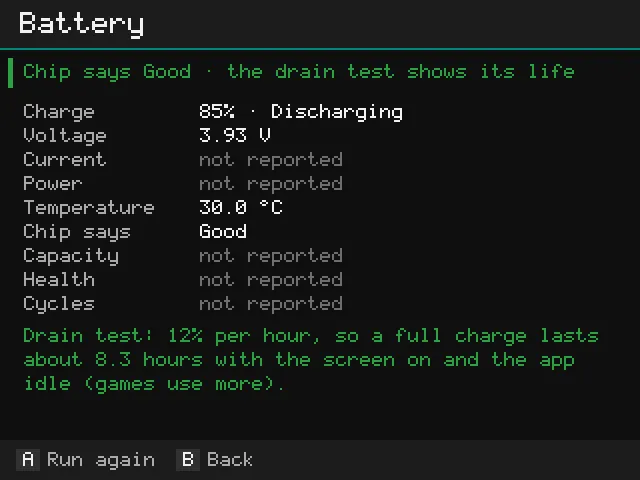
আমাদের RG40XXH খরচ করেছে ঘণ্টায় ১২%, তাই স্ক্রিন চালু আর অ্যাপ অলস অবস্থায় পুরো চার্জে প্রায় ৮.৩ ঘণ্টা। গেম আরও বেশি খরচ করে, বিশেষ করে 3D সিস্টেম। ন্যায্য ফলাফলের জন্য দুটি টিপস:
- ব্যাটারি প্রায় ৩০%-এর বেশি থাকা অবস্থায় শুরু করুন, পুরো চার্জ থেকে খোলার ঠিক পরে নয়।
- সাধারণত যে উজ্জ্বলতায় খেলেন সেটাই রাখুন।
আপনার মডেলের তুলনায় ফলাফল অনেক খারাপ হলে, বা শতাংশ বড় বড় লাফে কমলে, ব্যাটারি সম্ভবত ক্ষয়ে গেছে। নিশ্চিত হতে পরীক্ষাটি দুবার চালান।
ধাপ ৬: স্পিকার টেস্ট
Speaker test খুলুন। শুধু বাম স্পিকারে টোনের জন্য ←, ডানের জন্য →, দুটির জন্য A আর নিচু থেকে উঁচু সুইপের জন্য Y চাপুন। ভলিউম বোতাম দিয়ে সামঞ্জস্য করুন।
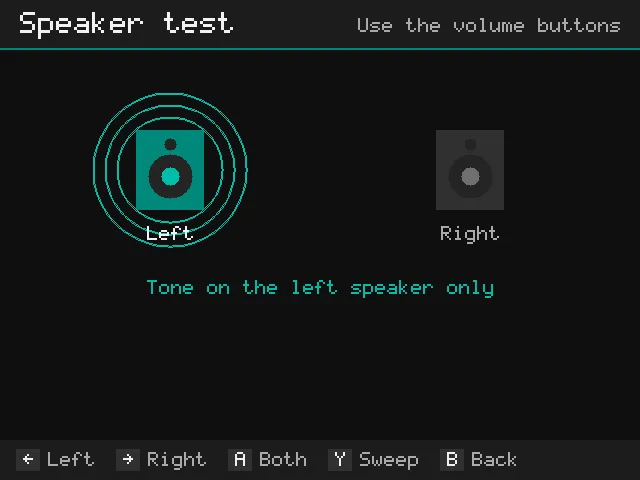
টোনটি শুধু সেই পাশ থেকেই আসা উচিত এবং পরিষ্কার শোনানো উচিত। সুইপে খড়খড় আর গুঞ্জন সহজে শোনা যায়: নির্দিষ্ট সুরে গুঞ্জন হলে সাধারণত স্পিকার ঢিলা, বা শেলের ভেতরে কিছু ছুঁয়ে আছে।
ধাপ ৭: ডেড আর স্টাক পিক্সেলের স্ক্রিন টেস্ট
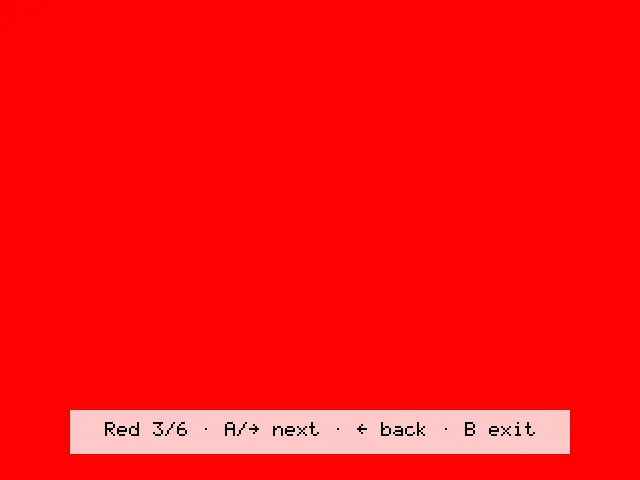
Screen test খুলুন। পুরো স্ক্রিন একবারে একটি রঙে ভরে যায়: কালো, সাদা, লাল, সবুজ, নীল আর ধূসর। পরের রঙের জন্য A বা →, ফিরতে ← আর বেরোতে B চাপুন। নিচের নির্দেশনা ৩ সেকেন্ড পরে মিলিয়ে যায়, যাতে পুরো স্ক্রিন দেখতে পারেন।
| যা দেখছেন | সেটা কী |
|---|---|
| সাদাসহ প্রতিটি রঙে একটি কালো বিন্দু | ডেড পিক্সেল |
| একটি বিন্দু যা একটি রঙেই থাকে, যেমন কালো স্ক্রিনে লাল | স্টাক পিক্সেল (কখনো কখনো কিছুক্ষণ পরে নিজে ঠিক হয়) |
| কালোতে কিনারায় উজ্জ্বল অংশ | ব্যাকলাইট ব্লিড, হ্যান্ডহেল্ড স্ক্রিনে সাধারণ |
প্রথমে সাদা আর কালোতে ভালো করে দেখুন: বেশিরভাগ সমস্যা এ দুটিতেই ধরা পড়ে।
পুরনো হ্যান্ডহেল্ডের জন্য দ্রুত চেকলিস্ট
- Buttons & sticks: প্রতিটি বোতাম কাজ করে, স্টিক স্থির অবস্থায় ৫%-এর নিচে এবং রেঞ্জ প্রায় ১০০%।
- Stick lights: দুই পাশে প্রতিটি রং, আর প্রতিটি পাশ আলাদাভাবে জ্বলে।
- SD কার্ড ১: quick check পাস করে। যে কার্ডে ভরসা নেই, সেটার full check স্লট ২-এ চালান।
- ব্যাটারি: ড্রেন টেস্টের চলার সময় মডেলের প্রত্যাশার কাছাকাছি।
- স্পিকার: দুই পাশ কাজ করে, সুইপে কোনো গুঞ্জন নেই।
- স্ক্রিন: সাদা আর কালোতে কোনো ডেড বা স্টাক পিক্সেল নেই।
সব ঠিক আছে? এবার খেলার সময়: দেখুন Game Manager দিয়ে ফ্রি হোমব্রু গেম কীভাবে ইনস্টল করবেন।
সমস্যা সমাধান
- রিপোর্টের ইমেইল আসেনি: কয়েক মিনিট পর স্প্যাম ফোল্ডার দেখুন, আর লেখা ঠিকানাটা যাচাই করুন (পরের বার রিপোর্ট পাঠানোর সময় সেটি দেখা যায়)। একটি ঠিকানায় দিনে ৫টি পর্যন্ত রিপোর্ট আসতে পারে।
- অন্য কিছু: লগটি অ্যাপের ফোল্ডারে
logs/app.log। আপনার ডিভাইস আর muOS সংস্করণসহ এটি feedback@pocketkode.com-এ ইমেল করুন।
Device Checkup বানায় PocketKode। muOS বা Anbernic-এর সাথে এর কোনো সম্পর্ক নেই।