
হ্যান্ডহেল্ড অ্যাপ
Wi-Fi Transfer
যেকোনো ফোন বা পিসির ব্রাউজার থেকে আপনার হ্যান্ডহেল্ডে ফাইল আনা-নেওয়া করুন। কেবল, কার্ড রিডার বা বাড়তি অ্যাপ লাগবে না।
- সংস্করণ
- 2.0.2
- ফাইল
- .muxapp · 15.8 MB
- লাইসেন্স
- GNU GPL v3
- সোর্স
- GitHub
- পরীক্ষিত
- Anbernic RG40XXH · muOS 2601.0 Jacaranda
Anbernic RG40XXV · muOS 2601.0 Jacaranda - প্রকাশিত
- সংস্করণ
- 2.1.0
- ফাইল
- .zip · 15.9 MB
- লাইসেন্স
- PocketKode Software License
- পরীক্ষিত
- Anbernic RG40XXH · Anbernic স্টক OS V1.1.0
Anbernic RG40XXV · Anbernic স্টক OS V1.1.0 - প্রকাশিত
✓ ডাউনলোড শুরু হচ্ছে… শুরু না হলে এখানে ট্যাপ করুন।
সব সিস্টেমে
- যা লাগবে
- Wi-Fi, আর একই নেটওয়ার্কে একটি ফোন বা পিসি
- দাম
- বিনামূল্যে
- ডাউনলোড
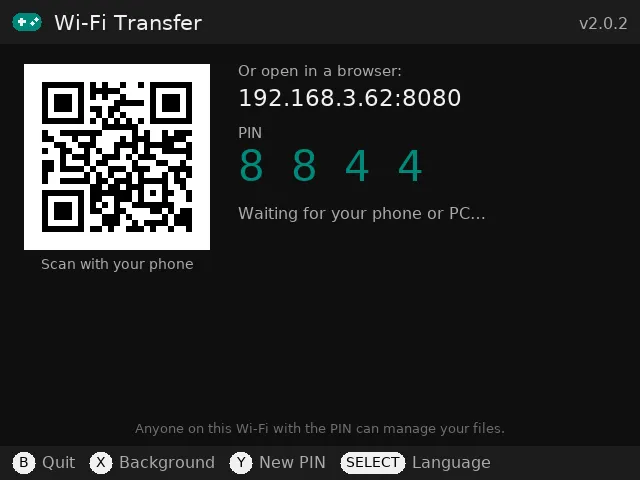
যা করে
বৈশিষ্ট্য
যেকোনো ফোন বা পিসি
QR কোড স্ক্যান করুন, অথবা একই Wi-Fi-তে থাকা ব্রাউজারে ঠিকানাটি লিখুন। কেবল, কার্ড রিডার বা বাড়তি অ্যাপ লাগবে না।
গেম যায় সঠিক ফোল্ডারে
কার্ডের ট্যাবে Add games চাপলে muOS-এর নিজের ফোল্ডার তালিকা দেখে প্রতিটি গেম আপনা থেকে সাজানো হয় (.gba → ROMS/GBA, .sfc → ROMS/SNES…)। .muxapp অ্যাপ যায় ARCHIVE-এ।
বড় ফাইল আর পুরো ফোল্ডার
বড় ISO সহ একসঙ্গে অনেক ফাইল, অগ্রগতি ও গতি দেখিয়ে। Dreamcast বা PS1-এর মতো ডিস্কের গেমের জন্য পুরো ফোল্ডার আপলোড করুন।
যেকোনো কিছু ডাউনলোড
স্ক্রিনশট আর সেভ আপনার ফোন বা পিসিতে, পুরো ফোল্ডার .zip হিসেবে, অথবা শুধু যেগুলোতে টিক দেবেন সেগুলো।
পুরো SD কার্ডের ব্যাকআপ
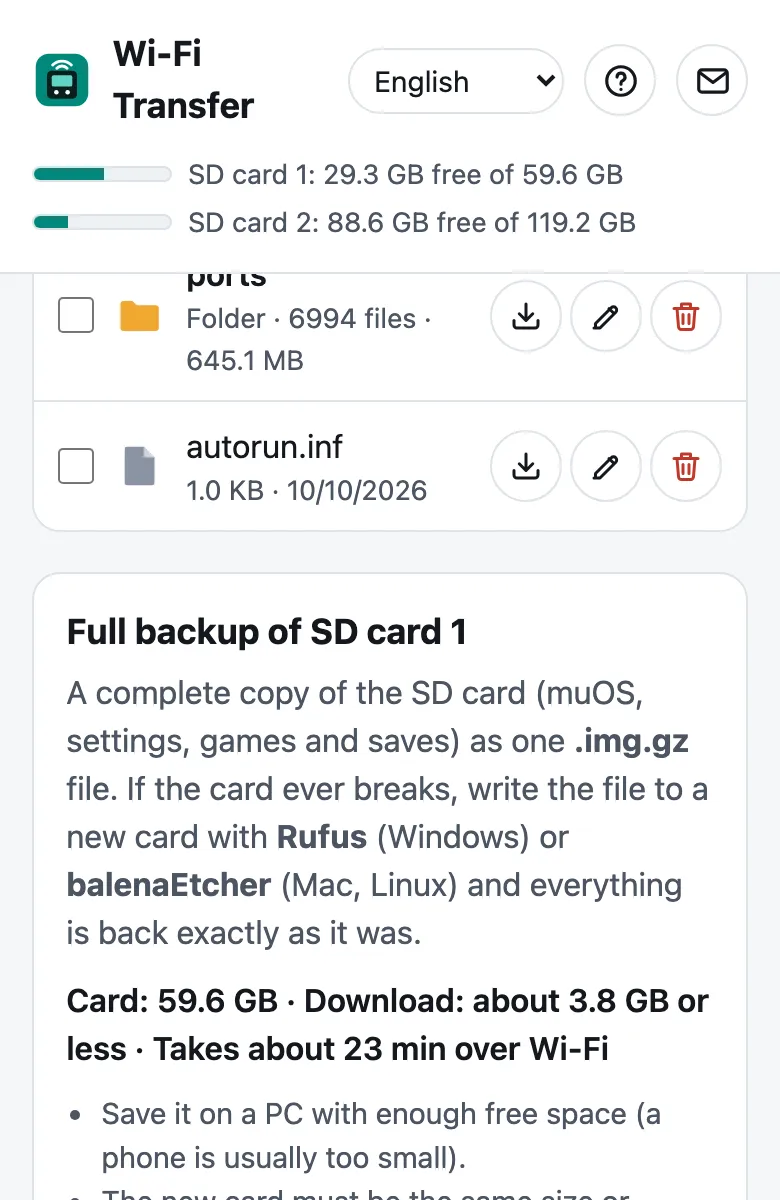
পুরো কার্ড (muOS, সেটিংস, গেম ও সেভ) একটি .img.gz ফাইলে। Rufus বা balenaEtcher দিয়ে নতুন কার্ডে লিখলেই সব আগের মতো ফিরে আসে।
শুরু থেকেই নিরাপদ
প্রতিবার নতুন র্যান্ডম PIN, শুধু লোকাল নেটওয়ার্ক, আর ১৫ মিনিট কিছু না করলে নিজে থেকে বন্ধ হয়। muOS-এর নিজের ফোল্ডারে কিছু মুছতে বা নাম বদলাতে গেলে আগে জিজ্ঞেস করে।
দুটি SD কার্ড, যেমন আছে তেমন
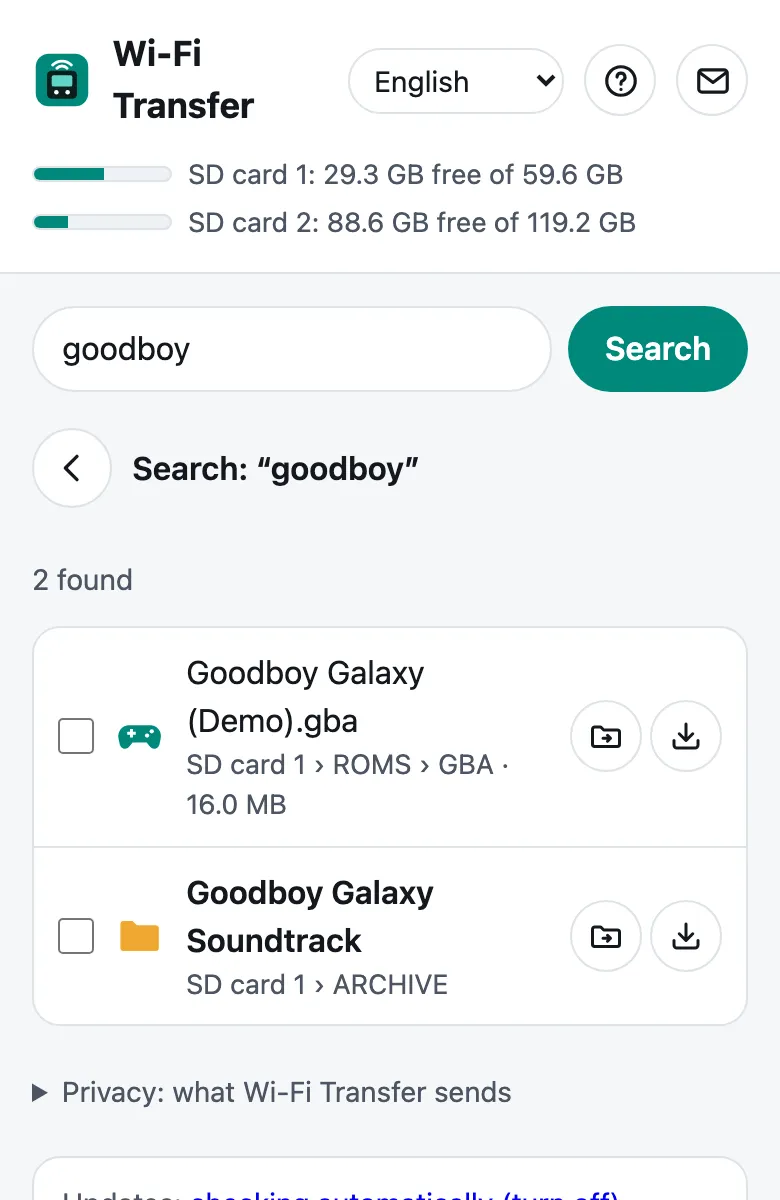
প্রতিটি কার্ডের ট্যাবে সব ফোল্ডার আর ফাইল আকারসহ দেখা যায়, আর পেজের ওপরে প্রতিটি কার্ডের খালি জায়গা দেখায়। সার্চ দিয়ে দুই কার্ডেই নাম ধরে ফাইল খোঁজা যায়।
ব্যাকগ্রাউন্ডেও চলে
হ্যান্ডহেল্ডে X চাপলে muOS মেনুতে ফিরে যান বা খেলুন, পেজ কাজ করতে থাকবে।
স্ক্রিনশট
আপনার ব্রাউজারে
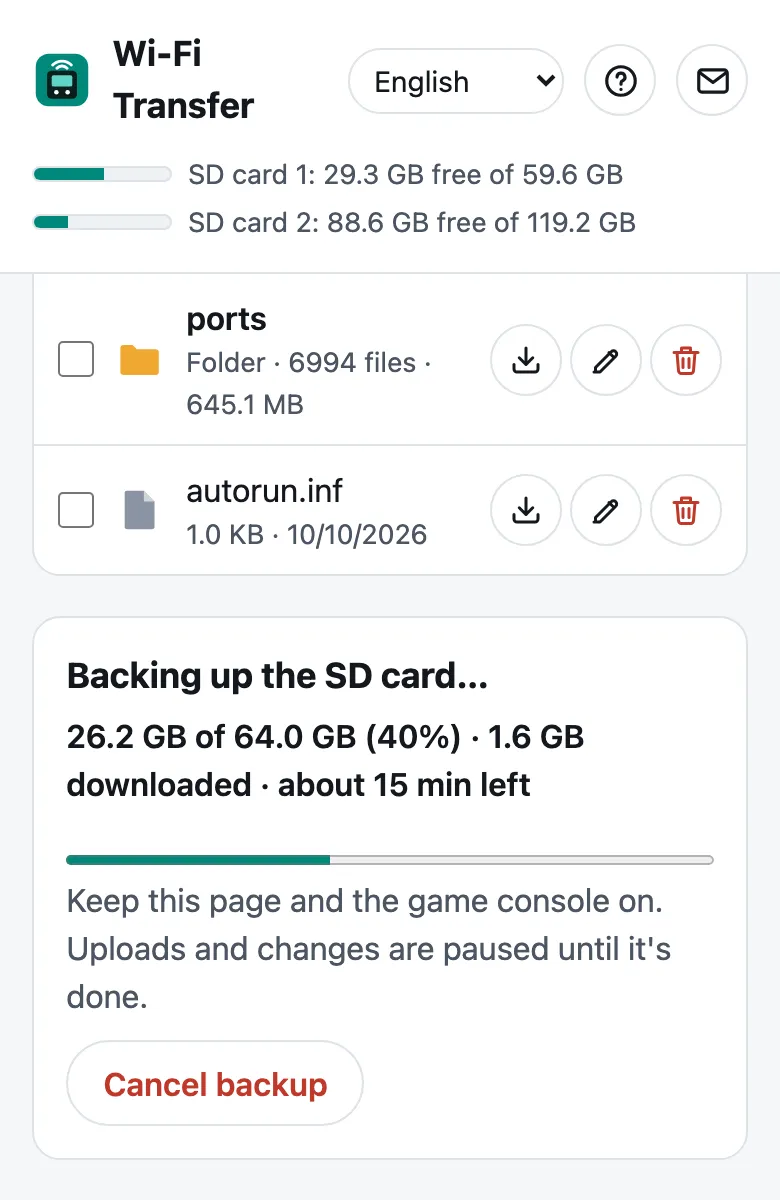
স্ক্রিনশটগুলো Anbernic RG40XXH-এ muOS থেকে নেওয়া। অন্য সিস্টেমে দেখতে একটু আলাদা হতে পারে।
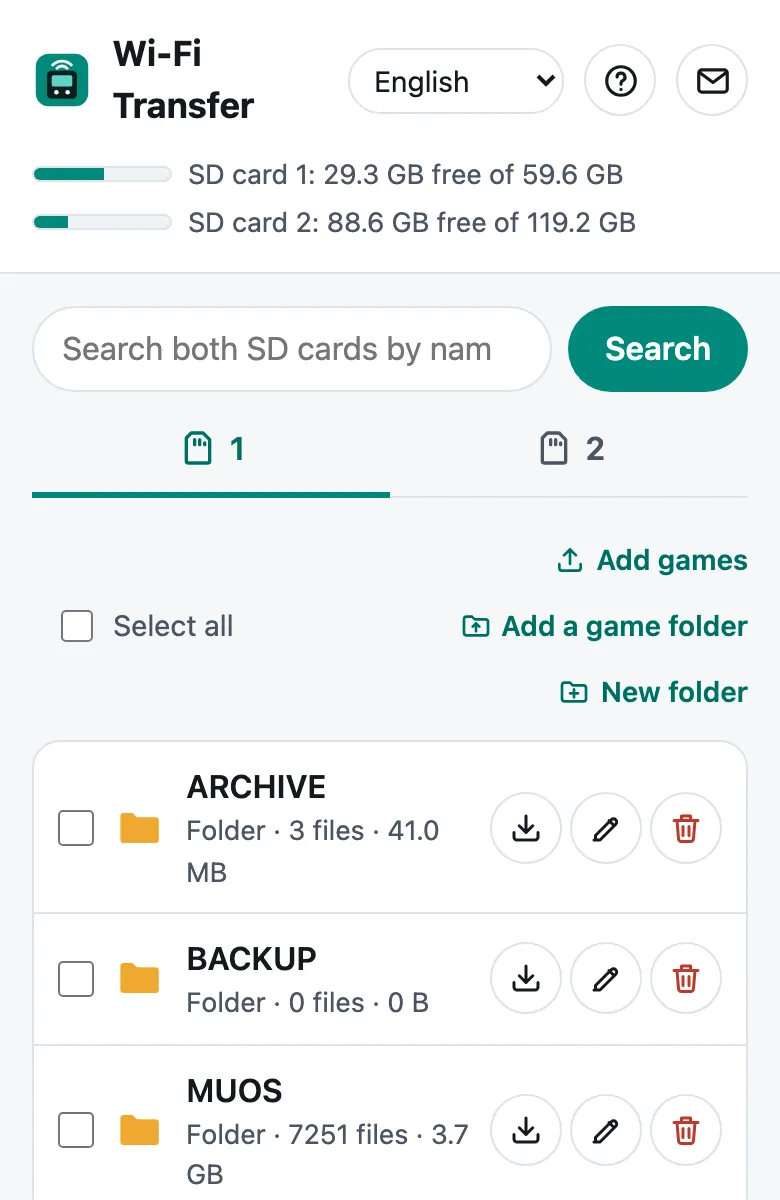
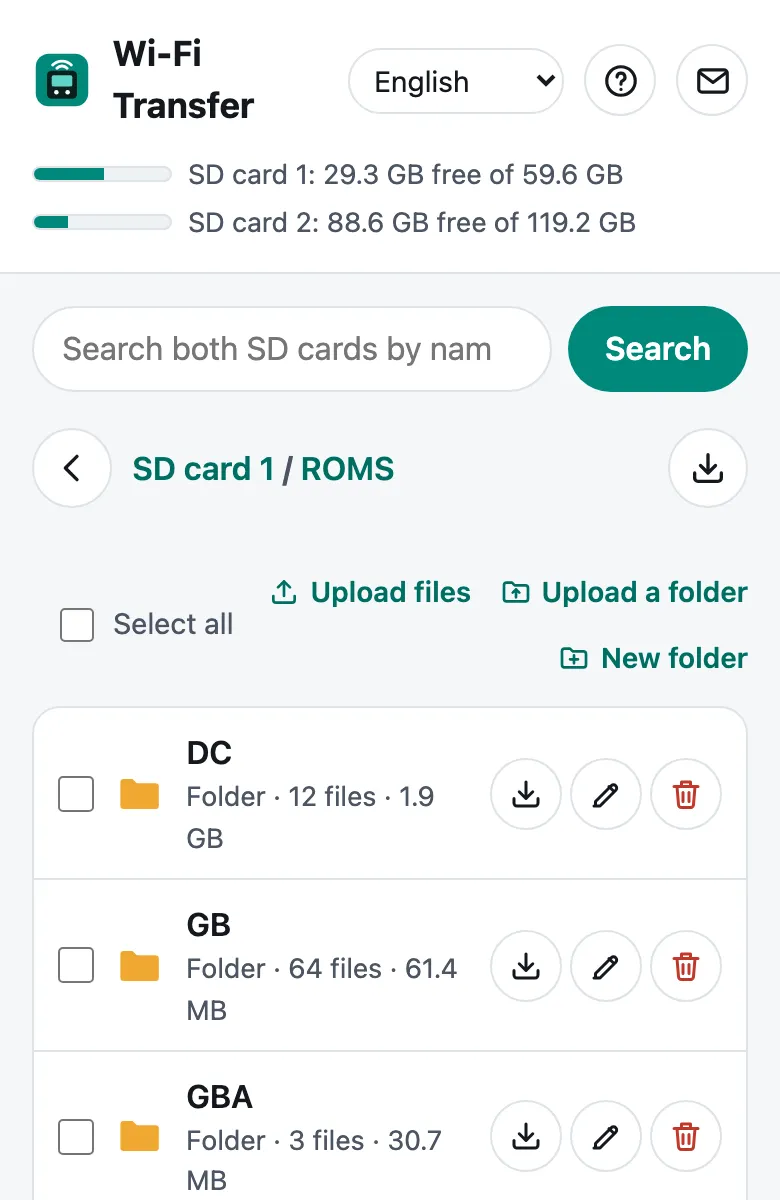
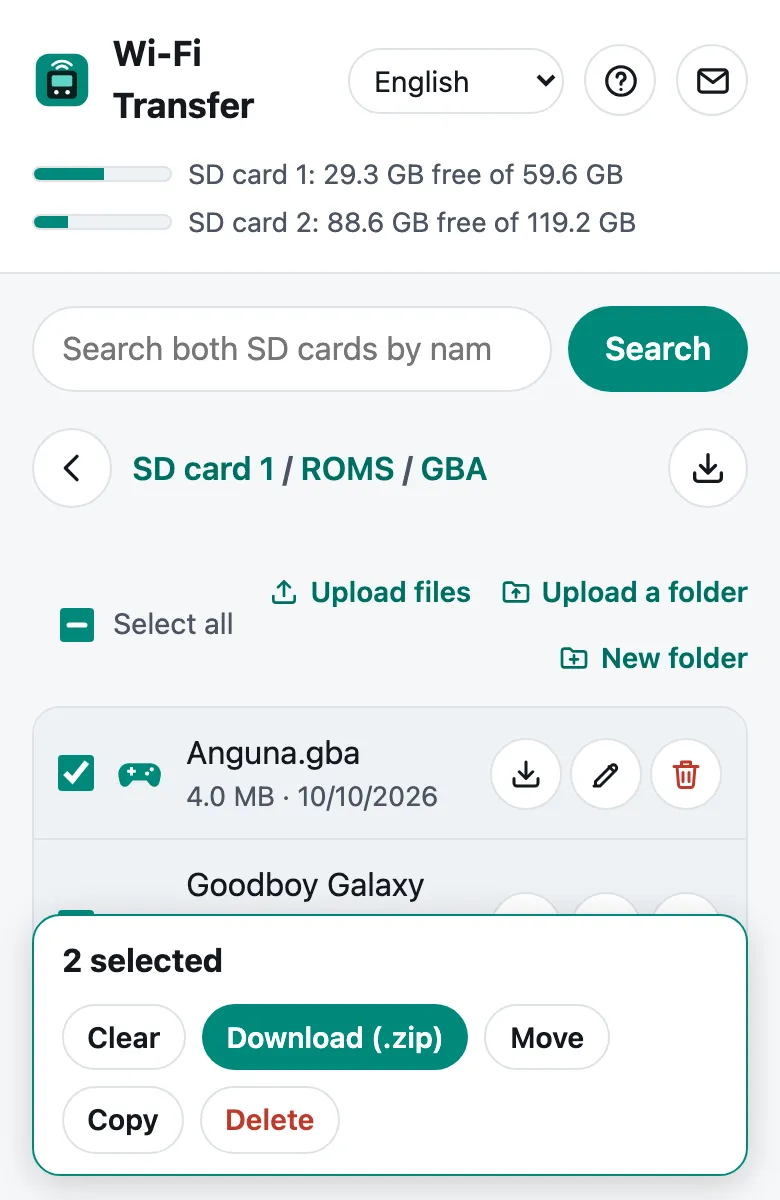
পুরো SD কার্ডের ব্যাকআপ
পুরো কার্ডের ব্যাকআপ নিন
কার্ডের ট্যাবগুলোর নিচে একটি ট্যাপেই muOS যে কার্ড থেকে চালু হয় সেই পুরো SD কার্ড 1 (muOS, সেটিংস, গেম ও সেভ) একটি .img.gz ফাইল হিসেবে ডাউনলোড হয়। কার্ড কখনো নষ্ট হলে ফাইলটি Rufus (Windows) বা balenaEtcher (Mac, Linux) দিয়ে নতুন কার্ডে লিখুন, সব ঠিক আগের মতো ফিরে আসবে।
- শুধু আপনার ডেটা পাঠানো হয়। খালি জায়গা বাদ যায়, তাই ৪ GB ভরা একটি ৬৪ GB কার্ডে প্রায় ৪ GB ডাউনলোড হয়।
- যথেষ্ট খালি জায়গা আছে এমন পিসিতে সেভ করুন। Wi-Fi-তে প্রতি ১০ GB-তে মোটামুটি ১ ঘণ্টা লাগে।
- নির্ভুল কপি। চলার সময় আপলোড আর পরিবর্তন থেমে থাকে, আর সম্ভব হলে কপির সময় গেমের পার্টিশন শুধু-পড়ার (read-only) করা হয়।
- নতুন কার্ড একই আকারের বা বড় হতে হবে।
- ব্যক্তিগত রাখুন। ব্যাকআপে আপনার গেম, সেভ ও BIOS ফাইল থাকে, তাই এটি শুধু আপনার নিজের ব্যবহারের জন্য।
ইনস্টল
কীভাবে ইনস্টল করবেন
muOS-এ
- WiFiTransfer-2.0.2.muxapp ডাউনলোড করুন।
- এটি SD কার্ড 1-এর
ARCHIVEফোল্ডারে কপি করুন (ফোল্ডার না থাকলে বানিয়ে নিন)। - হ্যান্ডহেল্ডে Applications → Archive Manager খুলে ইনস্টল করুন।
- Wi-Fi চালু করুন (Configuration → Connectivity → Wi-Fi Network), তারপর Applications → Wi-Fi Transfer খুলুন।
Anbernic-এর স্টক OS-এ
- WiFiTransfer-2.1.0-stock.zip ডাউনলোড করে আনজিপ করুন।
- এর ভেতরের
Roms/APPSফোল্ডারের জিনিসগুলো (Wi-Fi_Transfer.sh,wifitransferফোল্ডার আরImgs) SD কার্ড 1-এরRoms/APPS-এ কপি করুন, কার্ড রিডার দিয়ে বা Wi-Fi-তে (Samba বা SFTP)। - Wi-Fi চালু করে APPS → Wi-Fi_Transfer খুলুন।
স্টক OS-এ পুরো SD কার্ডের ব্যাকআপ আর অ্যাপের ভেতরে আপডেট এখনো নেই: নতুন সংস্করণ এই পেজ থেকে নিন।
কীভাবে ব্যবহার করবেন
- ফোনে QR কোড স্ক্যান করুন, অথবা দেখানো ঠিকানাটি (যেমন
http://192.168.1.23:8080) একই Wi-Fi-তে থাকা ফোন বা পিসির ব্রাউজারে লিখুন। - হ্যান্ডহেল্ডে দেখানো PIN দিন।
- একটি কার্ডের ট্যাব বেছে নিন। Add games প্রতিটি গেম সঠিক ফোল্ডারে রাখে; টিক দিয়ে ডাউনলোড, সরানো, কপি বা মুছে ফেলা যায়; সার্চ দুই কার্ডেই ফাইল খোঁজে।
- কাজ শেষ হলে হ্যান্ডহেল্ডে B চাপুন। বদলে X চাপলে এটি ব্যাকগ্রাউন্ডে চলতে থাকে।
হ্যান্ডহেল্ডে Y নতুন PIN বানায় আর সবাইকে লগ আউট করে। পেজের ? বোতাম পুরো গাইড খোলে।
নিরাপত্তা
ট্রান্সফার পেজ শুধু Wi-Fi Transfer খোলা থাকলে বা ব্যাকগ্রাউন্ডে চললে কাজ করে, আর ১৫ মিনিট কিছু না হলে নিজে থেকে বন্ধ হয়। এটি শুধু আপনার লোকাল নেটওয়ার্ক থেকে খোলা যায় আর প্রতিবার নতুন র্যান্ডম PIN লাগে; ৫ বার ভুল PIN দিলে সেই ডিভাইস এক মিনিটের জন্য আটকে যায়। এটি আপনার SD কার্ডের সবকিছু দেখায়, MUOS-এ থাকা muOS-এর নিজের ফাইলসহ, আর সেখানে কিছু মুছতে বা নাম বদলাতে গেলে আগে জিজ্ঞেস করে। বেশিরভাগ ডিভাইস অ্যাপের মতো পেজটি বাড়ির নেটওয়ার্কে সাধারণ http:// ব্যবহার করে, তাই পাবলিক Wi-Fi-তে চালাবেন না।
পুরো SD কার্ডের ব্যাকআপে আপনার গেম, সেভ ও BIOS ফাইল থাকে। এটি আপনার নিজের ব্যবহারের জন্য, কাউকে দেবেন না।
মতামত ও বাগ রিপোর্ট
কোনো বাগ পেয়েছেন বা কোনো আইডিয়া আছে? ইমেইল করুন feedback@pocketkode.com-এ। কিছু ভুল হলে আপনার ডিভাইস, muOS সংস্করণ আর ব্যবহৃত ব্রাউজারের নাম লিখুন, আর সম্ভব হলে অ্যাপের ফোল্ডার থেকে logs/app.log সংযুক্ত করুন।