
Game Manager দিয়ে muOS-এ ফ্রি হোমব্রু গেম কীভাবে ইনস্টল করবেন
muOS হ্যান্ডহেল্ডে হোমব্রু আনতে সাধারণত কম্পিউটার লাগে: গেম খোঁজা, সঠিক ফাইল ডাউনলোড করা, কোন ROMS ফোল্ডারে যাবে তা বের করা, কপি করা আর আশা করা যে চলবে। Game Manager এই সব কাজ করে হ্যান্ডহেল্ডেই, কন্ট্রোলার দিয়ে। এই গাইডে সেটআপ, গেম খোঁজা, ব্যাজগুলোর মানে আর ইনস্টল করা সবকিছু সামলানো দেখানো হয়েছে।
পরীক্ষা করা হয়েছে: Anbernic RG40XXH · muOS 2601.0 Jacaranda · Game Manager 2.0.0।
Game Manager-এ যা কিছু পাওয়া যায় সবই ফ্রি এবং নির্মাতারা নিজেরাই শেয়ার করেছেন: কোনো ROM সাইট নেই, কোনো পাইরেটেড গেম নেই।
ধাপ ১: Game Manager ইনস্টল করুন
- Game Manager পেজ থেকে
GameManager-<version>.muxappডাউনলোড করুন। - এটি SD কার্ড ১-এর
ARCHIVEফোল্ডারে কপি করুন (কার্ড রিডার বা Wi-Fi Transfer দিয়ে)। - হ্যান্ডহেল্ডে Applications → Archive Manager খুলুন, ফাইলটি বেছে A চাপুন।
- Wi-Fi চালু করুন (Configuration → Connectivity → Wi-Fi Network), তারপর Applications → Game Manager খুলুন।
.muxapp ফাইলে নতুন? দেখুন Archive Manager দিয়ে muOS-এ অ্যাপ কীভাবে ইনস্টল করবেন।
আপডেট: START → Settings → Check for updates চালু থাকলে Game Manager GitHub-এ নতুন সংস্করণ খোঁজে। আপনি Update না বাছলে কিছুই ইনস্টল হয় না।
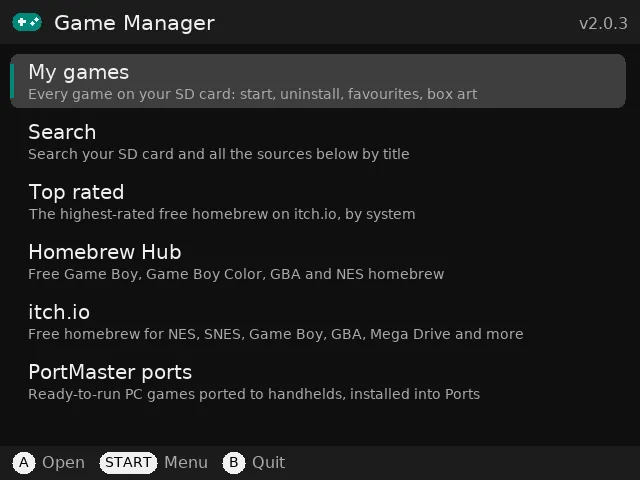
ধাপ ২: কোথায় খুঁজবেন বেছে নিন
হোম স্ক্রিনে তিনটি উৎস আর তিনটি শর্টকাট আছে:
| আইটেম | কী |
|---|---|
| Homebrew Hub | Game Boy হোমব্রুর আর্কাইভ: ১,১০০-র বেশি ফ্রি Game Boy, Game Boy Color, GBA আর NES গেম |
| itch.io | NES, SNES, Game Boy, GBA, Mega Drive, Master System আর Game Gear-এর ফ্রি হোমব্রু |
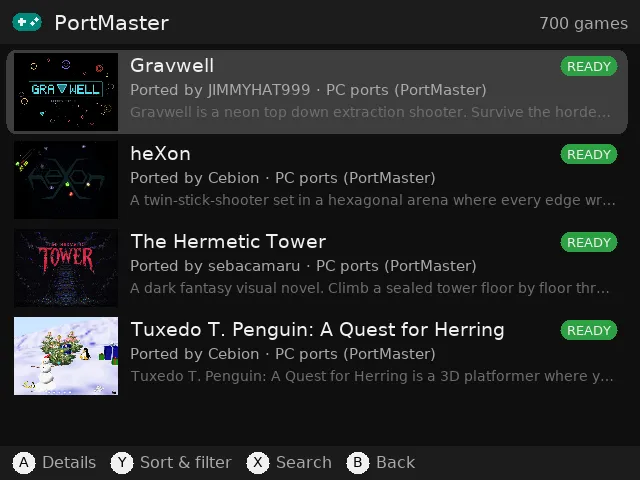
| PortMaster ports | হ্যান্ডহেল্ডে আনা PC গেম। শুধু আপনার ডিভাইসে চলে এমন পোর্টই দেখায়, আর PortMaster-এর নিজের ইনস্টলার দিয়ে ইনস্টল হয় |
| Top rated | itch.io-র সবচেয়ে ভালো রেটিং পাওয়া ফ্রি হোমব্রু, সিস্টেম অনুযায়ী |
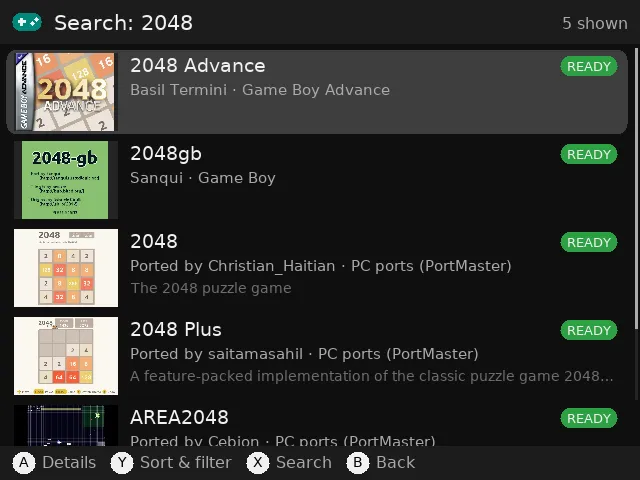
| Search | আপনার SD কার্ড আর সব উৎসে একসাথে নাম দিয়ে খোঁজে। আপনার কাছে থাকা গেম ON SD CARD চিহ্নসহ সবার আগে আসে, Wi-Fi ছাড়াও পাওয়া যায় |
| My games | আপনার SD কার্ডে আগে থেকে থাকা সব গেম (নিচে বিস্তারিত) |
একটি উৎস খুলে সিস্টেম বেছে নিলে একটি তালিকা পাবেন: কভার, ডেভেলপার, ছোট বিবরণ, আর থাকলে itch.io-র স্টার রেটিং।
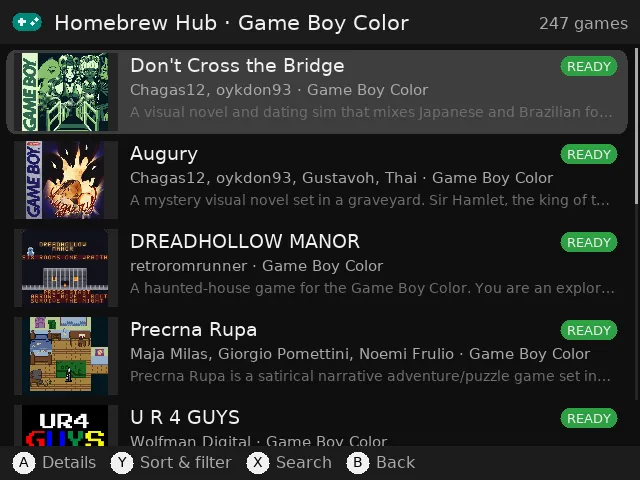
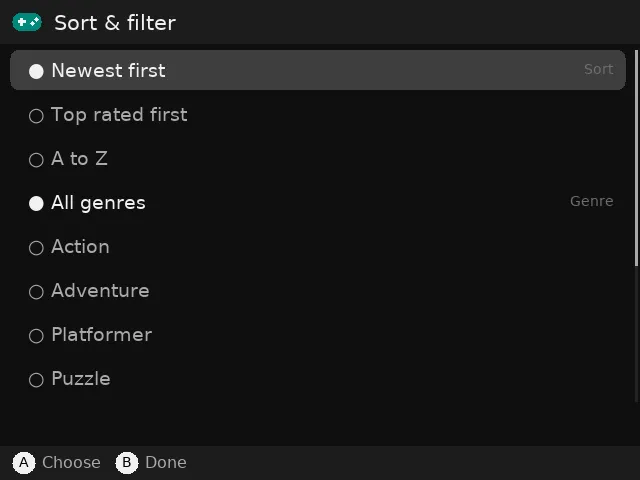
যেকোনো তালিকায় Y চাপলে সাজানো ও ফিল্টার: নতুন, সেরা রেটিং বা A থেকে Z, আর Action, Puzzle বা RPG-এর মতো ধরন। খুঁজতে X চাপুন। নিচে স্ক্রল করলে আরও গেম লোড হয়।
ধাপ ৩: ব্যাজগুলো বুঝুন
Game Manager প্রতিটি গেম যাচাই করে, তাই ডাউনলোডের আগেই জানবেন চলবে কিনা।
| ব্যাজ | মানে |
|---|---|
READY |
আপনার ডিভাইসে এই সিস্টেমের এমুলেটর আছে (muOS-এর নিজের কোর তালিকা থেকে পড়া) |
NO EMU |
আপনার ডিভাইসের muOS-এ এই সিস্টেমের কোনো এমুলেটর সেট করা নেই |
ROM |
(itch.io) ডাউনলোডগুলোর মধ্যে একটি কনসোল ROM আছে |
CHECK |
(itch.io) ফাইলের নাম থেকে বোঝা যায় না; ডাউনলোডের পর ROM যাচাই হয় |
PC ONLY |
(itch.io) শুধু PC বা ফোন সংস্করণ, হ্যান্ডহেল্ডে চলার মতো কিছু নেই |
INSTALLED |
Game Manager দিয়ে আগেই ইনস্টল করা |
ON SD CARD |
(সার্চ) আপনার কাছে আগে থেকে থাকা গেম; A চাপলে চালু হয় |
ডাউনলোডের পর Game Manager ROM হেডার-ও পড়ে। এতে টেক্সট ফাইল আর PC বিল্ড ধরা পড়ে (যেগুলো কখনো ইনস্টল হয় না), আর পরে যে সমস্যায় পড়তেন তা নিঃশব্দে ঠিক করে দেয়:
- যে Game Boy গেম শুধু Game Boy Color-এ চলে, তা GBC ফোল্ডারে যায়।
- বিরল কার্ট্রিজ চিপের Game Boy গেম mGBA কোর ব্যবহার করতে সেট হয়।
- অস্বাভাবিক ম্যাপারের NES গেম FCEUmm ব্যবহার করে, আর Super FX বা SA-1 চিপের SNES গেম Snes9x ব্যবহার করে।
- Master System আর Game Gear গেম হেডারের অঞ্চল অনুযায়ী সাজানো হয়।
ধাপ ৪: ইনস্টল করে চালিয়ে দেখুন
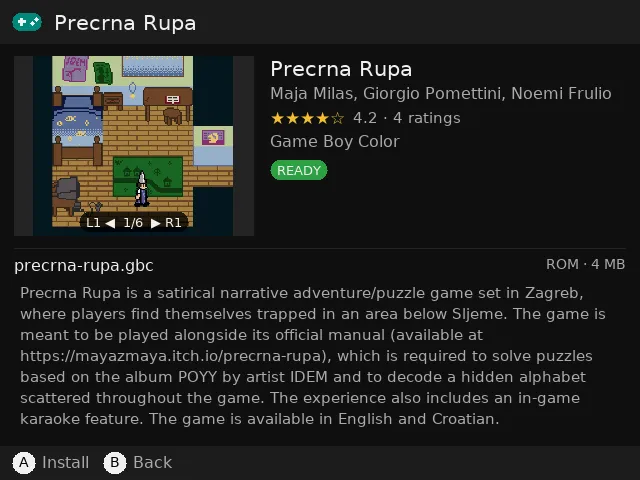
কোনো গেমে A চাপলে তার পেজ খোলে: স্ক্রিনশট (L1/R1), বিবরণ, রেটিং আর লাইসেন্স। ইনস্টল করতে আবার A চাপুন। কোনো গেমে একাধিক ফাইল থাকলে ◀ ▶ দিয়ে অন্যটি বাছুন।
গেমগুলো যায় muOS যে ROMS ফোল্ডারগুলো আগে থেকে ব্যবহার করে সেখানে (যেমন আপনার বিদ্যমান GBA ফোল্ডার), বক্স আর্ট আর বিবরণসহ, তাই muOS-এর নিজের মেনুতেও ঠিকঠাক দেখায়।
তারপর Try it-এর জন্য Y চাপুন: muOS-এর লঞ্চার দিয়ে গেম সঙ্গে সঙ্গে শুরু হয়। ফিরে এসে চিহ্নিত করুন এটি চলেছে কিনা। তখন My games-এ WORKS বা DIDN'T RUN দেখায়। কোনো গেম কয়েক সেকেন্ডের মধ্যে বন্ধ হয়ে গেলে Game Manager আপনাকে সতর্ক করে।
PortMaster পোর্ট ডাউনলোড ও যাচাই করে PortMaster-এর নিজের ইনস্টলার দিয়ে ইনস্টল করা হয়, ঠিক যেভাবে PortMaster অ্যাপ করত। সেটা চালানো না গেলে পোর্টটি অপেক্ষায় রাখা হয় এবং পরের বার PortMaster খুললে সে ইনস্টল শেষ করে।
ধাপ ৫: itch.io থেকে ডাউনলোড (ফ্রি API কী)
itch.io ব্রাউজ করতে অ্যাকাউন্ট লাগে না, কিন্তু সেখান থেকে ডাউনলোড করতে আপনার নিজের ফ্রি itch.io API কী লাগে। অফিসিয়াল itch.io অ্যাপও একইভাবে কাজ করে।
- কম্পিউটারে itch.io-তে লগ ইন করে itch.io/user/settings/api-keys খুলুন।
- Generate new API key ক্লিক করে কপি করুন।
- Game Manager-এ START → Settings → itch.io API key চাপুন এবং অন-স্ক্রিন কীবোর্ডে টাইপ করুন। অথবা অ্যাপের
config.ini-তেapi_key =-এর পরে পেস্ট করুন, যা SFTP বা কার্ড রিডার দিয়ে সহজ।
কী থাকলে My itch.io library (যে গেম আপনি ক্লেইম বা কিনেছেন) আর Search-এ itch.io-র ফলাফলও পাবেন। কী আপনার হ্যান্ডহেল্ডেই থাকে এবং শুধু itch.io-তেই পাঠানো হয়। নতুন সংস্করণ ইনস্টল করলে config.ini কখনো বদলায় না, তাই কী একবারই দিতে হয়।
ধাপ ৬: My games
My games আপনার SD কার্ডের সব গেম দেখায়, শুধু Game Manager-এর ইনস্টল করাগুলো নয়, muOS যেভাবে দেখে সেভাবেই সিস্টেম অনুযায়ী সাজানো:
- Recently played আর Favourites (যোগ করতে গেমে Y চাপুন)।
- muOS-এর নিজের ট্র্যাকার আর Game Manager থেকে চালু করা গেম মিলিয়ে খেলার সময়, তাই যেভাবেই খেলুন গোনা হয়।
- START দিয়ে A থেকে Z, সবচেয়ে বেশি খেলা বা সম্প্রতি খেলা অনুযায়ী সাজান।
- A দিয়ে গেম শুরু হয় muOS-এ আপনি যে কোর বেছেছেন তা দিয়ে, PPSSPP আর Flycast-এর মতো স্ট্যান্ডঅ্যালোন এমুলেটরসহ।
- PortMaster ports-এর নিজের তাক আছে: SD কার্ডের পোর্ট চালু বা আনইনস্টল করুন। পোর্টও Recently played আর Favourites-এ দেখায়।
আপনার নিজের গেমের বক্স আর্ট: My games-এর নিচে Get box art for all games যে গেমের কভার নেই সেগুলোর জন্য libretro থাম্বনেইল লাইব্রেরি (যেটা RetroArch ব্যবহার করে) থেকে কভার ডাউনলোড করে। এটি পুরনো নামও মেলায়, যেমন “Sky Blazer (E)” → “Skyblazer (Europe)”।
একাধিক ফাইলের গেম একটি গেম হিসেবে ধরা হয়: .cue/.gdi-এর ট্র্যাক, .m3u-এর ডিস্ক, আর DC/Sonic Adventure (USA)/-এর মতো ফোল্ডারভিত্তিক গেম।
আনইনস্টল
গেমের পেজে বা My games-এ X চাপলে আনইনস্টল হয়। Game Manager গেমের ফাইল (একাধিক ফাইলের গেম হলে সবগুলো), বক্স আর্ট আর বিবরণ মুছে দেয়। আপনার সেভ ফাইল থেকে যায়, আর সিস্টেম ফোল্ডারের বাইরের কিছু কখনো মোছে না।
আটকে যাওয়া গেম বন্ধ করুন
কিছু হোমব্রু গেম আর পোর্ট থেকে বেরোনোর উপায় থাকে না। গেমটি Game Manager থেকে চালু করলে (Try it, My games বা সার্চের ফল), SELECT + START ২ সেকেন্ড চেপে ধরুন: গেম বন্ধ হয়ে আপনি অ্যাপে ফিরে আসবেন।
এক নজরে কন্ট্রোল
| স্ক্রিন | কন্ট্রোল |
|---|---|
| তালিকা | A বিস্তারিত · Y সাজানো ও ফিল্টার · X খোঁজা · L1/R1 লাফ · B পেছনে |
| গেম পেজ | A ইনস্টল · Y চালিয়ে দেখা · X আনইনস্টল · L1/R1 স্ক্রিনশট · ◀ ▶ অন্য ফাইল · ▲ ▼ স্ক্রল |
| My games | A শুরু · Y প্রিয় · X আনইনস্টল · START সাজানো |
| কীবোর্ড | A টাইপ · B মুছুন · Y স্পেস · X শিফট · L1 সব মুছুন · START শেষ · SELECT বাতিল |
| খেলার সময় | আটকে যাওয়া গেম বন্ধ করতে SELECT + START ২ সেকেন্ড চেপে ধরুন |
সমস্যা সমাধান
- “No internet connection”: Configuration → Connectivity → Wi-Fi Network-এ Wi-Fi চালু করুন।
- “Secure connection failed”: হ্যান্ডহেল্ডের তারিখ ও সময় ভুল। muOS-এর সেটিংসে ঠিক করুন।
- নতুন গেম muOS-এ দেখা যাচ্ছে না: মূল মেনুতে ফিরে সিস্টেমটি আবার খুলুন।
- Try it সঙ্গে সঙ্গে বন্ধ হয়ে যায়: অ্যাপের ফোল্ডারে
logs/tryit.logদেখুন। muOS-এ ওই গেমের জন্য অন্য কোর বেছে নিতে পারেন। - SD কার্ড ২-এর গেম:
config.ini-তেroms_pathবদলে/mnt/sdcard/ROMSকরুন।
কী খেলবেন খুঁজছেন?
শুরু করুন আমাদের RG40XXH-এর জন্য সেরা ফ্রি হোমব্রু গেম-এর তালিকা দিয়ে: সবগুলোই Game Manager-এ আছে।
প্রশ্ন, বাগ বা আইডিয়া? feedback@pocketkode.com-এ ইমেল করুন।
Game Manager বানায় PocketKode। Homebrew Hub, itch.io, PortMaster, libretro, muOS বা Anbernic-এর সাথে এর কোনো সম্পর্ক নেই। গেমগুলো তাদের নির্মাতাদের।