
1শুরু করুন
- muOS-এ Wi-Fi চালু করুন আর দেখে নিন তারিখ ও সময় ঠিক আছে কি না।
- Applications → Game Manager খুলুন।
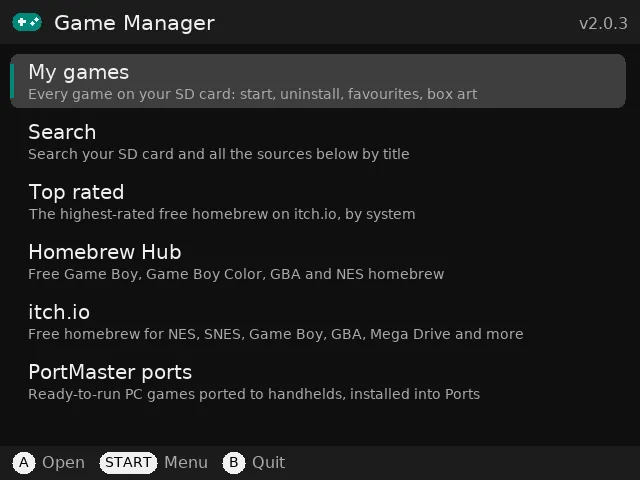
- A খোলে, B পেছনে যায়, START Settings খোলে।
হ্যান্ডহেল্ড অ্যাপ
হোমব্রু থেকে PortMaster পোর্ট পর্যন্ত বিনামূল্যের গেম খুঁজুন ও ইনস্টল করুন, আর আপনার হ্যান্ডহেল্ডের সব গেম পরিচালনা করুন, শুধু কন্ট্রোলার দিয়ে।
✓ ডাউনলোড শুরু হচ্ছে… শুরু না হলে এখানে ট্যাপ করুন।
সব সিস্টেমে
যা করে
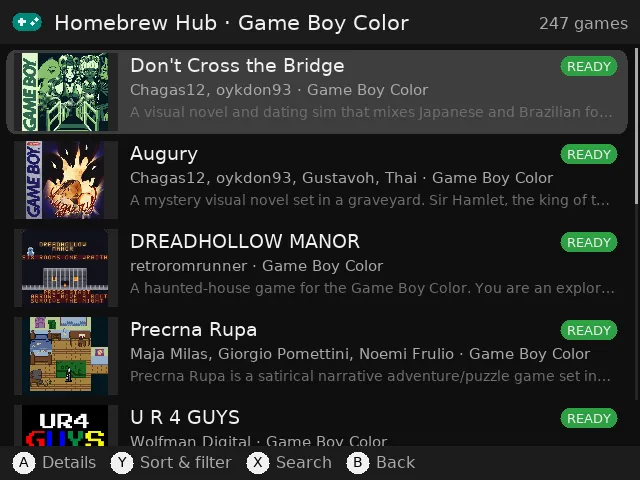
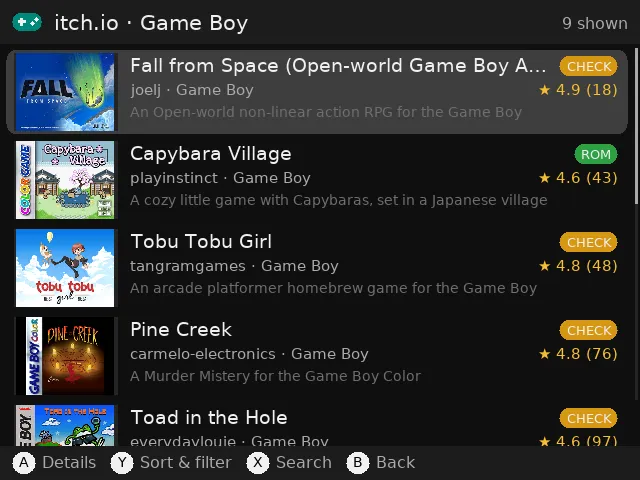
Homebrew Hub (বিনামূল্যের Game Boy, GBC, GBA ও NES হোমব্রু), itch.io-র বিনামূল্যের হোমব্রু, আর সরাসরি চালানো যায় এমন PortMaster পোর্ট।
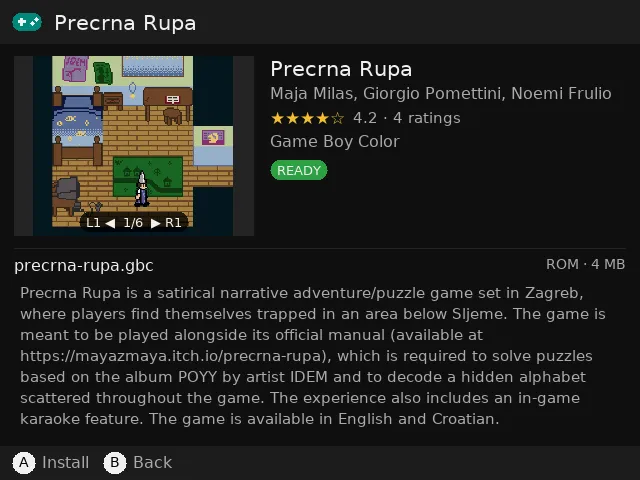
আপনার ডিভাইসে গেমটি চলবে কি না, ব্যাজে দেখায়। ডাউনলোডের পর ROM হেডার যাচাই হয়, তাই নষ্ট ফাইল বা পিসির বিল্ড কখনো ইনস্টল হয় না।
গেম যায় muOS যে ROM ফোল্ডার আগে থেকে ব্যবহার করে সেখানে, বক্স আর্ট আর বিবরণসহ। PortMaster পোর্ট ইনস্টল হয় PortMaster দিয়েই।
অ্যাপ থেকেই সরাসরি গেম চালু করুন, তারপর চিহ্ন দিন সেটি চলে কি না।
SD কার্ডের সব গেম সিস্টেম অনুযায়ী: খেলার সময়, ফেভারিট, বক্স আর্ট, চালু আর আনইনস্টল।
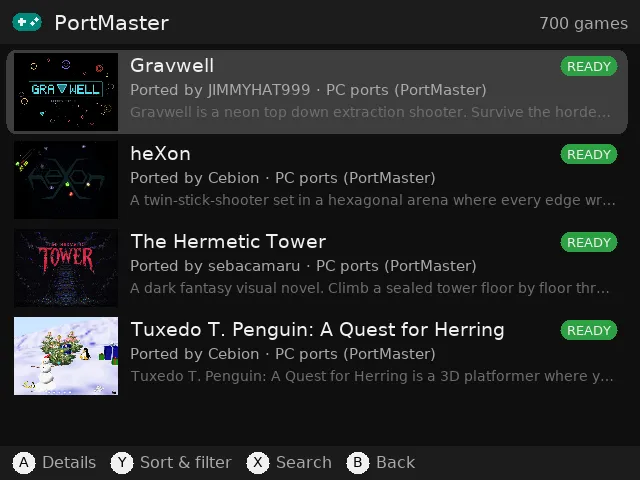
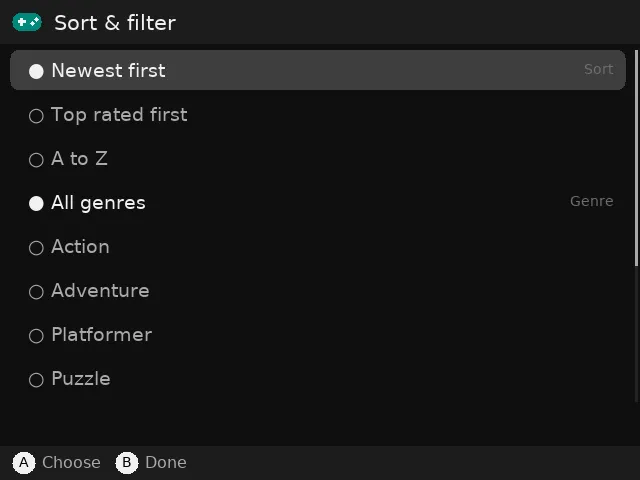
নতুন আগে, সেরা রেটিং বা A থেকে Z; ধরন অনুযায়ী ফিল্টার; প্রতিটি গেমের স্টার রেটিং আর স্ক্রিনশট গ্যালারি।
স্ক্রিনশট
স্ক্রিনশটগুলো Anbernic RG40XXH-এ muOS থেকে নেওয়া। অন্য সিস্টেমে দেখতে একটু আলাদা হতে পারে।
ইনস্টল
ARCHIVE ফোল্ডারে কপি করুন (ফোল্ডার না থাকলে বানিয়ে নিন)।Roms/APPS ফোল্ডারের জিনিসগুলো (Game_Manager.sh, GameManager ফোল্ডার আর Imgs) SD কার্ড 1-এর Roms/APPS-এ কপি করুন, কার্ড রিডার দিয়ে বা Wi-Fi-তে (Samba বা SFTP)।স্টক OS-এ ইনস্টল করা গেম মূল মেনুতে প্রতিটি সিস্টেমের গেম তালিকায় দেখা যায়, আর My games থেকেও চালু করা যায়। PortMaster পোর্টের জন্য প্রথমবার Game Manager সর্বশেষ PortMaster ইনস্টল করে দেয় (Anbernic-এর স্টক OS-এ যেটি আছে সেটি এখনকার পোর্টের জন্য খুব পুরোনো); এরপর পোর্টগুলো স্টক মেনুর PORTS তালিকায় দেখা যায়। স্টক OS-এ PortMaster গেম খেলার উপায়। অ্যাপের ভেতরে আপডেট এখনো নেই: নতুন সংস্করণ এই পেজ থেকে নিন।
itch.io থেকে ডাউনলোড করতে আপনার নিজের একটি বিনামূল্যের itch.io API কী লাগবে (এখানে বানান)। অ্যাপে START → Settings-এ যোগ করুন। Homebrew Hub আর PortMaster অ্যাকাউন্ট ছাড়াই চলে।
গাইড
প্রথম গেম থেকে গোছানো SD কার্ড পর্যন্ত, মূল কথাগুলো।
Y সাজায় ও ফিল্টার করে, X সার্চ করে। READY মানে গেমটি আপনার হ্যান্ডহেল্ডে চলবে; NO EMU মানে চলবে না।
ইনস্টলের আগে প্রতিটি ফাইল যাচাই হয়, তাই নষ্ট ফাইল বা শুধু PC-র সংস্করণ কখনো আপনার SD কার্ডে আসে না।
itch.io থেকে ডাউনলোডের জন্য একটি বিনামূল্যের API কী লাগে। একবারই সেট করতে হয়।
আপনার SD কার্ডের সব গেম, সিস্টেম অনুযায়ী সাজানো; নিজে রাখা গেমগুলোও।
আনইনস্টল করলে আপনার সেভ কখনো মোছে না।
SELECT + START ২ সেকেন্ড চেপে ধরুন। Game Manager থেকে চালু করা গেমে এটি কাজ করে।
নতুন সংস্করণ এলে হোম স্ক্রিনে Update available দেখায়। আপডেট করতে A চাপুন; আপনার গেম ও সেটিং থেকে যায়।
logs/app.log সহ feedback@pocketkode.com-এ ইমেইল করুন।Game Manager গেম ডাউনলোড করে Homebrew Hub, itch.io ও PortMaster থেকে, আর আপনার নিজের গেমের বক্স আর্ট libretro থাম্বনেইল লাইব্রেরি থেকে। PocketKode কিছুই হোস্ট করে না: আপনি চাইলে ফাইল সরাসরি ওই সেবাগুলো থেকে আসে। গেমগুলো তাদের নির্মাতাদের; প্রতিটি গেমের লাইসেন্স দেখে নিন। Game Manager একটি স্বাধীন অ্যাপ, এই সেবাগুলো, muOS বা Anbernic-এর সঙ্গে এর কোনো সম্পর্ক নেই।
কোনো বাগ পেয়েছেন বা আইডিয়া আছে? GitHub-এ একটি ইস্যু খুলুন বা ইমেইল করুন feedback@pocketkode.com। কিছু ভুল হলে আপনার ডিভাইস ও muOS সংস্করণ লিখুন, আর সম্ভব হলে অ্যাপের ফোল্ডার থেকে logs/app.log সংযুক্ত করুন।