
muOS SD কার্ড বের না করেই Wi-Fi দিয়ে পুরো কার্ডের ব্যাকআপ নিন
SD কার্ড নষ্ট হয়। ব্যাটারি ফুরিয়ে গেলে ডেটা বিগড়ে যায়, কার্ড হারিয়ে যায়, বা স্রেফ পুরোনো হয়ে যায়। Anbernic RG40XXH-এর মতো হ্যান্ডহেল্ডে কার্ডেই থাকে সবকিছু: muOS নিজে, আপনার সেটিংস ও থিম, আপনার গেম আর সেভ ফাইল। এই গাইডে দেখানো হয়েছে কীভাবে এর পুরো কপি রাখবেন, আর কীভাবে নতুন কার্ডে সবকিছু ঠিক আগের মতো ফিরিয়ে আনবেন।
পরীক্ষিত: Anbernic RG40XXH · muOS 2601.0 Jacaranda · Wi-Fi Transfer 2.0.0।
যা লাগবে
- Wi-Fi চালু করা হ্যান্ডহেল্ড, আর তার চার্জার।
- একই Wi-Fi-তে থাকা একটি পিসি বা Mac, ব্যাকআপের জন্য যথেষ্ট খালি জায়গাসহ (আপনার কার্ডে যতটা ডেটা আছে প্রায় ততটা)। ফোনে সাধারণত জায়গা কম।
- Wi-Fi Transfer, আমাদের বিনামূল্যের muOS অ্যাপ। ইনস্টল করতে দেখুন Archive Manager দিয়ে muOS-এ অ্যাপ ইনস্টল করার উপায়।
- ফিরিয়ে আনার জন্য: সমান বা বড় আকারের একটি নতুন SD কার্ড, একটি কার্ড রিডার, আর Rufus (Windows) বা balenaEtcher (Mac, Linux, Windows)।
শুধু ফাইল কপি নয়, পুরো কার্ডের ব্যাকআপ কেন?
ROMS আর সেভের ফোল্ডার কপি করা কাজের, কিন্তু কার্ড নতুন করে বানাতে তা যথেষ্ট নয়। muOS চলে SD কার্ড 1-এর কয়েকটি পার্টিশন থেকে (একটি বুট পার্টিশন, সিস্টেম, আর যে পার্টিশনে আপনি গেম দেখেন), আর সাধারণ ফাইল কপি শুধু শেষেরটিই দেখে। পুরো কার্ডের ইমেজে সবগুলোই থাকে, তাই নতুন কার্ডে লিখলে হ্যান্ডহেল্ড ঠিক আগের মতোই চালু হয়: একই muOS সংস্করণ, একই সেটিংস, একই গেম ও সেভ।
ধাপ ১: ব্যাকআপ নিন
- হ্যান্ডহেল্ডে চার্জার লাগান আর Wi-Fi চালু করুন (Configuration → Connectivity → Wi-Fi Network)।
- Applications → Wi-Fi Transfer খুলুন। এটি একটি QR কোড, একটি ঠিকানা আর একটি PIN দেখায়।
- পিসির ব্রাউজারে ঠিকানাটি লিখুন (যেমন
http://192.168.1.23:8080) আর PIN দিন। - SD card 1 আর SD card 2 ট্যাবের নিচে Full backup of SD card 1 খুঁজুন। এটি কার্ডের আকার আর ডাউনলোড মোটামুটি কত বড় হবে ও কত সময় লাগবে তা দেখায়।
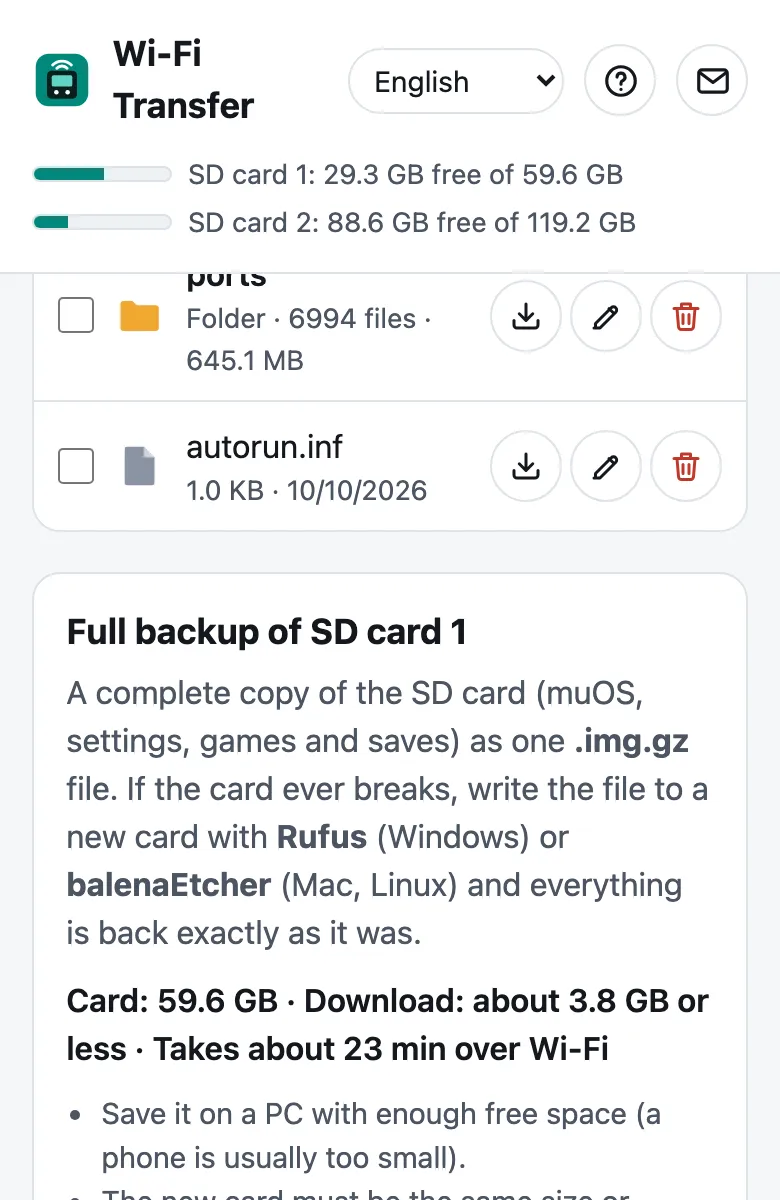
- Start backup-এ ট্যাপ করুন। আপনার ব্রাউজার
muOS-SD-backup-তারিখ.img.gzনামের একটি ফাইল ডাউনলোড করবে। - ডাউনলোড শেষ না হওয়া পর্যন্ত হ্যান্ডহেল্ড আর পেজ চালু রাখুন। পেজে কতটা হয়েছে আর কত সময় বাকি তা দেখায়।
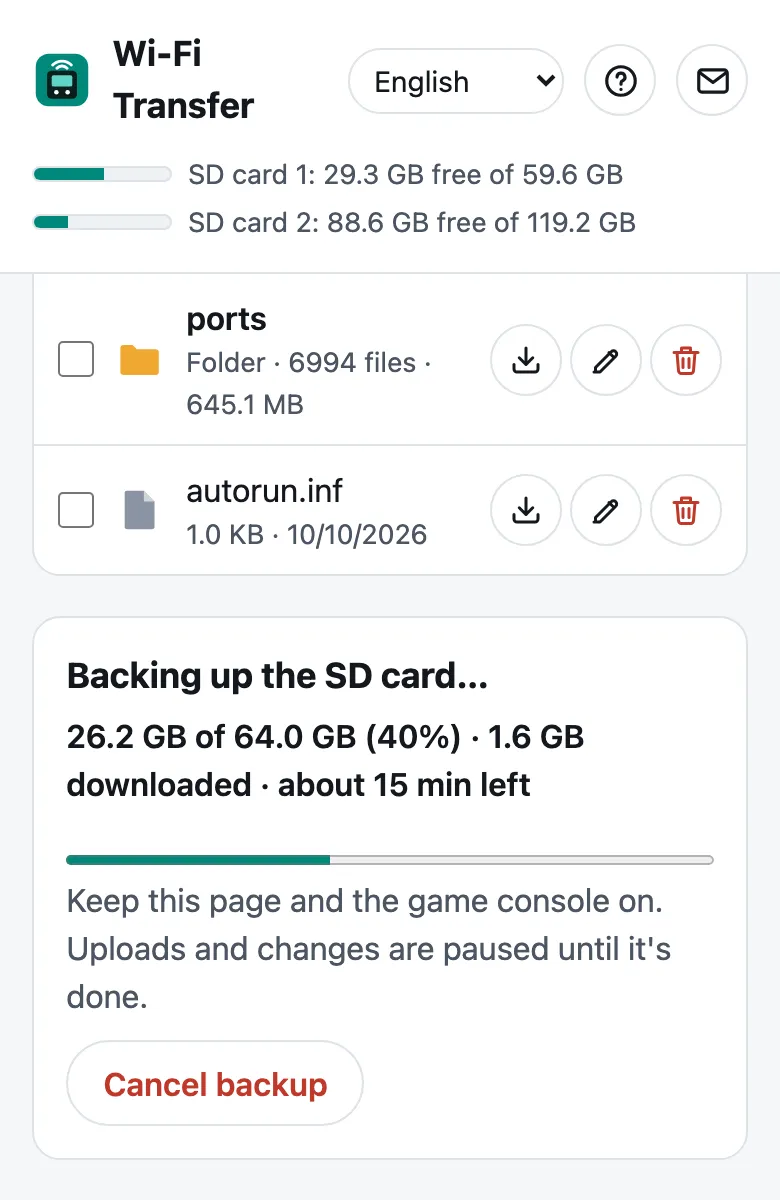
ব্রাউজার যখন বলবে ডাউনলোড সম্পূর্ণ (কোনো এরর ছাড়া), ব্যাকআপ হয়ে গেছে। ফাইলটি নিরাপদ জায়গায় রাখুন: একটি এক্সটার্নাল ড্রাইভ বা ক্লাউড ফোল্ডারে।
কত বড় আর কত সময়? খালি জায়গা পাঠানো হয় না: Wi-Fi Transfer দেখে নেয় গেমের পার্টিশনের কোন অংশ ব্যবহৃত, বাকিটা বাদ দেয়। ৪ GB ডেটাসহ একটি ৬৪ GB কার্ডে ডাউনলোড প্রায় ৪ GB, ৬৪ নয়। Wi-Fi-তে মোটামুটি প্রতি ১০ GB-তে ১ ঘণ্টা লাগে।
ডাউনলোড আপনার ফাইলের চেয়ে বড়? হিসাবটি কার্ড যত জায়গা ব্যবহৃত বলে চিহ্নিত করে তার সবটাই ধরে। কখনো কপি মাঝপথে থেমে গেলে (ব্যাটারি শেষ, আটকে যাওয়া) ফাইল ছাড়াই কিছু জায়গা ব্যবহৃত হিসেবে থেকে যেতে পারে। পিসি বা Mac-এ ডিস্ক চেক করলে (Mac: Disk Utility → First Aid; Windows: Properties → Tools → Check) তা খালি হয়, আর ব্যাকআপও ছোট হয়।
কপি কি নির্ভুল? ব্যাকআপ চলার সময় Wi-Fi Transfer-এ আপলোড ও পরিবর্তন থেমে থাকে, আর সম্ভব হলে কপির সময় গেমের পার্টিশন শুধু-পড়ার করা হয়, তাই মাঝপথে ফাইল বদলাতে পারে না।
জেনে রাখুন:
- Mac-এর Safari
.gzফাইল নিজে থেকেই খুলে ফেলে। শুরু করার আগে Safari → Settings → General → Open “safe” files after downloading বন্ধ করুন, যাতে.img.gzফাইলটি থেকে যায়। - মাঝপথে থামাতে Cancel backup-এ ট্যাপ করুন (বা হ্যান্ডহেল্ডে দুবার B চাপুন), তারপর অসম্পূর্ণ ফাইলটি মুছে ফেলুন।
- ব্যক্তিগত রাখুন। ব্যাকআপে আপনার গেম, সেভ ও BIOS ফাইল থাকে। এটি আপনার নিজের ব্যবহারের জন্য; কাউকে দেবেন না।
ধাপ ২: নতুন কার্ডে ফিরিয়ে আনুন
ফিরিয়ে আনলে নতুন কার্ডের সবকিছু বদলে যায়। ঠিক ড্রাইভটি বেছেছেন কি না, আবার দেখে নিন।
Windows-এ Rufus দিয়ে
- নতুন কার্ডটি পিসিতে লাগিয়ে Rufus খুলুন।
- Device: SD কার্ডটি বেছে নিন। আকার ও নাম দেখে নিশ্চিত হন এটাই সঠিক কার্ড।
- SELECT: আপনার
.img.gzব্যাকআপটি বেছে নিন। খোলার দরকার নেই। - START চাপুন, নিশ্চিত করুন, আর READY লেখা আসা পর্যন্ত অপেক্ষা করুন।
- এরপর Windows কার্ড ফরম্যাট করতে বললে Cancel চাপুন। Windows muOS-এর সিস্টেম পার্টিশন পড়তে পারে না বলেই এই বার্তা আসে; কার্ড ঠিক আছে।
Mac বা Linux-এ balenaEtcher দিয়ে
- নতুন কার্ডটি কম্পিউটারে লাগিয়ে balenaEtcher খুলুন।
- Flash from file: আপনার
.img.gzব্যাকআপটি বেছে নিন। - Select target: SD কার্ডটি বেছে নিন।
- Flash! চাপুন আর লেখা ও কার্ড যাচাই শেষ হওয়া পর্যন্ত অপেক্ষা করুন।
কার্ডটি হ্যান্ডহেল্ডে লাগিয়ে চালু করুন। ব্যাকআপ নেওয়ার সময় যেমন ছিল, ঠিক তেমনই চালু হবে।
বড় কার্ড? ফিরিয়ে আনা কার্ডের পার্টিশনের আকার পুরোনো কার্ডের মতোই থাকে, তাই বাড়তি জায়গা শুরুতে ব্যবহার হয় না।
শুধু কয়েকটি ফাইল ফেরত চান?
একটি সেভ ফাইল ফেরত পেতে পুরো কার্ড ফিরিয়ে আনার দরকার নেই। .img.gz খুললে (যেমন Windows-এ 7-Zip দিয়ে) একটি .img ফাইল পাবেন। Windows-এ OSFMount দিয়ে সেটি মাউন্ট করলে গেমের পার্টিশন USB ড্রাইভের মতো খুলে যায়, আর যা দরকার কপি করে নিতে পারেন।
কত ঘন ঘন ব্যাকআপ নেবেন?
- muOS আপডেটের আগে বা যেকোনো বড় পরিবর্তনের আগে (নতুন থিম প্যাক, অনেক নতুন অ্যাপ)।
- অনেক গেম যোগ করার পরে, যাতে আবার কপি করতে না হয়।
- বেশি খেললে মোটামুটি প্রতি মাসে, আপনার সেভ নিরাপদ রাখতে।
অন্তত একটি পুরোনো ব্যাকআপও রেখে দিন, যদি সর্বশেষটি এমন সময় নেওয়া হয়ে থাকে যখন কিছু আগেই গোলমাল হয়ে গেছে।
সংক্ষেপে
- হ্যান্ডহেল্ডে চার্জার লাগান, Wi-Fi Transfer খুলুন, পিসিতে পেজটি খুলুন।
- Full backup of SD card 1 → Start backup, আর
.img.gzডাউনলোড শেষ না হওয়া পর্যন্ত সব চালু রাখুন। - ফিরিয়ে আনতে Rufus বা balenaEtcher দিয়ে সমান বা বড় কার্ডে
.img.gzলিখুন।
প্রশ্ন থাকলে ইমেইল করুন feedback@pocketkode.com-এ।
PocketKode-এর সঙ্গে muOS, Anbernic, Rufus বা balenaEtcher-এর কোনো সম্পর্ক নেই।