
Installer des jeux homebrew gratuits sur muOS avec Game Manager
Mettre des homebrews sur une console muOS passe d’habitude par un ordinateur : trouver le jeu, télécharger le bon fichier, déterminer dans quel dossier ROMS il va, le copier et espérer qu’il fonctionne. Game Manager fait tout cela sur la console elle-même, à la manette. Ce guide explique la configuration, la recherche de jeux, la signification des badges et la gestion de tout ce que vous avez installé.
Testé sur : Anbernic RG40XXH · muOS 2601.0 Jacaranda · Game Manager 2.0.0.
Tout ce que propose Game Manager est gratuit et partagé par ses créateurs : pas de sites de ROMs, pas de jeux piratés.
Étape 1 : installer Game Manager
- Téléchargez
GameManager-<version>.muxappdepuis la page de Game Manager. - Copiez-le dans le dossier
ARCHIVEde la carte SD 1 (avec un lecteur de cartes ou Wi-Fi Transfer). - Sur la console, ouvrez Applications → Archive Manager, sélectionnez le fichier et appuyez sur A.
- Activez le Wi-Fi (Configuration → Connectivity → Wi-Fi Network), puis ouvrez Applications → Game Manager.
Première fois avec un fichier .muxapp ? Voir Comment installer des applications sur muOS avec Archive Manager.
Mises à jour : si START → Settings → Check for updates est activé, Game Manager cherche les nouvelles versions sur GitHub. Rien n’est installé tant que vous ne choisissez pas Update.
Étape 2 : choisir où chercher
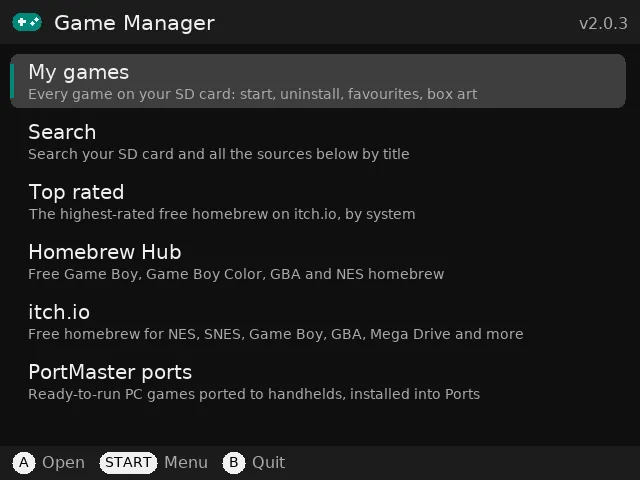
L’écran d’accueil propose trois sources et trois raccourcis :
| Élément | Description |
|---|---|
| Homebrew Hub | L’archive des homebrews Game Boy : plus de 1 100 jeux gratuits Game Boy, Game Boy Color, GBA et NES |
| itch.io | Des homebrews gratuits pour NES, SNES, Game Boy, GBA, Mega Drive, Master System et Game Gear |
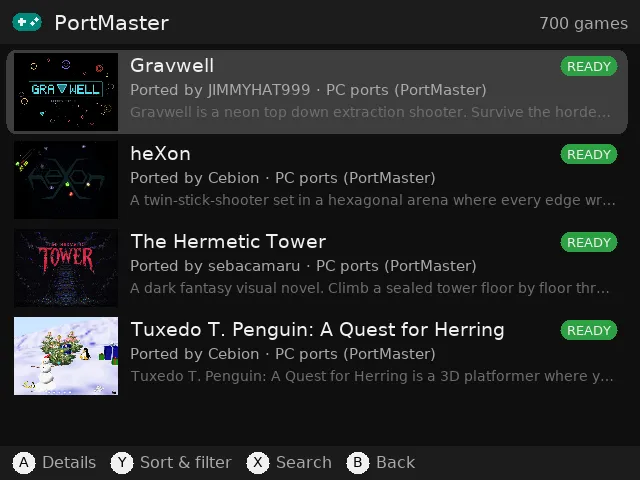
| PortMaster ports | Des jeux PC portés sur consoles portables. Seuls les portages que votre appareil peut exécuter sont affichés, et ils sont installés avec l’installateur de PortMaster lui-même |
| Top rated | Les homebrews gratuits les mieux notés d’itch.io, par système |
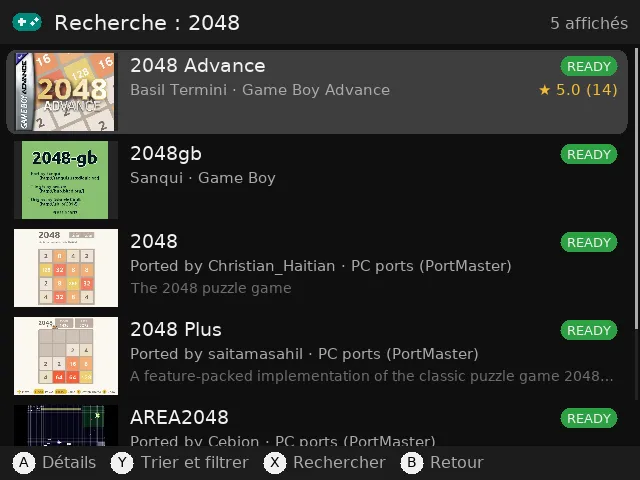
| Search | Recherche par titre sur votre carte SD et dans toutes les sources à la fois. Les jeux que vous avez déjà apparaissent en premier, marqués ON SD CARD, même sans Wi-Fi |
| My games | Tous les jeux déjà présents sur votre carte SD (voir plus bas) |
Ouvrez une source, choisissez un système et vous obtenez une liste avec jaquette, développeur, courte description et, quand elle existe, la note en étoiles d’itch.io.
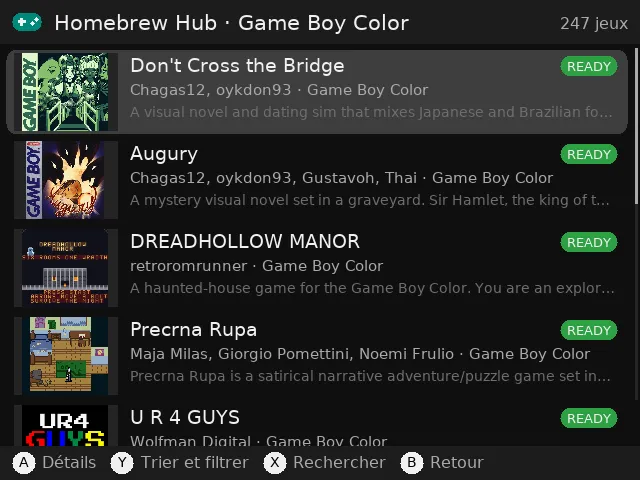
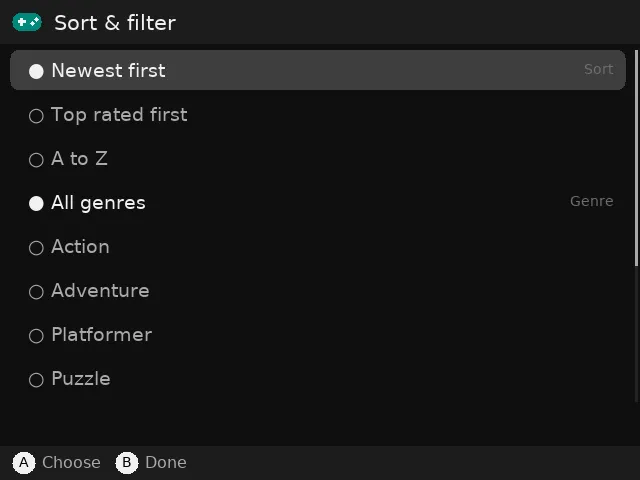
Appuyez sur Y dans n’importe quelle liste pour trier et filtrer : les plus récents, les mieux notés ou de A à Z, et des genres comme Action, Puzzle ou RPG. Appuyez sur X pour rechercher. D’autres jeux se chargent quand vous faites défiler vers le bas.
Étape 3 : lire les badges
Game Manager vérifie chaque jeu pour que vous sachiez avant de le télécharger s’il fonctionnera.
| Badge | Signification |
|---|---|
READY |
Votre appareil a un émulateur pour ce système (lu dans la liste de cores de muOS) |
NO EMU |
muOS n’a aucun émulateur configuré pour ce système sur votre appareil |
ROM |
(itch.io) Il y a une ROM console parmi les téléchargements |
CHECK |
(itch.io) Les noms de fichiers ne le disent pas ; la ROM est vérifiée après le téléchargement |
PC ONLY |
(itch.io) Uniquement des versions PC ou mobile, rien que votre console puisse lancer |
INSTALLED |
Déjà installé avec Game Manager |
ON SD CARD |
(recherche) Un jeu que vous avez déjà ; A le lance |
Après le téléchargement, Game Manager lit aussi l’en-tête de la ROM. Cela repère les fichiers texte et les versions PC (qui ne sont jamais installés), et corrige discrètement des problèmes que vous rencontreriez sinon plus tard :
- Un jeu Game Boy qui ne fonctionne que sur Game Boy Color va dans le dossier GBC.
- Les jeux Game Boy avec des puces de cartouche rares sont réglés pour utiliser le core mGBA.
- Les jeux NES avec des mappers inhabituels utilisent FCEUmm, et les jeux SNES avec la puce Super FX ou SA-1 utilisent Snes9x.
- Les jeux Master System et Game Gear sont classés selon la région indiquée dans leur en-tête.
Étape 4 : installer et essayer
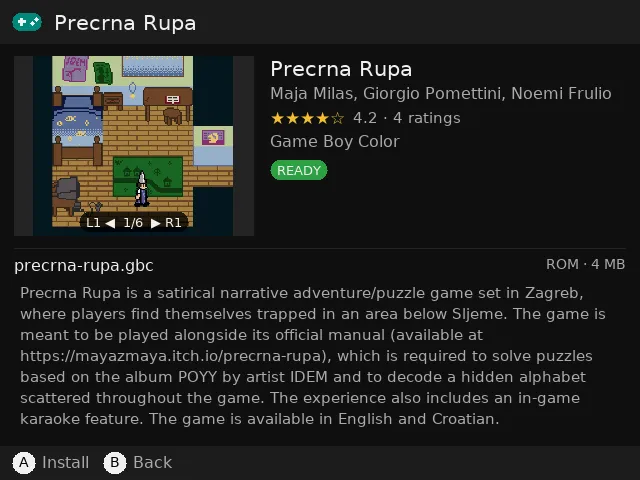
Appuyez sur A sur un jeu pour ouvrir sa page : captures (L1/R1), description, note et licence. Appuyez à nouveau sur A pour installer. Si un jeu propose plusieurs fichiers, ◀ ▶ en choisit un autre.
Les jeux vont dans les dossiers ROMS que muOS utilise déjà (par exemple votre dossier GBA existant), avec jaquette et description, pour qu’ils s’affichent bien dans les menus de muOS aussi.
Appuyez ensuite sur Y pour Try it : le jeu démarre immédiatement avec le lanceur de muOS. À votre retour, indiquez s’il a fonctionné. My games affiche alors WORKS ou DIDN'T RUN. Si un jeu se ferme en quelques secondes, Game Manager vous prévient.
Les portages PortMaster sont téléchargés, vérifiés et installés avec l’installateur de PortMaster lui-même, exactement comme le ferait l’app PortMaster. S’il ne peut pas s’exécuter, le portage est mis en attente et PortMaster termine l’installation la prochaine fois que vous l’ouvrez.
Étape 5 : télécharger depuis itch.io (clé API gratuite)
Parcourir itch.io fonctionne sans compte, mais pour télécharger il faut votre propre clé API itch.io gratuite. L’app officielle d’itch.io fonctionne de la même façon.
- Sur un ordinateur, connectez-vous à itch.io et ouvrez itch.io/user/settings/api-keys.
- Cliquez sur Generate new API key et copiez-la.
- Dans Game Manager, appuyez sur START → Settings → itch.io API key et saisissez-la avec le clavier à l’écran. Ou collez-la après
api_key =dans leconfig.inide l’app, plus simple via SFTP ou avec un lecteur de cartes.
Avec une clé, vous avez aussi My itch.io library (les jeux que vous avez récupérés ou achetés) et les résultats itch.io dans Search. La clé reste sur votre console et n’est envoyée qu’à itch.io. Installer une nouvelle version ne remplace jamais config.ini : vous ne saisissez la clé qu’une fois.
Étape 6 : My games
My games affiche tous les jeux de vos cartes SD, pas seulement ceux installés par Game Manager, regroupés par système comme muOS les voit :
- Recently played et Favourites (appuyez sur Y sur un jeu pour l’ajouter).
- Temps de jeu issu du compteur de muOS et des jeux lancés dans Game Manager : toutes les façons de jouer comptent.
- START trie de A à Z, par les plus joués ou par les derniers joués.
- A lance un jeu avec le core que vous avez choisi pour lui dans muOS, y compris des émulateurs autonomes comme PPSSPP et Flycast.
- Portages PortMaster a son propre rayon : lancez ou désinstallez les portages de votre carte SD. Ils apparaissent aussi dans Joués récemment et Favoris.
Des jaquettes pour vos propres jeux : en bas de My games, Get box art for all games télécharge des jaquettes depuis la bibliothèque de miniatures de libretro (celle qu’utilise RetroArch) pour les jeux qui n’en ont pas. Il reconnaît même les anciens noms, comme « Sky Blazer (E) » → « Skyblazer (Europe) ».
Les jeux en plusieurs fichiers sont traités comme un seul jeu : les pistes d’un .cue/.gdi, les disques d’un .m3u et les jeux en dossier comme DC/Sonic Adventure (USA)/.
Désinstaller
Dans la page d’un jeu ou dans My games, appuyez sur X pour désinstaller. Game Manager supprime les fichiers du jeu (tous, pour les jeux en plusieurs fichiers), sa jaquette et sa description. Vos sauvegardes sont conservées, et il ne supprime jamais rien en dehors d’un dossier de système.
Quitter un jeu bloqué
Certains homebrew et portages n’ont aucun moyen de quitter. Si vous avez lancé le jeu depuis Game Manager (Try it, Mes jeux ou un résultat de recherche), maintenez SELECT + START pendant 2 secondes : le jeu se ferme et vous revenez dans l’application.
Commandes en bref
| Écran | Commandes |
|---|---|
| Listes | A détails · Y trier et filtrer · X rechercher · L1/R1 sauter · B retour |
| Page du jeu | A installer · Y essayer · X désinstaller · L1/R1 captures · ◀ ▶ autre fichier · ▲ ▼ défiler |
| My games | A lancer · Y favori · X désinstaller · START trier |
| Clavier | A saisir · B effacer · Y espace · X majuscule · L1 tout effacer · START terminé · SELECT annuler |
| En jeu | maintenez SELECT + START 2 secondes pour quitter un jeu bloqué |
Dépannage
- « No internet connection » : activez le Wi-Fi dans Configuration → Connectivity → Wi-Fi Network.
- « Secure connection failed » : la date et l’heure de la console sont fausses. Corrigez-les dans les réglages de muOS.
- Un nouveau jeu n’apparaît pas dans muOS : revenez au menu principal et rouvrez le système.
- Try it se ferme aussitôt : consultez
logs/tryit.logdans le dossier de l’app. Dans muOS, vous pouvez choisir un autre core pour ce jeu. - Jeux sur la carte SD 2 : changez
roms_pathdansconfig.inien/mnt/sdcard/ROMS.
Envie de jouer à quelque chose ?
Commencez par notre liste des meilleurs jeux homebrew gratuits pour la RG40XXH : ils sont tous dans Game Manager.
Questions, bugs ou idées ? Écrivez à feedback@pocketkode.com.
PocketKode développe Game Manager. Il n’est affilié ni à Homebrew Hub, ni à itch.io, ni à PortMaster, ni à libretro, ni à muOS, ni à Anbernic. Les jeux appartiennent à leurs créateurs.