
1Pour commencer
- Activez le Wi-Fi dans muOS et vérifiez que la date et l’heure sont justes.
- Ouvrez Applications → Game Manager.
- A ouvre, B revient, START ouvre les Réglages.
Appli pour consoles portables
Trouvez et installez des jeux gratuits, du homebrew aux portages PortMaster, et gérez tous les jeux de votre console, uniquement à la manette.
✓ Le téléchargement démarre… Sinon, appuyez ici.
Tous les systèmes
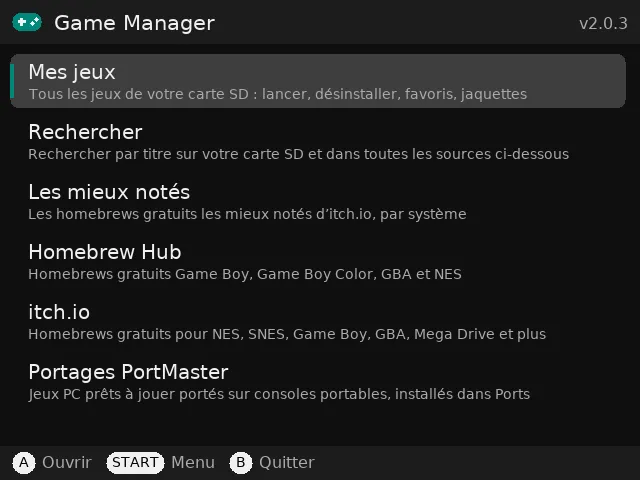
Ce qu’elle fait
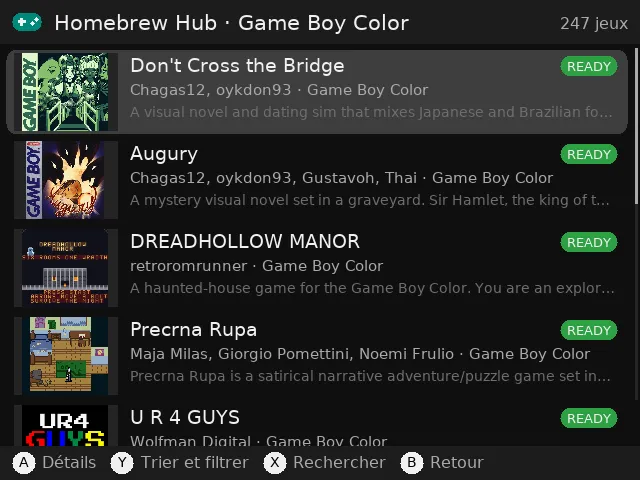
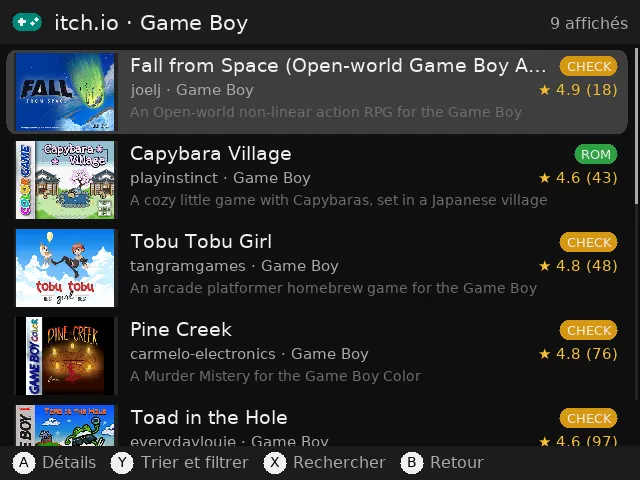
Homebrew Hub (homebrew gratuits pour Game Boy, GBC, GBA et NES), homebrew gratuits d’itch.io et portages PortMaster prêts à jouer.
Des badges indiquent si votre appareil peut faire tourner un jeu. Après le téléchargement, l’en-tête de la ROM est vérifié : jamais de fichiers abîmés ni de versions PC installés.
Les jeux vont dans les dossiers de ROM que muOS utilise déjà, avec jaquette et description. Les portages PortMaster s’installent avec PortMaster lui-même.
Lancez un jeu directement depuis l’appli, puis indiquez s’il fonctionne.
Tous les jeux de votre carte SD par système, avec temps de jeu, favoris, jaquettes, lancement et désinstallation.
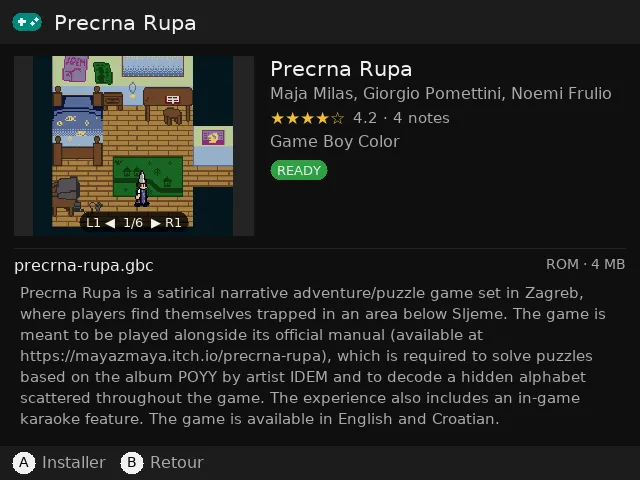
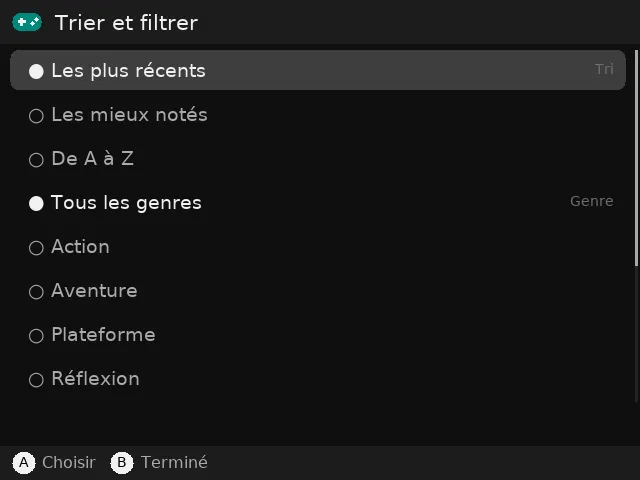
Les plus récents, les mieux notés ou de A à Z ; filtre par genre ; notes en étoiles et galerie de captures pour chaque jeu.
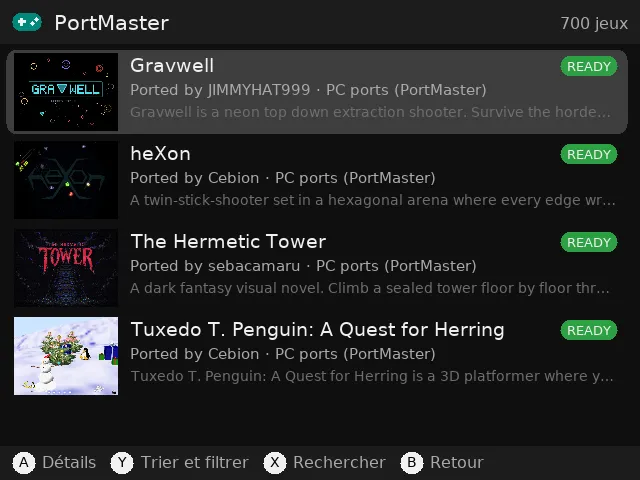
Captures d’écran
Captures prises sous muOS sur l’Anbernic RG40XXH. Sur d’autres systèmes, l’affichage peut être un peu différent.
Installation
ARCHIVE de la carte SD 1 (créez le dossier s’il n’existe pas).Roms/APPS (Game_Manager.sh, le dossier GameManager et Imgs) dans Roms/APPS sur la carte SD 1, avec un lecteur de cartes ou par Wi-Fi (Samba ou SFTP).Sur le système d’origine, les jeux installés apparaissent dans la liste des jeux de leur système dans le menu principal, et vous pouvez aussi les lancer depuis Mes jeux. Pour les portages PortMaster, Game Manager installe le dernier PortMaster la première fois (celui du système d’origine d’Anbernic est trop ancien pour les portages actuels) ; les portages apparaissent ensuite dans la liste PORTS du menu d’origine. Comment jouer aux jeux PortMaster sur le système d’origine. Les mises à jour dans l’app ne sont pas encore disponibles : téléchargez les nouvelles versions sur cette page.
Pour télécharger depuis itch.io, il faut votre propre clé API itch.io gratuite (créez-la ici). Ajoutez-la dans l’appli sous START → Settings. Homebrew Hub et PortMaster fonctionnent sans compte.
Guide
L’essentiel, de votre premier jeu à une carte SD bien rangée.
Y trie et filtre, X recherche. READY : le jeu tourne sur votre console ; NO EMU : il ne tourne pas.
Chaque fichier est vérifié avant l’installation : les fichiers abîmés et les versions PC n’arrivent jamais sur votre carte SD.
Les téléchargements itch.io demandent une clé API gratuite. On ne la configure qu’une fois.
Tous les jeux de vos cartes SD, classés par système, y compris ceux que vous avez ajoutés vous-même.
Désinstaller ne supprime jamais vos sauvegardes.
Maintenez SELECT + START pendant 2 secondes. Cela marche pour les jeux lancés depuis Game Manager.
Quand une nouvelle version sort, Mise à jour disponible apparaît sur l’écran d’accueil. Appuyez sur A pour mettre à jour ; vos jeux et réglages sont conservés.
logs/app.log du dossier de l’application.Game Manager télécharge des jeux depuis Homebrew Hub, itch.io et PortMaster, et les jaquettes de vos propres jeux depuis la bibliothèque de vignettes de libretro. PocketKode n’héberge rien : les fichiers viennent directement de ces services quand vous les demandez. Les jeux appartiennent à leurs créateurs ; vérifiez la licence de chaque jeu. Game Manager est une appli indépendante, affiliée ni à ces services, ni à muOS, ni à Anbernic.
Un bug ou une idée ? Ouvrez une issue sur GitHub ou écrivez à feedback@pocketkode.com. Si quelque chose s’est mal passé, indiquez votre console et votre version de muOS, et joignez logs/app.log du dossier de l’appli si possible.