
Sauvegarder toute la carte SD de muOS par Wi-Fi, sans la retirer
Les cartes SD lâchent. Elles se corrompent après une batterie vide, se perdent ou s’usent tout simplement. Sur une console comme l’Anbernic RG40XXH, la carte contient tout : muOS lui-même, vos réglages et thèmes, vos jeux et vos sauvegardes. Ce guide montre comment en garder une copie complète et comment tout récupérer sur une nouvelle carte, exactement comme avant.
Testé sur : Anbernic RG40XXH · muOS 2601.0 Jacaranda · Wi-Fi Transfer 2.0.0.
Ce qu’il vous faut
- La console avec le Wi-Fi activé, et son chargeur.
- Un PC ou un Mac sur le même Wi-Fi, avec assez d’espace libre pour la sauvegarde (à peu près la quantité de données de votre carte). Un téléphone est généralement trop petit.
- Wi-Fi Transfer, notre appli muOS gratuite. Pour l’installer, voir Installer des applis sur muOS avec Archive Manager.
- Pour restaurer : une nouvelle carte SD de même taille ou plus grande, un lecteur de cartes, et Rufus (Windows) ou balenaEtcher (Mac, Linux, Windows).
Pourquoi sauvegarder toute la carte, et pas seulement copier des fichiers ?
Copier vos dossiers ROMS et de sauvegardes est utile, mais cela ne suffit pas pour reconstruire la carte. muOS tourne depuis plusieurs partitions de la carte SD 1 (une partition de démarrage, le système, et la partition où vous voyez vos jeux), et une simple copie de fichiers ne voit que la dernière. Une image complète de la carte les contient toutes : en l’écrivant sur une nouvelle carte, la console démarre exactement comme avant, avec la même version de muOS, les mêmes réglages, les mêmes jeux et sauvegardes.
Partie 1 : faire la sauvegarde
- Branchez le chargeur de la console et activez le Wi-Fi (Configuration → Connectivity → Wi-Fi Network).
- Ouvrez Applications → Wi-Fi Transfer. L’appli affiche un QR code, une adresse et un code PIN.
- Sur votre PC, tapez l’adresse (par exemple
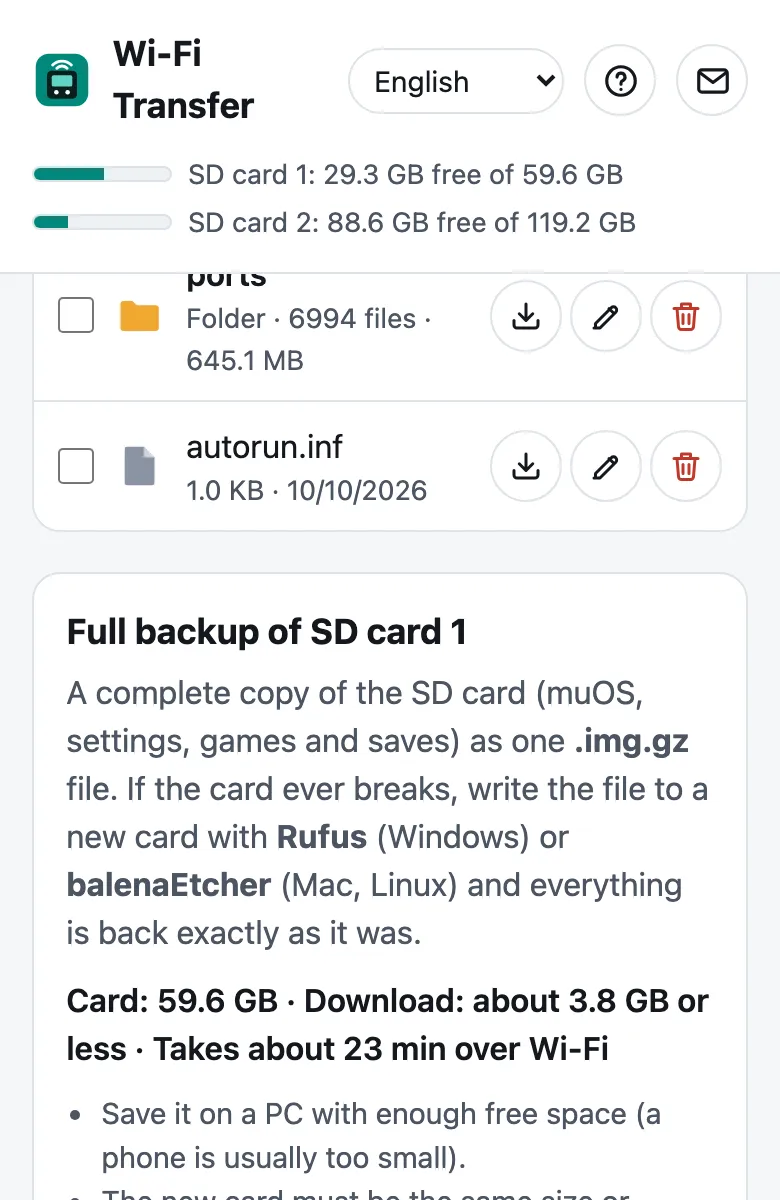
http://192.168.1.23:8080) dans un navigateur et saisissez le code PIN. - Sous les onglets Carte SD 1 et Carte SD 2, repérez Sauvegarde complète de la carte SD 1. Elle indique la taille de la carte, ainsi que la taille et la durée approximatives du téléchargement.
- Appuyez sur Lancer la sauvegarde. Votre navigateur télécharge un fichier nommé
muOS-SD-backup-DATE.img.gz. - Laissez la console et la page allumées jusqu’à la fin du téléchargement. La page indique l’avancement et le temps restant.
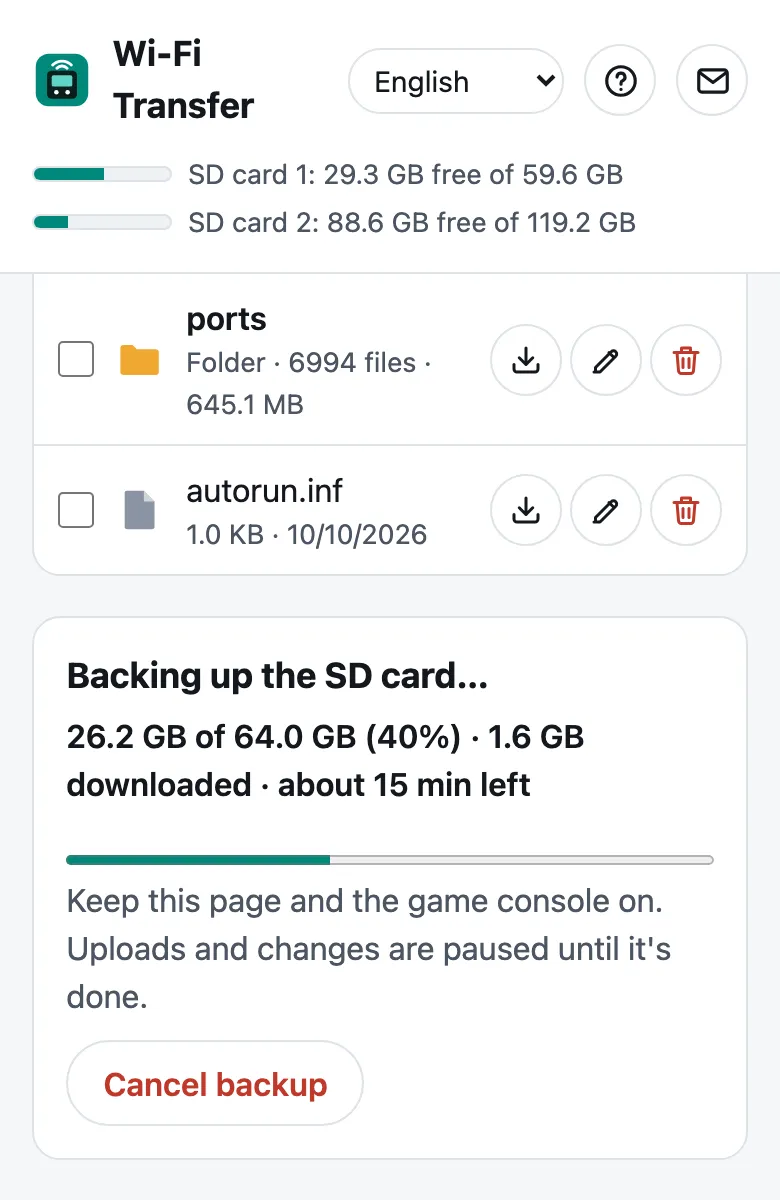
Quand votre navigateur indique que le téléchargement est terminé (sans erreur), la sauvegarde est faite. Rangez le fichier en lieu sûr : un disque externe ou un dossier dans le cloud.
Quelle taille, combien de temps ? L’espace vide n’est pas envoyé : Wi-Fi Transfer lit quelles parties de la partition des jeux sont utilisées et ignore le reste. Une carte de 64 Go contenant 4 Go de données télécharge environ 4 Go, pas 64. En Wi-Fi, comptez environ 1 heure pour 10 Go.
Le téléchargement est plus gros que vos fichiers ? L’estimation compte tout l’espace que la carte marque comme utilisé. Si une copie a déjà été interrompue (batterie à plat, plantage), de l’espace peut rester marqué comme utilisé sans aucun fichier. Une vérification du disque sur un PC ou un Mac (Mac : Utilitaire de disque → S.O.S. ; Windows : Propriétés → Outils → Vérifier) le libère, et la sauvegarde devient plus petite.
La copie est-elle cohérente ? Pendant la sauvegarde, les envois et modifications dans Wi-Fi Transfer sont suspendus, et la partition des jeux passe en lecture seule pendant la copie quand c’est possible : les fichiers ne peuvent donc pas changer en cours de route.
Bon à savoir :
- Safari sur Mac décompresse tout seul les fichiers
.gz. Avant de commencer, désactivez Safari → Réglages → Général → Ouvrir les fichiers « fiables » après téléchargement pour garder le fichier.img.gz. - Pour arrêter avant la fin, appuyez sur Annuler la sauvegarde (ou appuyez deux fois sur B sur la console), puis supprimez le fichier incomplet.
- Gardez-la pour vous. La sauvegarde contient vos jeux, sauvegardes et fichiers BIOS. Elle est réservée à votre usage : ne la partagez pas.
Partie 2 : restaurer sur une nouvelle carte
La restauration remplace tout le contenu de la nouvelle carte. Vérifiez bien que vous avez choisi le bon lecteur.
Windows, avec Rufus
- Insérez la nouvelle carte dans votre PC et ouvrez Rufus.
- Périphérique : choisissez la carte SD. Vérifiez à sa taille et à son nom que c’est la bonne.
- SÉLECTION : choisissez votre sauvegarde
.img.gz. Inutile de la décompresser. - Appuyez sur DÉMARRER, confirmez, et attendez que s’affiche PRÊT.
- Si Windows propose ensuite de formater la carte, appuyez sur Annuler. Ce message n’apparaît que parce que Windows ne sait pas lire les partitions système de muOS ; la carte est en bon état.
Mac ou Linux, avec balenaEtcher
- Insérez la nouvelle carte dans votre ordinateur et ouvrez balenaEtcher.
- Flash from file : choisissez votre sauvegarde
.img.gz. - Select target : choisissez la carte SD.
- Appuyez sur Flash! et attendez la fin de l’écriture et de la vérification.
Insérez la carte dans la console et allumez-la. Elle démarre exactement comme au moment de la sauvegarde.
Carte plus grande ? La carte restaurée a les mêmes tailles de partitions que l’ancienne : l’espace en plus n’est donc pas utilisé au départ.
Besoin de récupérer seulement quelques fichiers ?
Inutile de restaurer toute la carte pour récupérer une sauvegarde de jeu. Décompressez le .img.gz (par exemple avec 7-Zip sous Windows) pour obtenir un fichier .img. Sous Windows, montez-le ensuite avec OSFMount : la partition des jeux s’ouvre comme une clé USB, et vous pouvez copier ce qu’il vous faut.
À quelle fréquence sauvegarder ?
- Avant une mise à jour de muOS ou tout gros changement (nouveaux packs de thèmes, beaucoup de nouvelles applis).
- Après avoir ajouté beaucoup de jeux, pour ne pas avoir à les recopier.
- Environ une fois par mois si vous jouez beaucoup, pour protéger vos sauvegardes.
Gardez aussi au moins une sauvegarde plus ancienne, au cas où la plus récente aurait été faite après qu’un problème soit déjà survenu.
En résumé
- Branchez la console, ouvrez Wi-Fi Transfer, ouvrez la page sur un PC.
- Sauvegarde complète de la carte SD 1 → Lancer la sauvegarde, et laissez tout allumé jusqu’à la fin du téléchargement du
.img.gz. - Pour restaurer, écrivez le
.img.gzsur une carte de même taille ou plus grande avec Rufus ou balenaEtcher.
Des questions ? Écrivez à feedback@pocketkode.com.
PocketKode n’est affilié ni à muOS, ni à Anbernic, ni à Rufus, ni à balenaEtcher.