
Appli pour consoles portables
Wi-Fi Transfer
Transférez des fichiers vers et depuis votre console avec le navigateur de n’importe quel téléphone ou PC. Sans câble, lecteur de carte ni appli en plus.
- Version
- 2.0.2
- Fichier
- .muxapp · 15.8 MB
- Licence
- GNU GPL v3
- Code source
- GitHub
- Testé sur
- Anbernic RG40XXH · muOS 2601.0 Jacaranda
Anbernic RG40XXV · muOS 2601.0 Jacaranda - Publié le
- Version
- 2.1.0
- Fichier
- .zip · 15.9 MB
- Licence
- PocketKode Software License
- Testé sur
- Anbernic RG40XXH · Système d’origine d’Anbernic V1.1.0
Anbernic RG40XXV · Système d’origine d’Anbernic V1.1.0 - Publié le
✓ Le téléchargement démarre… Sinon, appuyez ici.
Tous les systèmes
- Prérequis
- Le Wi-Fi, et un téléphone ou PC sur le même réseau
- Prix
- Gratuit
- Téléchargements
Ce qu’elle fait
Fonctions
N’importe quel téléphone ou PC
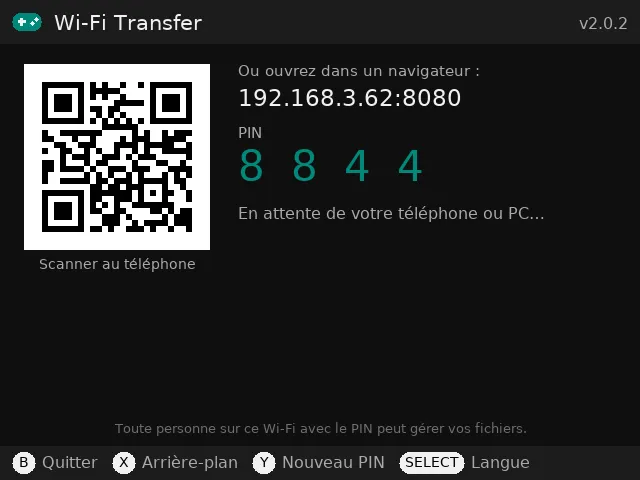
Scannez le QR code ou tapez l’adresse dans un navigateur sur le même Wi-Fi. Sans câble, lecteur de carte ni appli en plus.
Les jeux vont dans le bon dossier
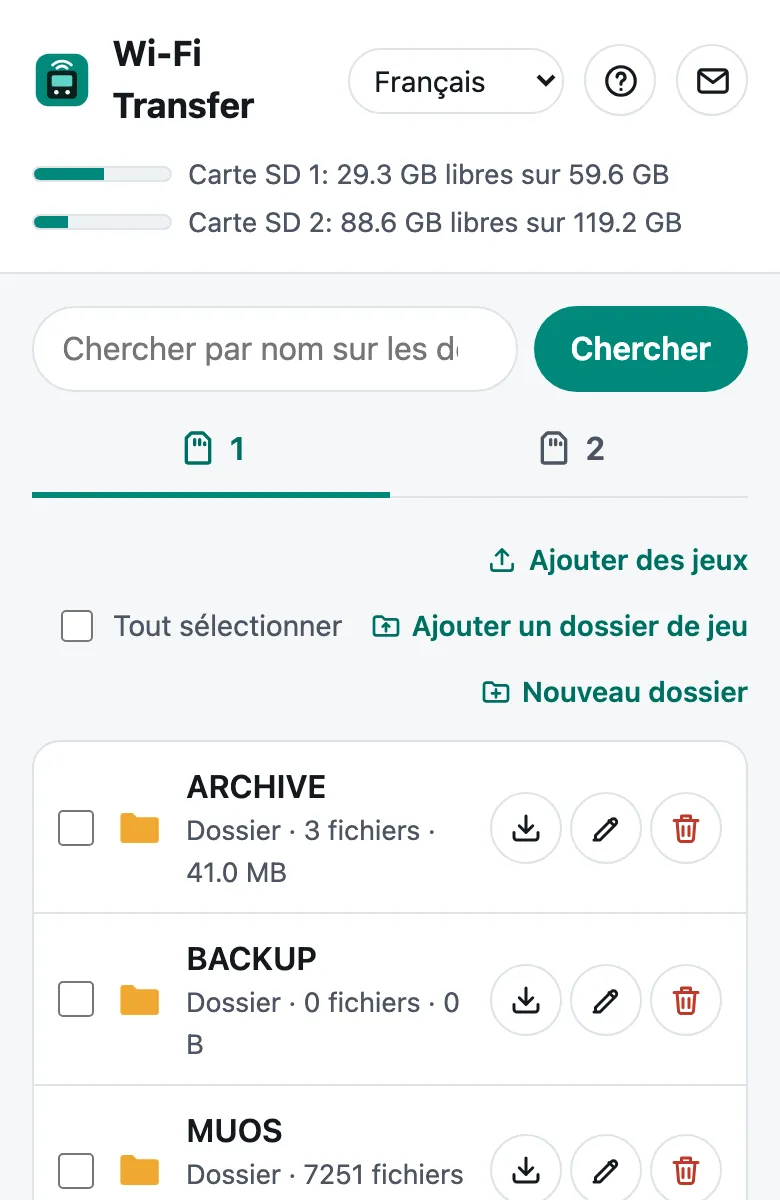
Touchez Ajouter des jeux dans l’onglet d’une carte et chaque jeu est rangé automatiquement (.gba → ROMS/GBA, .sfc → ROMS/SNES…), d’après la liste de dossiers de muOS. Les apps .muxapp vont dans ARCHIVE.
Gros fichiers et dossiers entiers
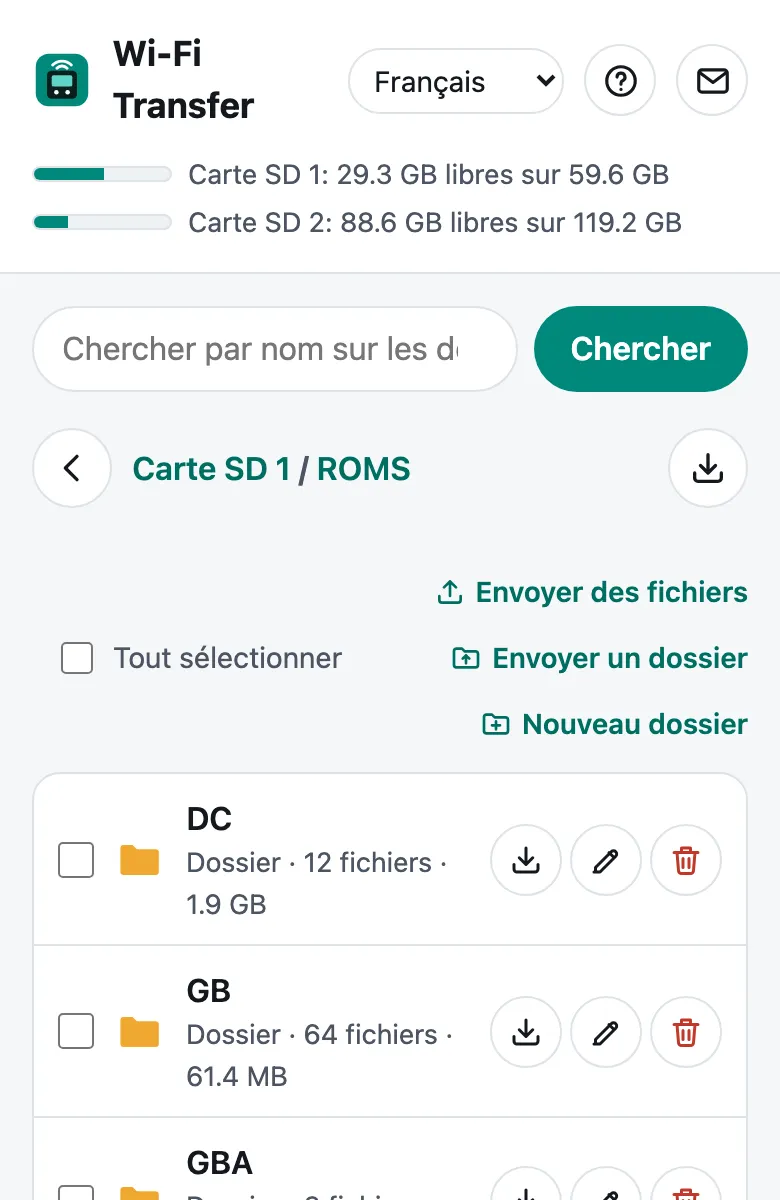
Plusieurs fichiers à la fois, y compris de grosses ISO, avec la progression et la vitesse. Envoyez des dossiers entiers pour les jeux sur disque comme Dreamcast et PS1.
Tout télécharger
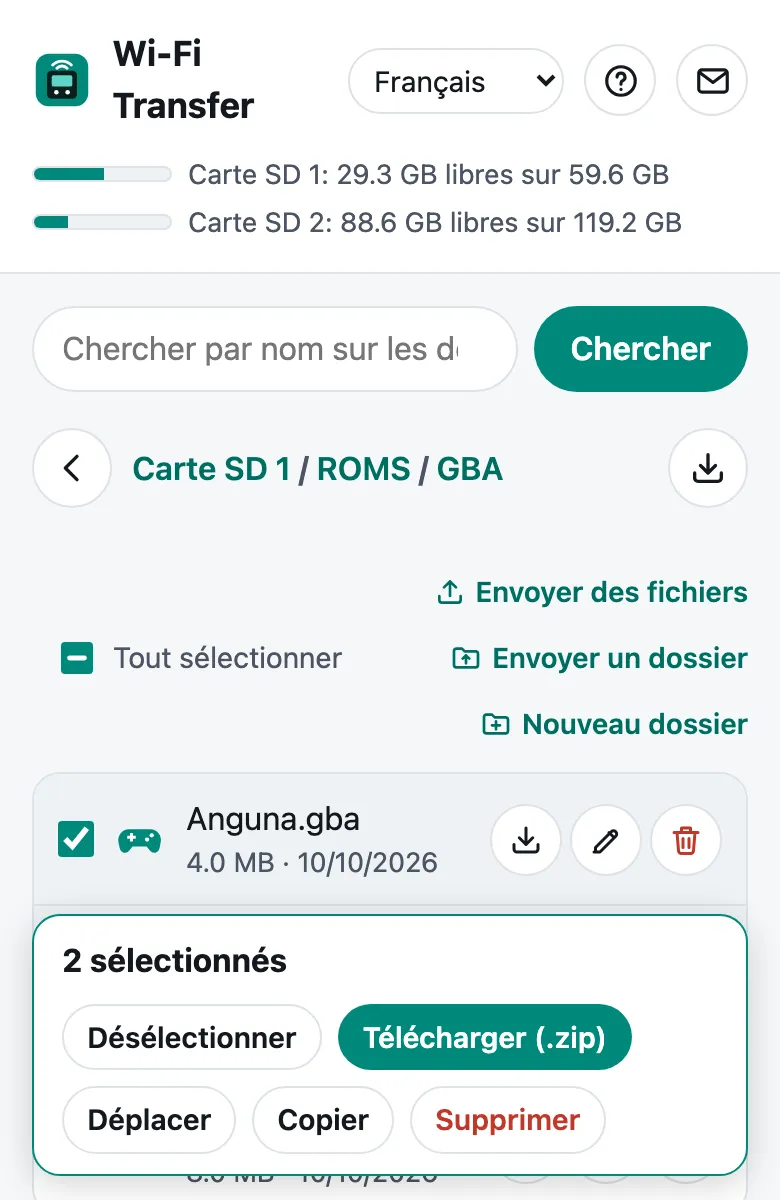
Captures et sauvegardes vers votre téléphone ou PC, un dossier entier en .zip, ou seulement ce que vous cochez.
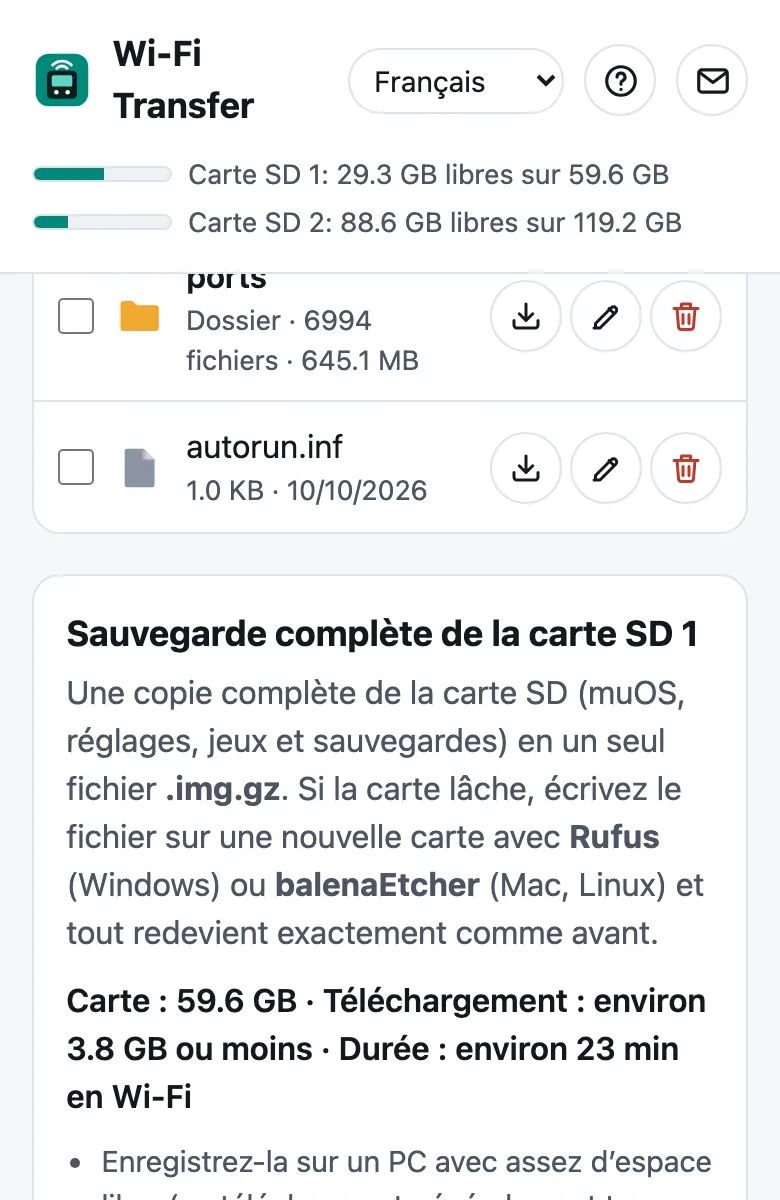
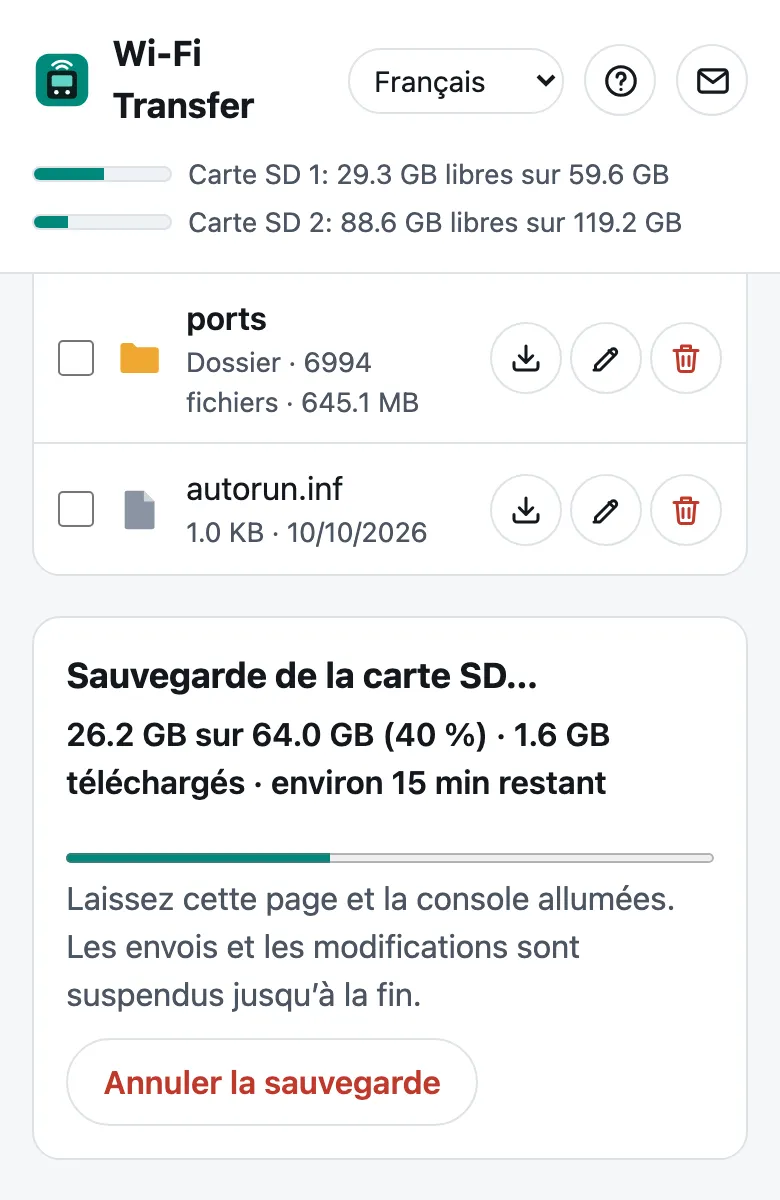
Sauvegarde complète de la carte SD
Toute la carte (muOS, réglages, jeux et sauvegardes) dans un seul fichier .img.gz. Écrivez-le sur une nouvelle carte avec Rufus ou balenaEtcher et tout revient.
Sûr par défaut
Un nouveau PIN aléatoire à chaque fois, réseau local uniquement, et arrêt automatique après 15 minutes d’inactivité. Supprimer ou renommer dans le dossier de muOS demande d’abord confirmation.
Les deux cartes SD, telles quelles
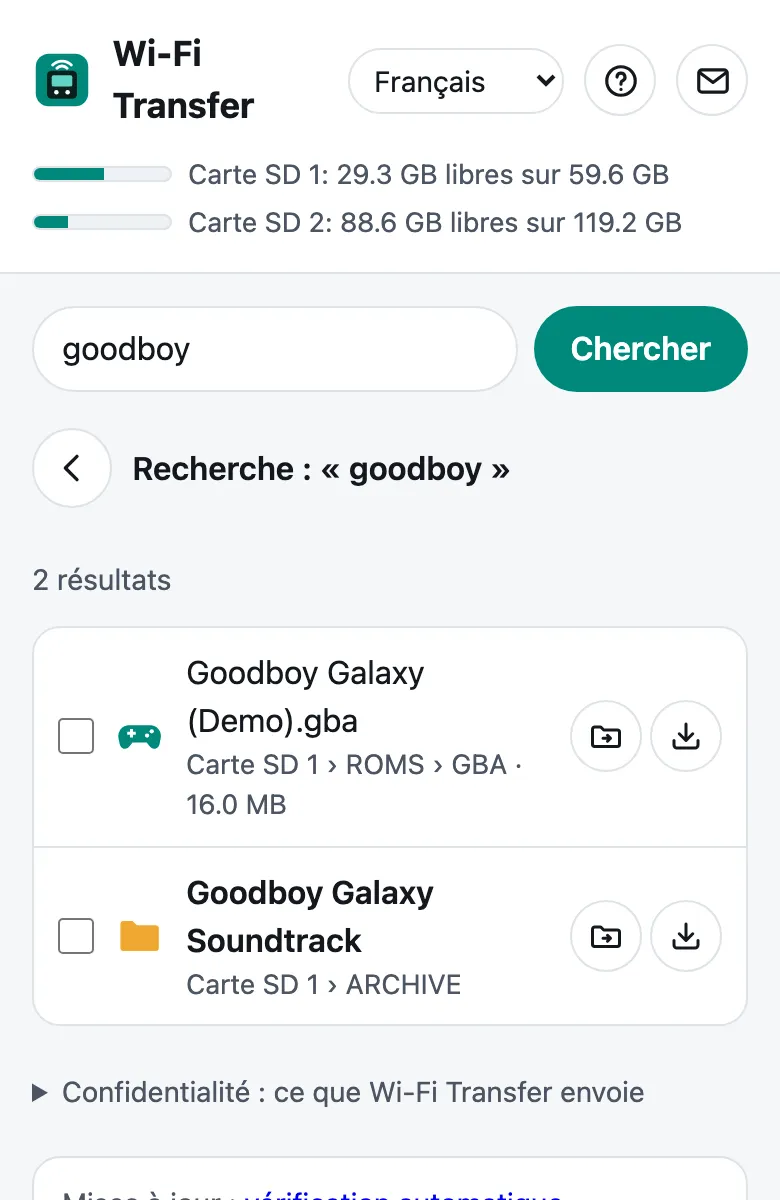
Un onglet par carte montre tous les dossiers et fichiers avec leur taille, et le haut de la page indique l’espace libre de chaque carte. La recherche trouve des fichiers par leur nom sur les deux cartes.
Fonctionne en arrière-plan
Appuyez sur X sur la console pour revenir au menu de muOS ou jouer pendant que la page continue de fonctionner.
Captures d’écran
Dans votre navigateur
Captures prises sous muOS sur l’Anbernic RG40XXH. Sur d’autres systèmes, l’affichage peut être un peu différent.
Sauvegarde complète de la carte SD
Sauvegardez toute la carte
Une touche sous les onglets de carte télécharge toute la carte SD 1, celle sur laquelle démarre muOS (muOS, réglages, jeux et sauvegardes), en un seul fichier .img.gz. Si la carte lâche, écrivez ce fichier sur une nouvelle carte avec Rufus (Windows) ou balenaEtcher (Mac, Linux) et tout revient exactement comme avant.
- Seules vos données sont envoyées. L’espace vide est ignoré : une carte de 64 Go avec 4 Go occupés télécharge environ 4 Go.
- Enregistrez-la sur un PC avec assez d’espace libre. Comptez environ 1 heure pour 10 Go en Wi-Fi.
- Une copie cohérente. Les envois et modifications sont suspendus pendant la sauvegarde, et la partition des jeux passe en lecture seule pendant la copie quand c’est possible.
- La nouvelle carte doit être de même taille ou plus grande.
- Gardez-la pour vous. La sauvegarde contient vos jeux, sauvegardes et fichiers BIOS : elle est réservée à votre usage.
Installation
Installation
Sous muOS
- Téléchargez WiFiTransfer-2.0.2.muxapp.
- Copiez-le dans le dossier
ARCHIVEde la carte SD 1 (créez le dossier s’il n’existe pas). - Sur la console, ouvrez Applications → Archive Manager et installez-le.
- Activez le Wi-Fi (Configuration → Connectivity → Wi-Fi Network), puis ouvrez Applications → Wi-Fi Transfer.
Sous le système d’origine d’Anbernic
- Téléchargez WiFiTransfer-2.1.0-stock.zip et décompressez-le.
- Copiez le contenu de son dossier
Roms/APPS(Wi-Fi_Transfer.sh, le dossierwifitransferetImgs) dansRoms/APPSsur la carte SD 1, avec un lecteur de cartes ou par Wi-Fi (Samba ou SFTP). - Activez le Wi-Fi, puis ouvrez APPS → Wi-Fi_Transfer.
Sur le système d’origine, la sauvegarde complète de la carte SD et les mises à jour dans l’appli ne sont pas encore disponibles : téléchargez les nouvelles versions sur cette page.
Utilisation
- Sur votre téléphone, scannez le QR code, ou tapez l’adresse affichée (p. ex.
http://192.168.1.23:8080) dans le navigateur d’un téléphone ou PC sur le même Wi-Fi. - Saisissez le code PIN affiché sur la console.
- Choisissez l’onglet d’une carte. Ajouter des jeux range chaque jeu dans le bon dossier ; cochez des éléments pour les télécharger, déplacer, copier ou supprimer ; la recherche trouve des fichiers sur les deux cartes.
- Quand vous avez fini, appuyez sur B sur la console. X le laisse plutôt tourner en arrière-plan.
Sur la console, Y crée un nouveau PIN et déconnecte tout le monde. Le bouton ? de la page ouvre le guide complet.
Sécurité
La page de transfert ne fonctionne que pendant que Wi-Fi Transfer est ouvert ou tourne en arrière-plan, et s’arrête toute seule après 15 minutes sans activité. Elle n’est accessible que depuis votre réseau local et demande un nouveau PIN aléatoire à chaque fois ; 5 PIN incorrects bloquent cet appareil pendant une minute. Elle montre tout le contenu de vos cartes SD, y compris les fichiers de muOS dans MUOS, et demande confirmation avant d’y supprimer ou renommer quoi que ce soit. La page utilise un simple http:// sur votre réseau domestique, comme la plupart des apps d’appareils, donc ne l’utilisez pas sur un Wi-Fi public.
Une sauvegarde complète de la carte SD contient vos jeux, sauvegardes et fichiers BIOS. Elle est réservée à votre usage : ne la partagez pas.
Avis et signalement de bugs
Vous avez trouvé un bug ou vous avez une idée ? Écrivez à feedback@pocketkode.com. Si quelque chose s’est mal passé, indiquez votre appareil, votre version de muOS et le navigateur utilisé, et joignez si possible logs/app.log depuis le dossier de l’appli.