
掌机应用
Wi-Fi Transfer
用任意手机或电脑的浏览器,在掌机与设备之间传输文件。无需数据线、读卡器或额外应用。
- 版本
- 2.0.2
- 文件
- .muxapp · 15.8 MB
- 源代码
- GitHub
- 测试设备
- Anbernic RG40XXH · muOS 2601.0 Jacaranda
Anbernic RG40XXV · muOS 2601.0 Jacaranda - 发布日期
- 版本
- 2.1.0
- 文件
- .zip · 15.9 MB
- 测试设备
- Anbernic RG40XXH · Anbernic 原厂系统 V1.1.0
Anbernic RG40XXV · Anbernic 原厂系统 V1.1.0 - 发布日期
✓ 正在开始下载… 如果没有开始,请点这里。
所有系统
- 需要
- Wi-Fi,以及同一网络中的手机或电脑
- 价格
- 免费
- 下载次数
功能介绍
功能
任意手机或电脑
扫描二维码,或在同一 Wi-Fi 下的浏览器中输入地址。无需数据线、读卡器或额外应用。
游戏自动放进正确的文件夹
在卡的标签页点“添加游戏”,每个游戏都会按 muOS 自己的文件夹列表自动归类(.gba → ROMS/GBA,.sfc → ROMS/SNES…)。.muxapp 应用会放入 ARCHIVE。
大文件和整个文件夹
一次上传多个文件,包括大型 ISO,显示进度和速度。Dreamcast、PS1 等光盘游戏可以整个文件夹上传。
什么都能下载
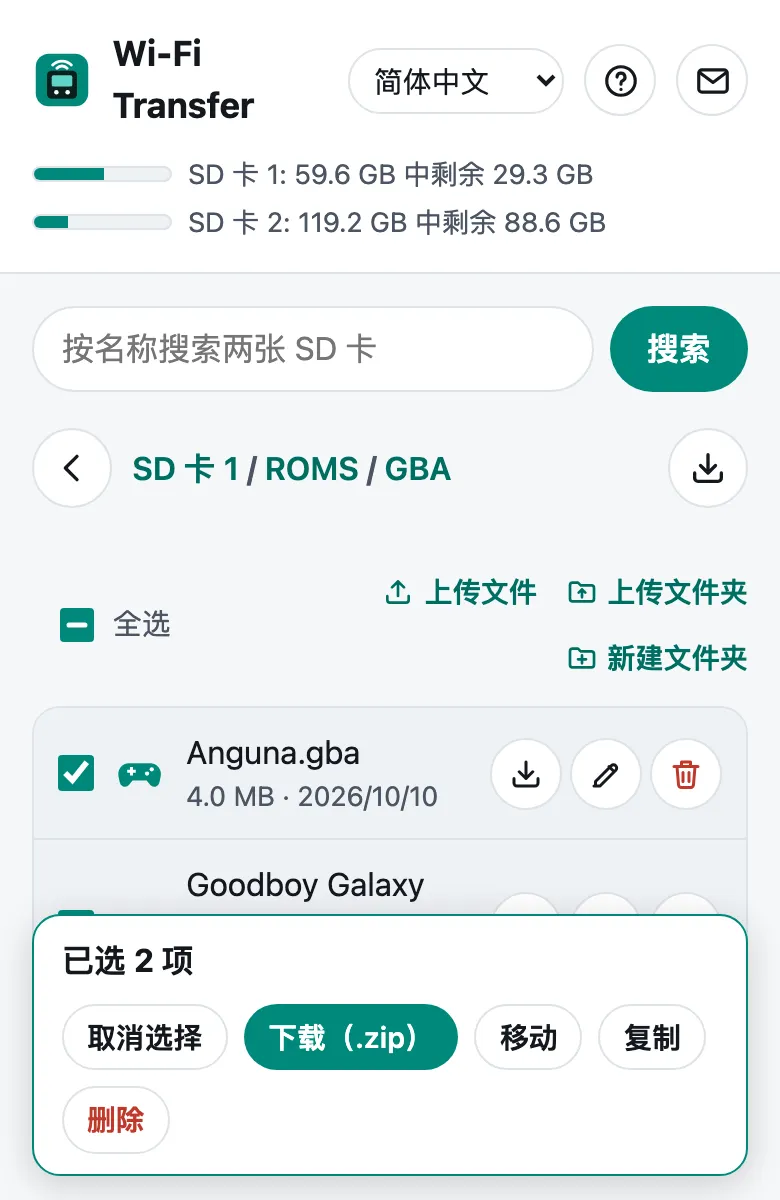
把截图和存档下载到手机或电脑,把整个文件夹下载为 .zip,或者只下载勾选的项目。
整张 SD 卡备份
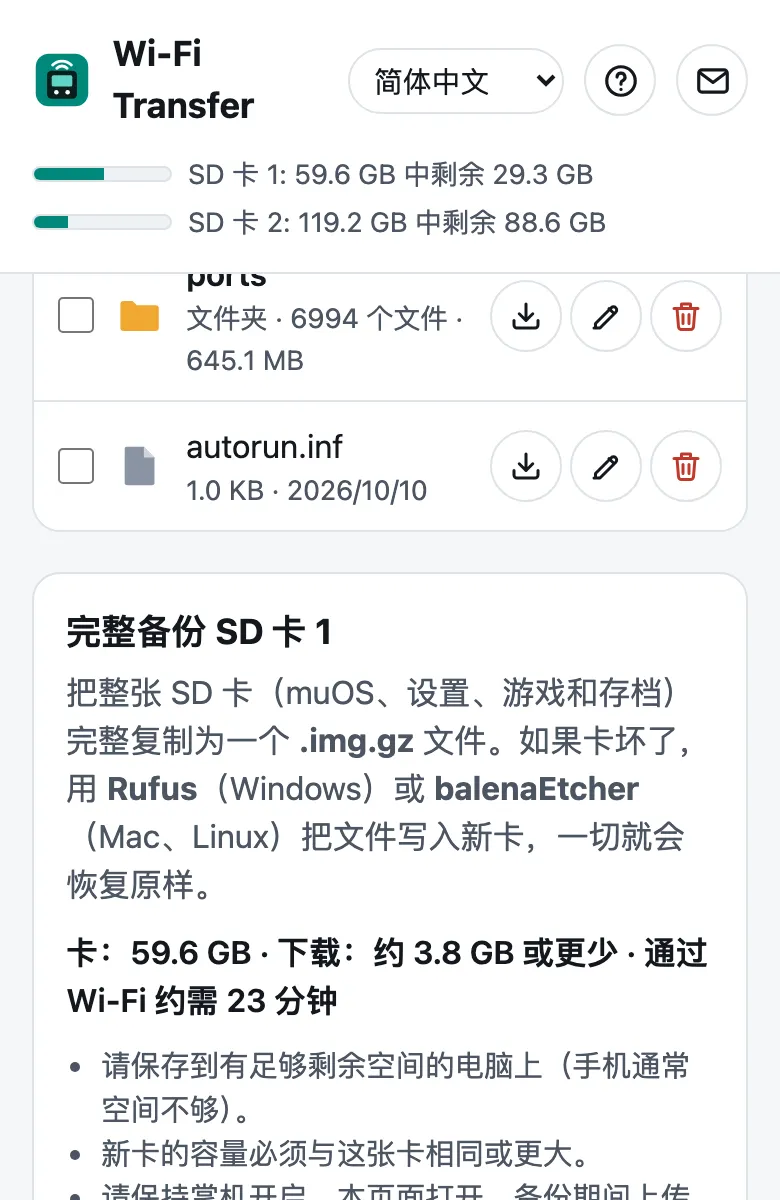
把整张卡(muOS、设置、游戏和存档)保存为一个 .img.gz 文件。用 Rufus 或 balenaEtcher 写入新卡,一切都会恢复。
默认就很安全
每次都是新的随机 PIN,只在本地网络中使用,连续 15 分钟没有操作会自动停止。在 muOS 自身的文件夹中删除或重命名前会先询问。
两张 SD 卡,原样呈现
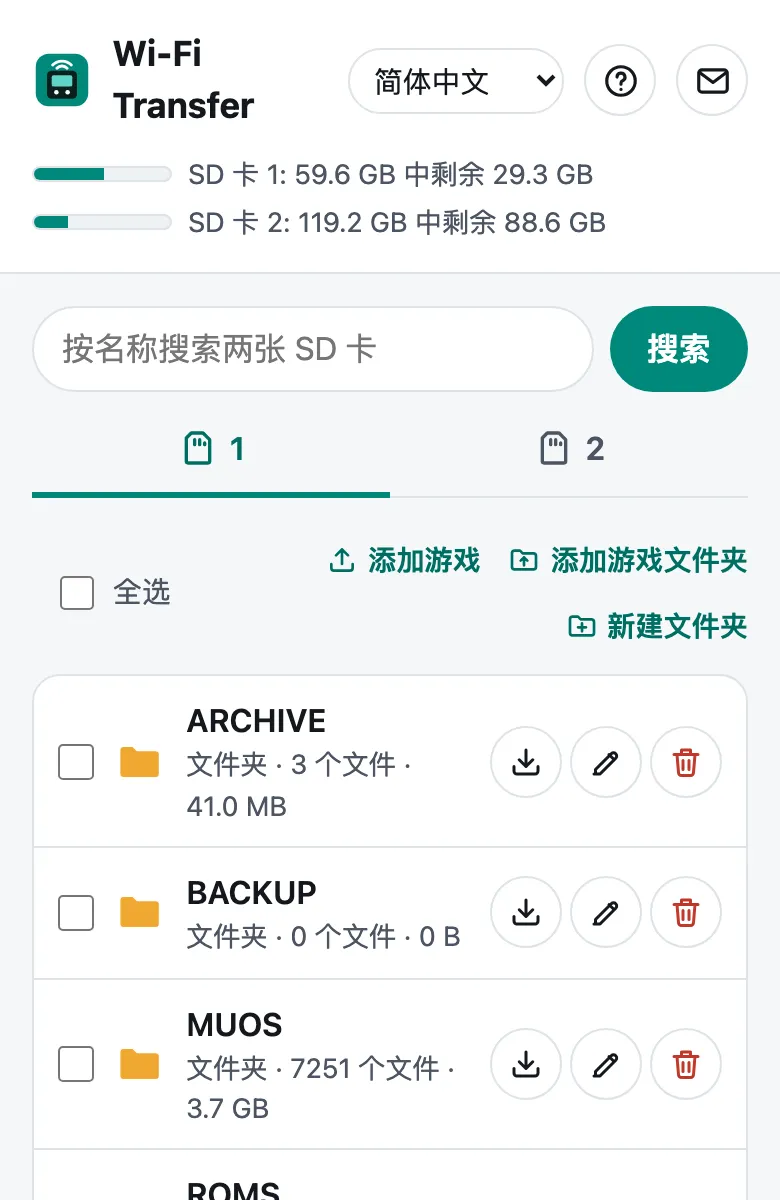
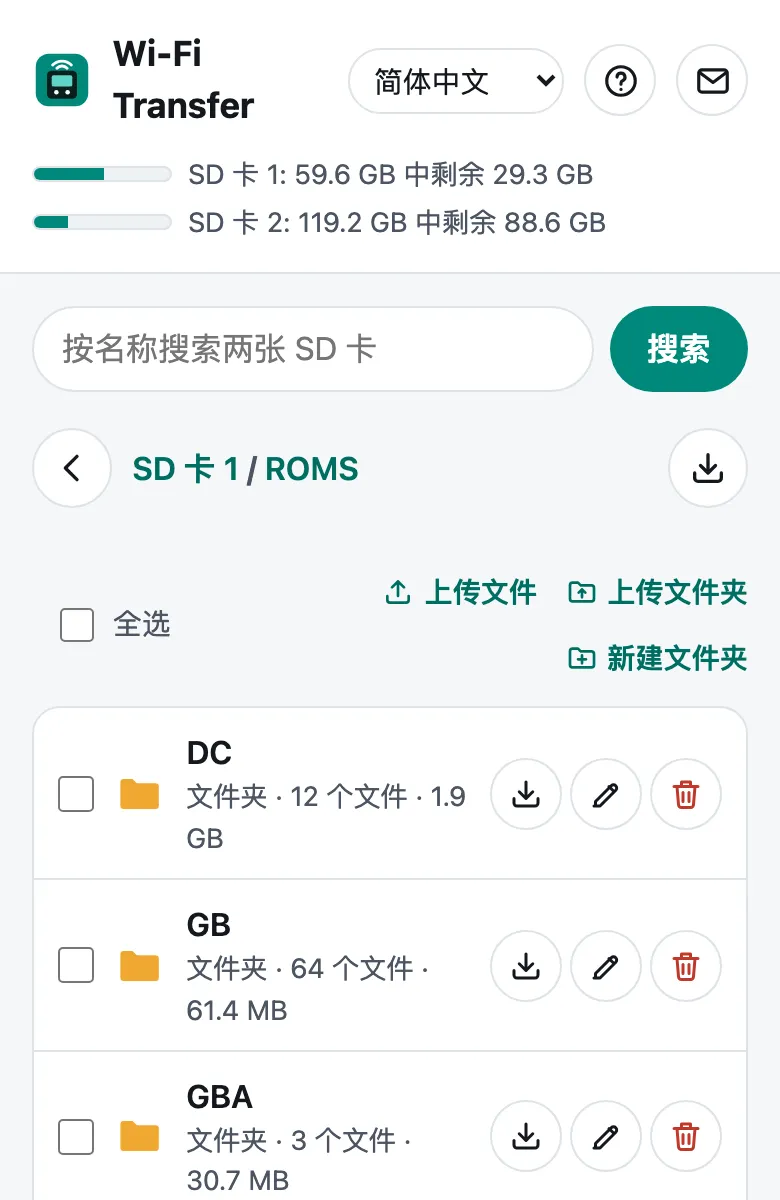
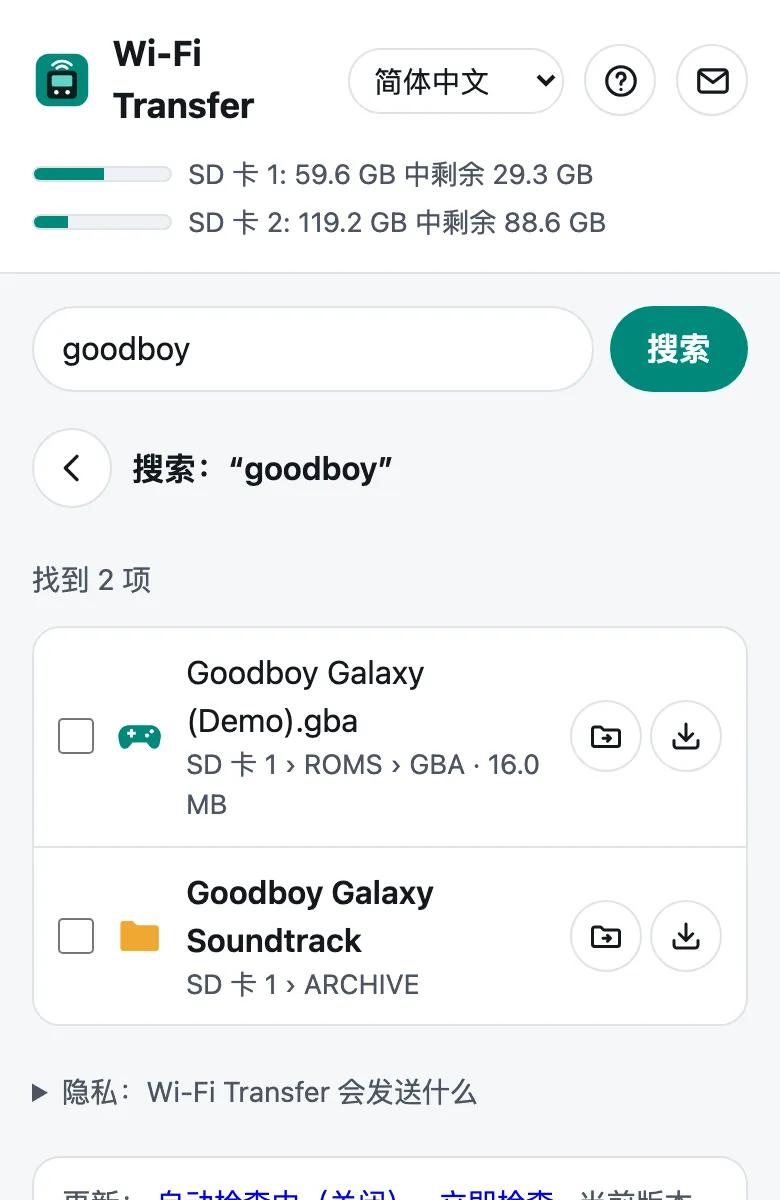
每张卡一个标签页,按原样显示所有文件夹和文件及其大小,页面顶部显示每张卡的可用空间。搜索可以按名称在两张卡上查找文件。
在后台运行
在掌机上按 X,即可回到 muOS 菜单或玩游戏,页面仍然可用。
截图
在你的浏览器中
截图拍摄于 Anbernic RG40XXH 上的 muOS。其他系统上的外观可能略有不同。
整张 SD 卡备份
备份整张卡
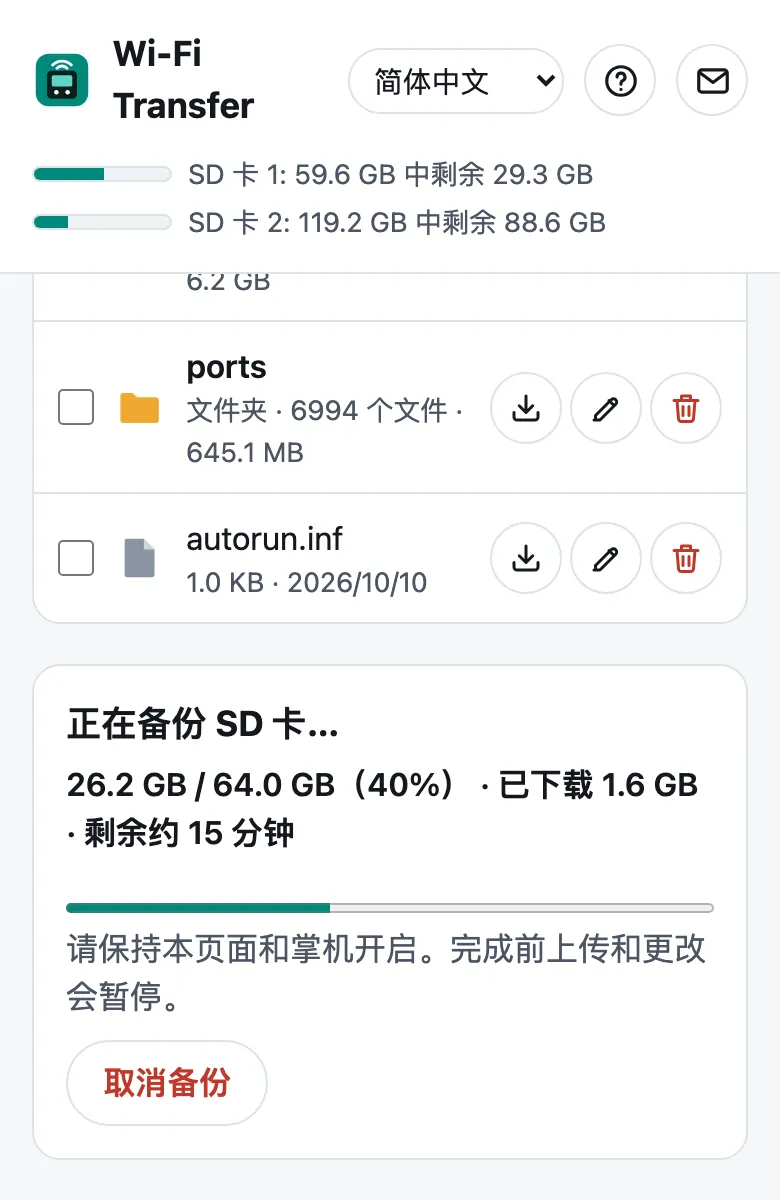
在卡的标签页下方点一下,就能把 muOS 启动所用的 整张 SD 卡 1(muOS、设置、游戏和存档)下载为一个 .img.gz 文件。如果卡坏了,用 Rufus(Windows)或 balenaEtcher(Mac、Linux)把这个文件写入新卡,一切都会恢复原样。
- 只发送你的数据。空白空间会被跳过,所以一张用了 4 GB 的 64 GB 卡,大约只需下载 4 GB。
- 请保存到电脑上,并确保有足够的可用空间。通过 Wi-Fi 大约每 10 GB 需要 1 小时。
- 数据一致的副本。备份期间会暂停上传和修改,并尽可能在复制时把游戏分区设为只读。
- 新卡容量必须相同或更大。
- 请妥善保管。备份包含你的游戏、存档和 BIOS 文件,仅供个人使用。
安装
如何安装
在 muOS 上
- 下载 WiFiTransfer-2.0.2.muxapp。
- 把它复制到 SD 卡 1 的
ARCHIVE文件夹(如果没有这个文件夹,请先创建)。 - 在掌机上打开 Applications → Archive Manager 并安装。
- 打开 Wi-Fi(Configuration → Connectivity → Wi-Fi Network),然后打开 Applications → Wi-Fi Transfer。
在 Anbernic 原厂系统上
- 下载 WiFiTransfer-2.1.0-stock.zip 并解压。
- 把其中
Roms/APPS文件夹里的内容(Wi-Fi_Transfer.sh、wifitransfer文件夹和Imgs)复制到 SD 卡 1 的Roms/APPS中,可以用读卡器,也可以通过 Wi-Fi(Samba 或 SFTP)。 - 打开 Wi-Fi,然后打开 APPS → Wi-Fi_Transfer。
在原厂系统上暂时还不能完整备份 SD 卡,也不能在应用内更新:新版本请从本页下载。
如何使用
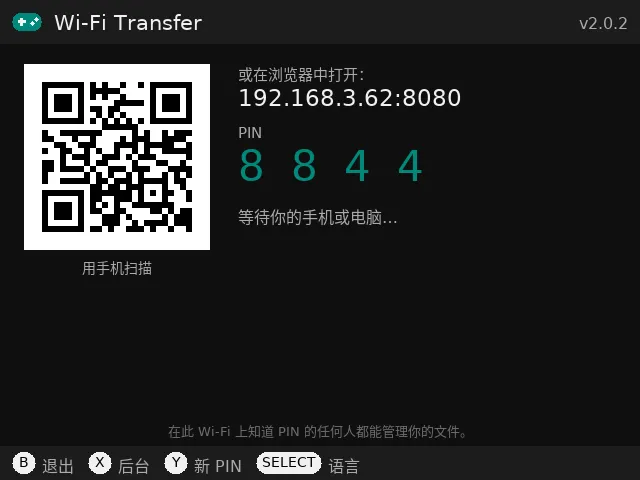
- 在手机上扫描二维码,或在同一 Wi-Fi 下的手机或电脑浏览器中输入显示的地址(例如
http://192.168.1.23:8080)。 - 输入掌机上显示的 PIN 码。
- 选择一张卡的标签页。添加游戏 会把每个游戏放进正确的文件夹;勾选项目即可下载、移动、复制或删除;搜索可以在两张卡上查找文件。
- 完成后,在掌机上按 B。按 X 则会让它在后台继续运行。
在掌机上,Y 会生成新的 PIN 并让所有人退出登录。页面上的 ? 按钮会打开完整指南。
安全
传输页面只在 Wi-Fi Transfer 打开或在后台运行时工作,连续 15 分钟没有操作会自动停止。它只能从你的本地网络访问,每次都需要新的随机 PIN;PIN 连续输错 5 次,该设备会被锁定一分钟。它会显示 SD 卡上的所有内容,包括 MUOS 中 muOS 自身的文件,在那里删除或重命名前会先询问。和大多数设备应用一样,页面在家庭网络中使用普通的 http://,所以请不要在公共 Wi-Fi 上使用。
整张 SD 卡的备份包含你的游戏、存档和 BIOS 文件,仅供个人使用,请勿分享。
反馈与问题报告
发现问题或有想法?请发邮件至 feedback@pocketkode.com。如果出了问题,请注明你的设备、muOS 版本和所用的浏览器,如果可以,请附上应用文件夹中的 logs/app.log。