
如何用 Game Manager 在 muOS 上安装免费自制游戏
往 muOS 掌机里装自制游戏,通常要用电脑:找游戏、下载正确的文件、弄清它该放进哪个 ROMS 文件夹、复制过去,然后祈祷它能运行。Game Manager 把这些全部在掌机上用手柄完成。本教程介绍如何设置、如何找游戏、各个标记的含义,以及如何管理你安装的一切。
**测试环境:**Anbernic RG40XXH · muOS 2601.0 Jacaranda · Game Manager 2.0.0。
Game Manager 提供的一切都是免费的,由作者本人分享:没有 ROM 网站,也没有盗版游戏。
第 1 步:安装 Game Manager
- 从 Game Manager 页面下载
GameManager-<version>.muxapp。 - 把它复制到 SD 卡 1 的
ARCHIVE文件夹(用读卡器或 Wi-Fi Transfer)。 - 在掌机上打开 Applications → Archive Manager,选中该文件并按 A。
- 打开 Wi-Fi(Configuration → Connectivity → Wi-Fi Network),然后打开 Applications → Game Manager。
第一次接触 .muxapp 文件?请看如何用 Archive Manager 在 muOS 上安装应用。
**更新:**打开 START → Settings → Check for updates 后,Game Manager 会在 GitHub 上检查新版本。除非你选择 Update,否则不会安装任何东西。
第 2 步:选择在哪里找
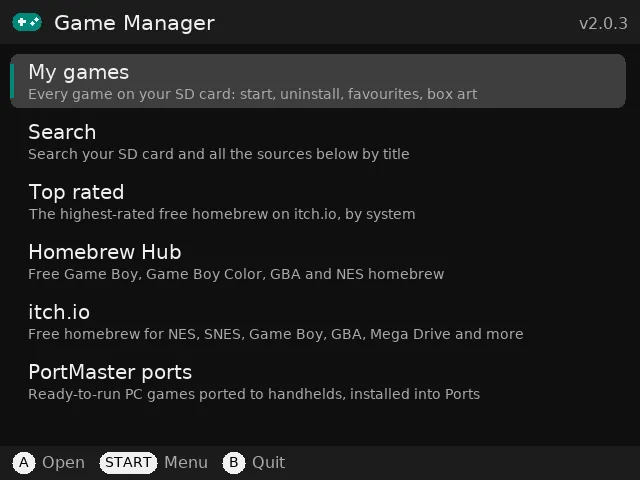
主界面有三个来源和三个快捷入口:
| 项目 | 说明 |
|---|---|
| Homebrew Hub | Game Boy 自制游戏档案库:1,100 多款免费的 Game Boy、Game Boy Color、GBA 和 NES 游戏 |
| itch.io | NES、SNES、Game Boy、GBA、Mega Drive、Master System 和 Game Gear 的免费自制游戏 |
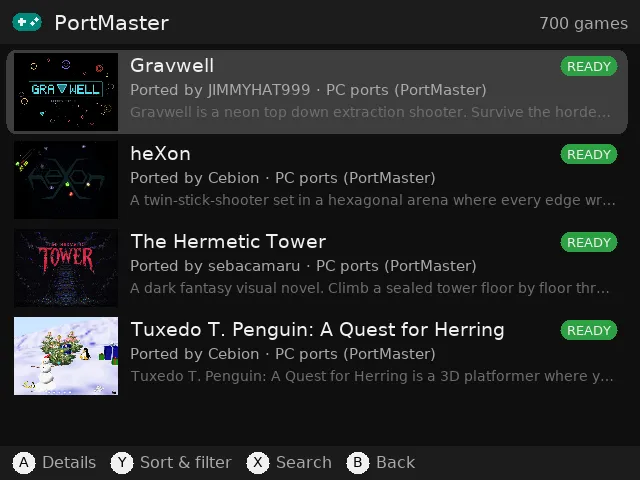
| PortMaster ports | 移植到掌机的 PC 游戏。只显示你的设备能运行的移植版,并用 PortMaster 自己的安装器安装 |
| Top rated | itch.io 上评分最高的免费自制游戏,按平台分类 |
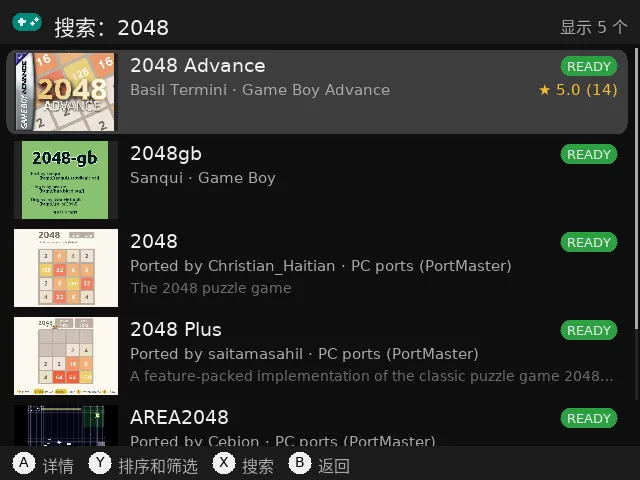
| Search | 按标题同时搜索你的 SD 卡和所有来源。你已有的游戏排在最前,标有 ON SD CARD,没有 Wi-Fi 也能找到 |
| My games | SD 卡上已有的所有游戏(详见下文) |
打开一个来源,选择平台,就会看到一个列表:封面、开发者、简短介绍,以及(如果有的话)itch.io 的星级评分。
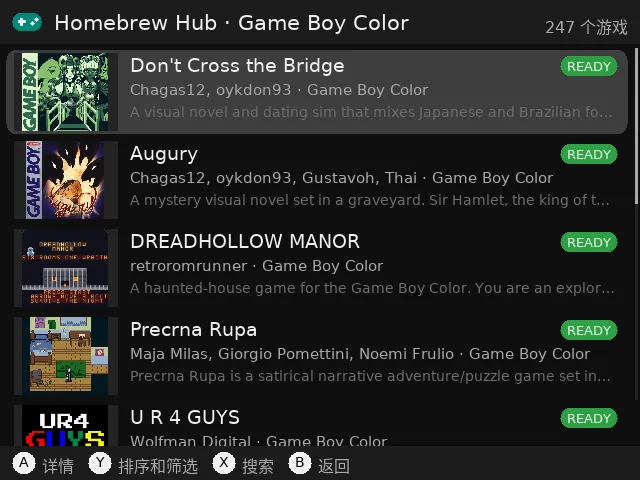
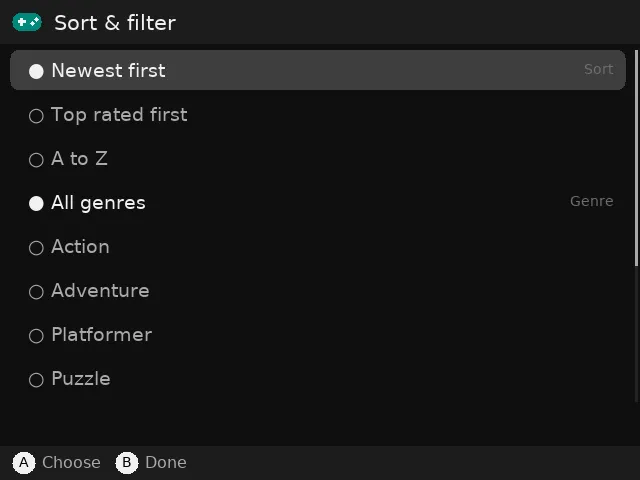
在任意列表中按 Y 可以排序和筛选:最新、评分最高或 A 到 Z,以及 Action、Puzzle、RPG 等类型。按 X 搜索。向下滚动时会加载更多游戏。
第 3 步:看懂标记
Game Manager 会检查每款游戏,让你在下载之前就知道它能不能运行。
| 标记 | 含义 |
|---|---|
READY |
你的设备有这个平台的模拟器(从 muOS 自己的核心列表读取) |
NO EMU |
你设备上的 muOS 没有为这个平台设置模拟器 |
ROM |
(itch.io)下载文件中有主机 ROM |
CHECK |
(itch.io)从文件名看不出来;下载后会检查 ROM |
PC ONLY |
(itch.io)只有 PC 或手机版本,没有掌机能运行的文件 |
INSTALLED |
已用 Game Manager 安装 |
ON SD CARD |
(搜索)你已有的游戏;按 A 启动 |
下载后,Game Manager 还会读取 ROM 头信息。这样能识别文本文件和 PC 版本(它们永远不会被安装),并悄悄修正你以后可能遇到的问题:
- 只能在 Game Boy Color 上运行的 Game Boy 游戏会放进 GBC 文件夹。
- 使用罕见卡带芯片的 Game Boy 游戏会设置为使用 mGBA 核心。
- 使用特殊 mapper 的 NES 游戏使用 FCEUmm,带 Super FX 或 SA-1 芯片的 SNES 游戏使用 Snes9x。
- Master System 和 Game Gear 游戏按头信息中的地区分类。
第 4 步:安装并试玩
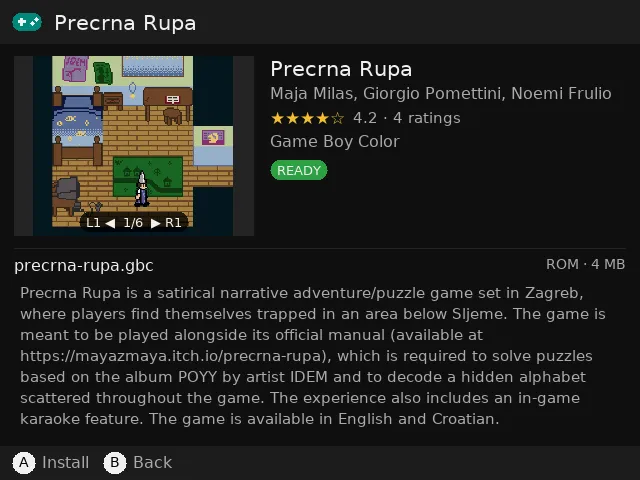
在游戏上按 A 打开它的页面:截图(L1/R1)、介绍、评分和许可证。再按一次 A 安装。如果游戏提供多个文件,用 ◀ ▶ 选择其他文件。
游戏会放进 muOS 已在使用的 ROMS 文件夹(例如你现有的 GBA 文件夹),并附带封面和介绍,所以在 muOS 自己的菜单里也显示得很好。
然后按 Y 进行 Try it:游戏会立即用 muOS 的启动器开始运行。回来后,标记它是否能运行。My games 中就会显示 WORKS 或 DIDN'T RUN。如果游戏在几秒内就关闭,Game Manager 会提醒你。
PortMaster 移植版会被下载、检查,并用 PortMaster 自己的安装器安装,和 PortMaster 应用的做法完全一样。如果安装器无法运行,移植版会进入队列,下次打开 PortMaster 时由它完成安装。
第 5 步:从 itch.io 下载(免费 API 密钥)
浏览 itch.io 不需要账户,但要从那里下载,需要你自己的免费 itch.io API 密钥。官方 itch.io 应用也是这样工作的。
- 在电脑上登录 itch.io,打开 itch.io/user/settings/api-keys。
- 点击 Generate new API key 并复制。
- 在 Game Manager 中按 START → Settings → itch.io API key,用屏幕键盘输入。或者把它粘贴到应用
config.ini中的api_key =后面,通过 SFTP 或读卡器操作会更方便。
有了密钥,你还能使用 My itch.io library(你领取或购买的游戏),并在 Search 中看到 itch.io 的结果。密钥保存在你的掌机上,只会发送给 itch.io。安装新版本永远不会替换 config.ini,所以密钥只需输入一次。
第 6 步:My games
My games 显示你 SD 卡上的所有游戏,不只是 Game Manager 安装的那些,并像 muOS 一样按平台分组:
- Recently played 和 Favourites(在游戏上按 Y 添加)。
- 游戏时间来自 muOS 自身统计和你在 Game Manager 中启动的游戏,所以任何方式游玩都会计入。
- START 按 A 到 Z、最常玩或最近玩过排序。
- A 用你在 muOS 中为该游戏选择的核心启动,包括 PPSSPP 和 Flycast 等独立模拟器。
- PortMaster 移植有专门的货架:启动或卸载 SD 卡上的移植。移植也会出现在“最近游玩”和“收藏”中。
**为你自己的游戏获取封面:**在 My games 最下方,Get box art for all games 会从 libretro 缩略图库(RetroArch 使用的那个)为没有封面的游戏下载封面。它甚至能匹配旧名称,例如 “Sky Blazer (E)” → “Skyblazer (Europe)”。
多文件游戏会被当作一款游戏处理:.cue/.gdi 的音轨、.m3u 的光盘,以及 DC/Sonic Adventure (USA)/ 这样的文件夹式游戏。
卸载
在游戏页面或 My games 中按 X 卸载。Game Manager 会删除游戏文件(多文件游戏会全部删除)、封面和介绍。你的存档会保留,它也绝不会删除平台文件夹之外的任何东西。
退出卡住的游戏
有些自制游戏和移植没有退出的方法。如果游戏是从 Game Manager 启动的(Try it、我的游戏或搜索结果),按住 SELECT + START 2 秒:游戏会关闭,你会回到应用。
按键一览
| 界面 | 按键 |
|---|---|
| 列表 | A 详情 · Y 排序和筛选 · X 搜索 · L1/R1 跳转 · B 返回 |
| 游戏页面 | A 安装 · Y 试玩 · X 卸载 · L1/R1 截图 · ◀ ▶ 其他文件 · ▲ ▼ 滚动 |
| My games | A 启动 · Y 收藏 · X 卸载 · START 排序 |
| 键盘 | A 输入 · B 删除 · Y 空格 · X 大小写 · L1 清空 · START 完成 · SELECT 取消 |
| 游玩时 | 按住 SELECT + START 2 秒退出卡住的游戏 |
故障排除
- **“No internet connection”:**在 Configuration → Connectivity → Wi-Fi Network 中打开 Wi-Fi。
- **“Secure connection failed”:**掌机的日期和时间不对。请在 muOS 设置中修正。
- **新游戏没有出现在 muOS 中:**回到主菜单,重新打开该平台。
- **Try it 立即关闭:**查看应用文件夹中的
logs/tryit.log。在 muOS 中可以为该游戏选择其他核心。 - **SD 卡 2 上的游戏:**把
config.ini中的roms_path改为/mnt/sdcard/ROMS。
不知道玩什么?
从我们的 RG40XXH 上最好玩的免费自制游戏列表开始:这些游戏在 Game Manager 里都有。
有问题、发现 bug 或有想法?请发邮件至 feedback@pocketkode.com。
Game Manager 由 PocketKode 制作,与 Homebrew Hub、itch.io、PortMaster、libretro、muOS 和 Anbernic 均无关联。游戏归其作者所有。