
通过 Wi-Fi 备份整张 muOS SD 卡,无需取出卡
SD 卡会坏。电池耗尽后数据可能损坏,卡可能丢失,或者只是用旧了。在 Anbernic RG40XXH 这样的掌机上,卡里装着一切:muOS 本身、你的设置和主题、你的游戏以及存档。本教程介绍如何保存一份完整的副本,以及如何把一切原样恢复到新卡上。
**测试环境:**Anbernic RG40XXH · muOS 2601.0 Jacaranda · Wi-Fi Transfer 2.0.0。
你需要
- 已打开 Wi-Fi 的掌机,以及它的充电器。
- 连接同一 Wi-Fi 的电脑或 Mac,并有足够的可用空间存放备份(大约和卡上的数据一样多)。手机通常空间不够。
- Wi-Fi Transfer,我们的免费 muOS 应用。安装方法请参阅如何用 Archive Manager 在 muOS 上安装应用。
- 恢复时:一张容量相同或更大的新 SD 卡、一个读卡器,以及 Rufus(Windows)或 balenaEtcher(Mac、Linux、Windows)。
为什么要备份整张卡,而不只是复制文件?
复制 ROMS 和存档文件夹很有用,但不足以重建整张卡。muOS 运行在 SD 卡 1 的多个分区上(一个启动分区、系统分区,以及你看到游戏的那个分区),普通的文件复制只能看到最后一个。整卡镜像包含所有分区,所以把它写入新卡后,掌机的启动和以前完全一样:同样的 muOS 版本、同样的设置、同样的游戏和存档。
第 1 部分:制作备份
- 给掌机接上充电器,并打开 Wi-Fi(Configuration → Connectivity → Wi-Fi Network)。
- 打开 Applications → Wi-Fi Transfer。它会显示二维码、地址和 PIN 码。
- 在电脑浏览器中输入地址(例如
http://192.168.1.23:8080),然后输入 PIN 码。 - 在 SD 卡 1 和 SD 卡 2 标签页下方找到 完整备份 SD 卡 1。这里会显示卡的容量,以及下载的大致大小和所需时间。
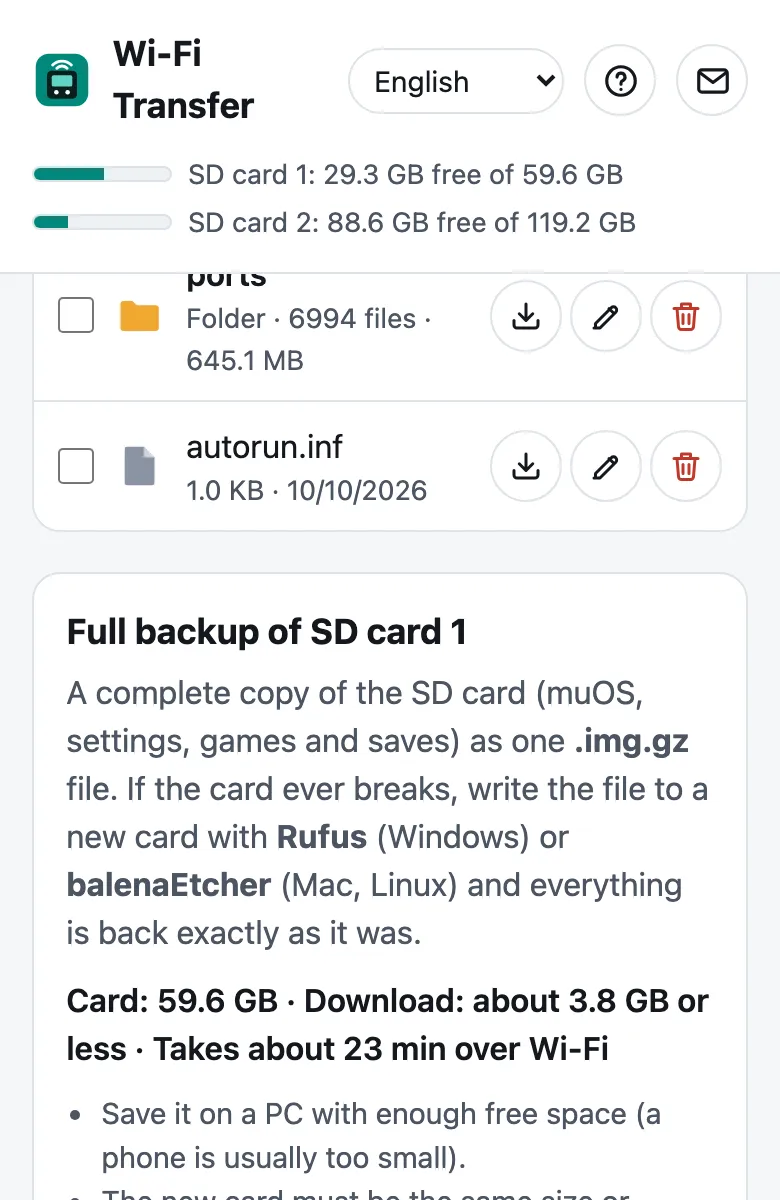
- 点击 开始备份。浏览器会下载一个名为
muOS-SD-backup-日期.img.gz的文件。 - 在下载完成前,保持掌机和页面开启。页面会显示进度和剩余时间。
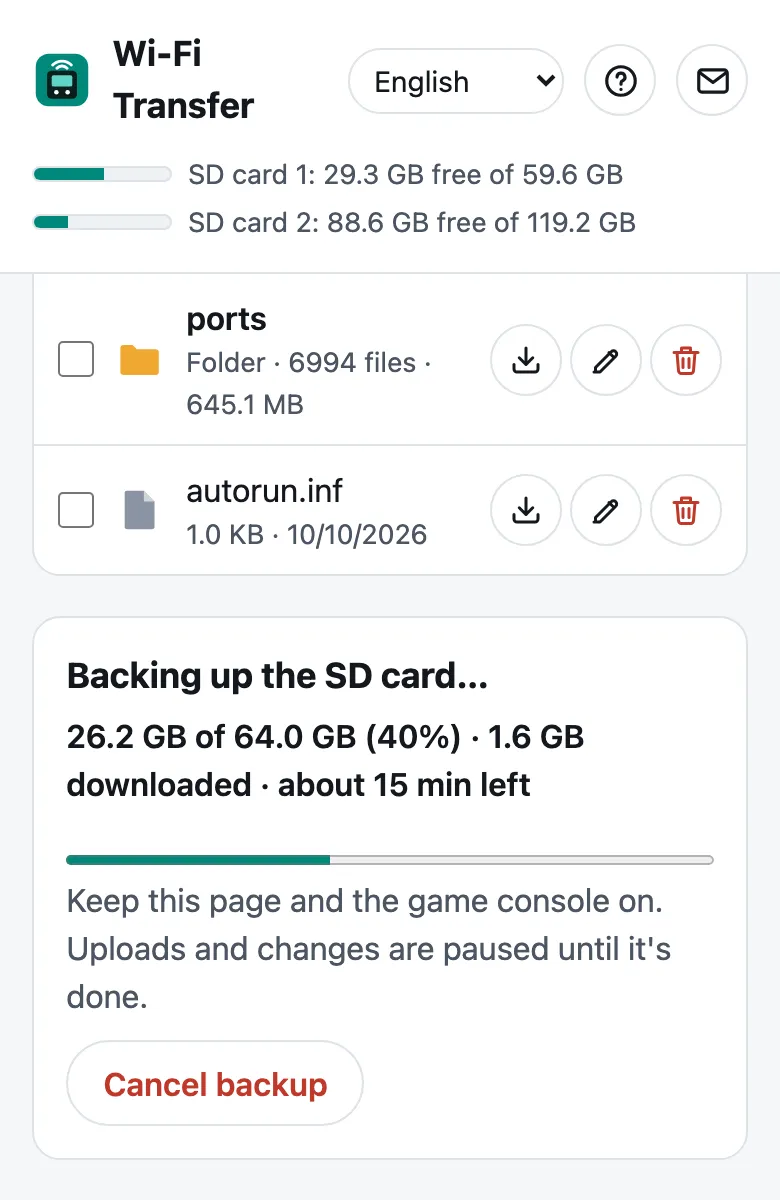
当浏览器显示下载完成(没有错误)时,备份就完成了。请把文件保存在安全的地方:外置硬盘或云端文件夹。
多大,要多久?空白空间不会发送:Wi-Fi Transfer 会读取游戏分区中哪些部分在使用,并跳过其余部分。一张有 4 GB 数据的 64 GB 卡大约只需下载 4 GB,而不是 64 GB。通过 Wi-Fi 大约每 10 GB 需要 1 小时。
下载比你的文件大? 估算包含卡标记为已用的全部空间。如果曾经有复制中断(电量耗尽、死机),一些没有文件的空间可能一直被标记为已用。在电脑或 Mac 上做一次磁盘检查(Mac:磁盘工具 → 急救;Windows:属性 → 工具 → 检查)即可释放,备份也会变小。
**副本数据一致吗?**备份期间,Wi-Fi Transfer 中的上传和修改会暂停,并尽可能在复制时把游戏分区设为只读,所以文件不会在中途发生变化。
须知:
- Mac 上的 Safari 会自动解压
.gz文件。开始前请关闭 Safari → 设置 → 通用 → 下载后打开“安全”文件,以保留.img.gz文件。 - 要提前停止,请点击 取消备份(或在掌机上按两次 B),然后删除不完整的文件。
- **请妥善保管。**备份中包含你的游戏、存档和 BIOS 文件,仅供个人使用,请勿分享。
第 2 部分:恢复到新卡
恢复会替换新卡上的全部内容。请仔细确认选择了正确的驱动器。
Windows:使用 Rufus
- 把新卡插入电脑,打开 Rufus。
- **设备:**选择 SD 卡。根据容量和名称确认选对了卡。
- **选择:**选择你的
.img.gz备份。不需要解压。 - 点击开始,确认后等待显示准备就绪。
- 如果之后 Windows 要求格式化这张卡,请点击取消。出现这个提示只是因为 Windows 无法读取 muOS 的系统分区;卡本身没有问题。
Mac 或 Linux:使用 balenaEtcher
- 把新卡插入电脑,打开 balenaEtcher。
- **Flash from file:**选择你的
.img.gz备份。 - **Select target:**选择 SD 卡。
- 点击 Flash!,等待写入和校验完成。
把卡插回掌机并开机,它会和你制作备份时一模一样地启动。
**换了更大的卡?**恢复后的卡分区大小与旧卡相同,所以多出来的空间一开始不会被使用。
只需要找回几个文件?
找回一个存档文件不需要恢复整张卡。解压 .img.gz(例如在 Windows 上用 7-Zip)得到 .img 文件。在 Windows 上可以用 OSFMount 挂载它:游戏分区会像 U 盘一样打开,你可以复制需要的内容。
多久备份一次?
- 更新 muOS 之前或进行任何大的改动之前(新的主题包、大量新应用)。
- 添加大量游戏之后,这样就不必再复制一遍。
- 如果你经常玩,大约每个月一次,保护你的存档。
至少再保留一份较旧的备份,以防最新的那份是在问题已经出现之后制作的。
总结
- 给掌机接上充电器,打开 Wi-Fi Transfer,在电脑上打开页面。
- 完整备份 SD 卡 1 → 开始备份,保持一切开启,直到
.img.gz下载完成。 - 恢复时,用 Rufus 或 balenaEtcher 把
.img.gz写入容量相同或更大的卡。
有问题?请发邮件至 feedback@pocketkode.com。
PocketKode 与 muOS、Anbernic、Rufus 或 balenaEtcher 均无关联。