
1开始使用
- 在 muOS 中打开 Wi-Fi,并确认日期和时间正确。
- 打开 Applications → Game Manager。
- A 打开,B 返回,START 打开设置。
掌机应用
从自制游戏到 PortMaster 移植版,查找并安装免费游戏,还能管理掌机上的所有游戏,只用手柄就行。
✓ 正在开始下载… 如果没有开始,请点这里。
所有系统
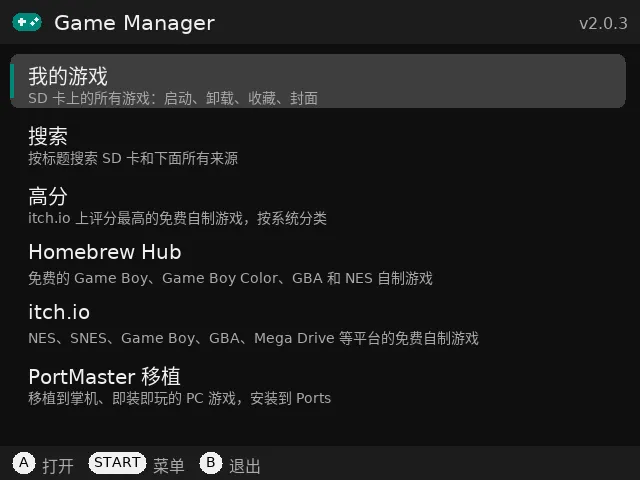
功能介绍
Homebrew Hub(免费的 Game Boy、GBC、GBA 和 NES 自制游戏)、itch.io 上的免费自制游戏,以及即装即玩的 PortMaster 移植游戏。
标记会显示你的设备能否运行某个游戏。下载后会检查 ROM 文件头,损坏的文件和电脑版绝不会被安装。
游戏会放进 muOS 已在使用的 ROM 文件夹,并附带封面和简介。PortMaster 移植游戏由 PortMaster 本身安装。
直接从应用启动游戏,然后标记它能否运行。
按系统列出 SD 卡上的全部游戏,包含游玩时间、收藏、封面、启动和卸载。
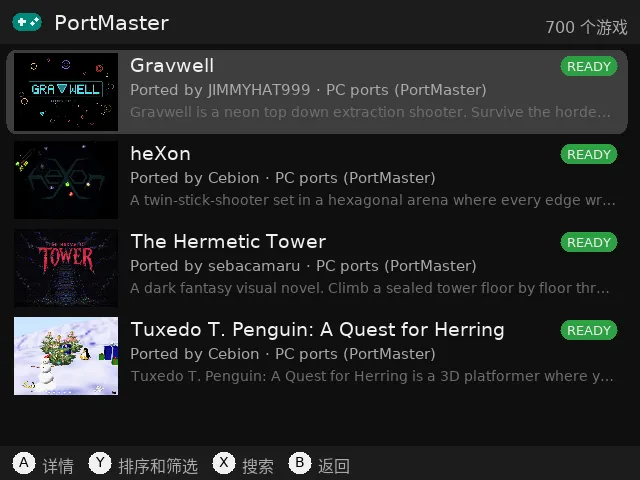
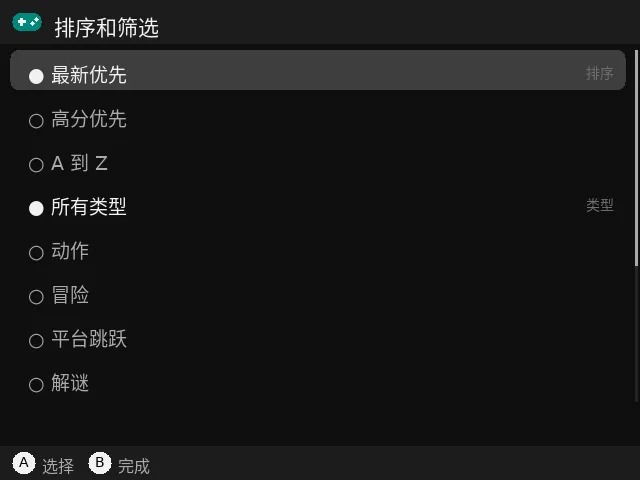
最新、最高评分或按 A 到 Z 排序;按类型筛选;每个游戏都有星级评分和截图画廊。
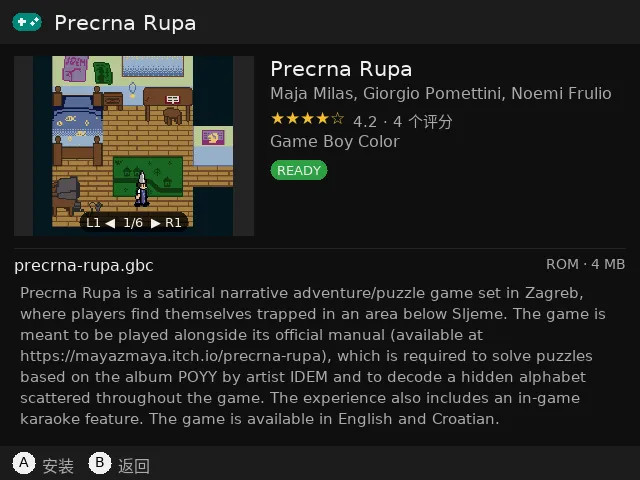
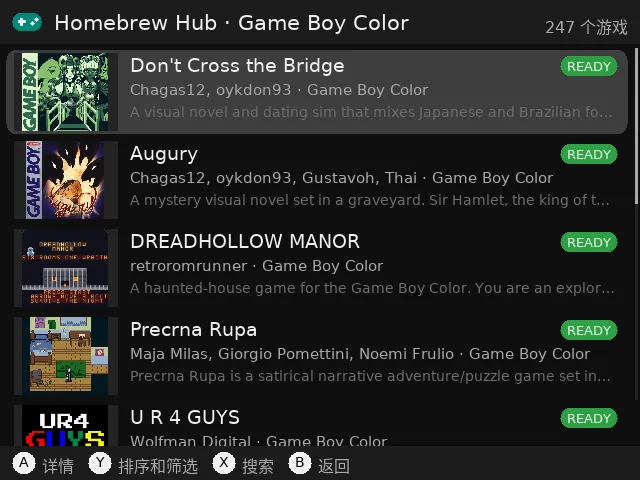
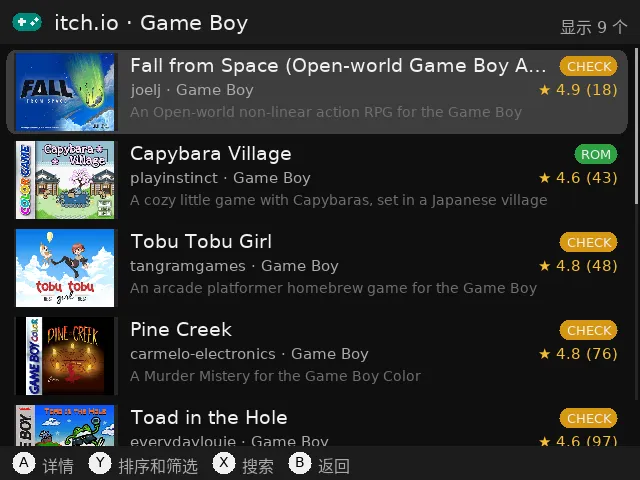
截图
截图拍摄于 Anbernic RG40XXH 上的 muOS。其他系统上的外观可能略有不同。
安装
ARCHIVE 文件夹(如果没有这个文件夹,请先创建)。Roms/APPS 文件夹里的内容(Game_Manager.sh、GameManager 文件夹和 Imgs)复制到 SD 卡 1 的 Roms/APPS 中,可以用读卡器,也可以通过 Wi-Fi(Samba 或 SFTP)。在原厂系统上,安装的游戏会出现在主菜单中对应平台的游戏列表里,也可以在我的游戏中启动。对于 PortMaster 移植游戏,Game Manager 会在第一次时安装最新的 PortMaster(Anbernic 原厂系统自带的版本对现在的移植游戏来说太旧);之后移植游戏会出现在原厂菜单的 PORTS 列表中。如何在原厂系统上玩 PortMaster 游戏。应用内更新暂时还不能使用:新版本请从本页下载。
从 itch.io 下载需要你自己的免费 itch.io API 密钥(在这里创建)。在应用的 START → Settings 中添加。Homebrew Hub 和 PortMaster 无需账户即可使用。
指南
从第一款游戏到整理 SD 卡,基础都在这里。
Y 排序和筛选,X 搜索。READY 表示游戏能在你的掌机上运行,NO EMU 表示不能。
每个文件在安装前都会检查,所以损坏的文件和仅限 PC 的版本不会进入你的 SD 卡。
从 itch.io 下载需要一个免费的 API 密钥。只需设置一次。
按系统显示 SD 卡上的所有游戏,包括你自己放进去的游戏。
卸载游戏绝不会删除你的存档。
按住 SELECT + START 2 秒。适用于从 Game Manager 启动的游戏。
有新版本时,主屏幕上会出现 有可用更新。按 A 更新,你的游戏和设置都会保留。
logs/app.log。Game Manager 从 Homebrew Hub、itch.io 和 PortMaster 下载游戏,并从 libretro 缩略图库下载你已有游戏的封面。PocketKode 不托管任何内容:文件在你请求时直接来自这些服务。游戏归其作者所有;请查看每个游戏的许可。Game Manager 是独立应用,与这些服务、muOS 或 Anbernic 均无关联。
发现问题或有想法?请在 GitHub 上提交 issue,或发邮件至 feedback@pocketkode.com。如果出了问题,请注明你的设备和 muOS 版本,如果可以,请附上应用文件夹中的 logs/app.log。