
Back-up van je hele muOS-SD-kaart via wifi, zonder hem eruit te halen
SD-kaarten gaan kapot. Ze raken beschadigd na een lege batterij, raken kwijt of slijten gewoon. Op een handheld zoals de Anbernic RG40XXH staat alles op de kaart: muOS zelf, je instellingen en thema’s, je games en je savegames. Deze handleiding laat zien hoe je er een volledige kopie van bewaart en hoe je alles precies zoals het was terugzet op een nieuwe kaart.
Getest op: Anbernic RG40XXH · muOS 2601.0 Jacaranda · Wi-Fi Transfer 2.0.0.
Wat je nodig hebt
- De handheld met wifi aan, en de oplader.
- Een pc of Mac op dezelfde wifi, met genoeg vrije ruimte voor de back-up (ongeveer zoveel als de gegevens op je kaart). Een telefoon is meestal te klein.
- Wi-Fi Transfer, onze gratis muOS-app. Hoe je hem installeert, lees je in Apps installeren op muOS met Archive Manager.
- Om terug te zetten: een nieuwe SD-kaart van dezelfde grootte of groter, een kaartlezer en Rufus (Windows) of balenaEtcher (Mac, Linux, Windows).
Waarom de hele kaart en niet alleen bestanden kopiëren?
Je mappen ROMS en savegames kopiëren is handig, maar niet genoeg om de kaart opnieuw op te bouwen. muOS draait vanaf meerdere partities op SD-kaart 1 (een opstartpartitie, het systeem en de partitie waar je je games ziet), en een gewone bestandskopie ziet alleen die laatste. Een volledige kaartkopie bevat ze allemaal, dus als je die naar een nieuwe kaart schrijft, start de handheld precies zoals voorheen: dezelfde muOS-versie, dezelfde instellingen, dezelfde games en savegames.
Deel 1: de back-up maken
- Sluit de oplader aan op de handheld en zet wifi aan (Configuration → Connectivity → Wi-Fi Network).
- Open Applications → Wi-Fi Transfer. Het toont een QR-code, een adres en een pincode.
- Typ op je pc het adres (bijvoorbeeld
http://192.168.1.23:8080) in een browser en voer de pincode in. - Zoek onder de tabbladen SD-kaart 1 en SD-kaart 2 naar Volledige back-up van SD-kaart 1. Daar staan de grootte van de kaart en ongeveer hoe groot de download wordt en hoe lang die duurt.
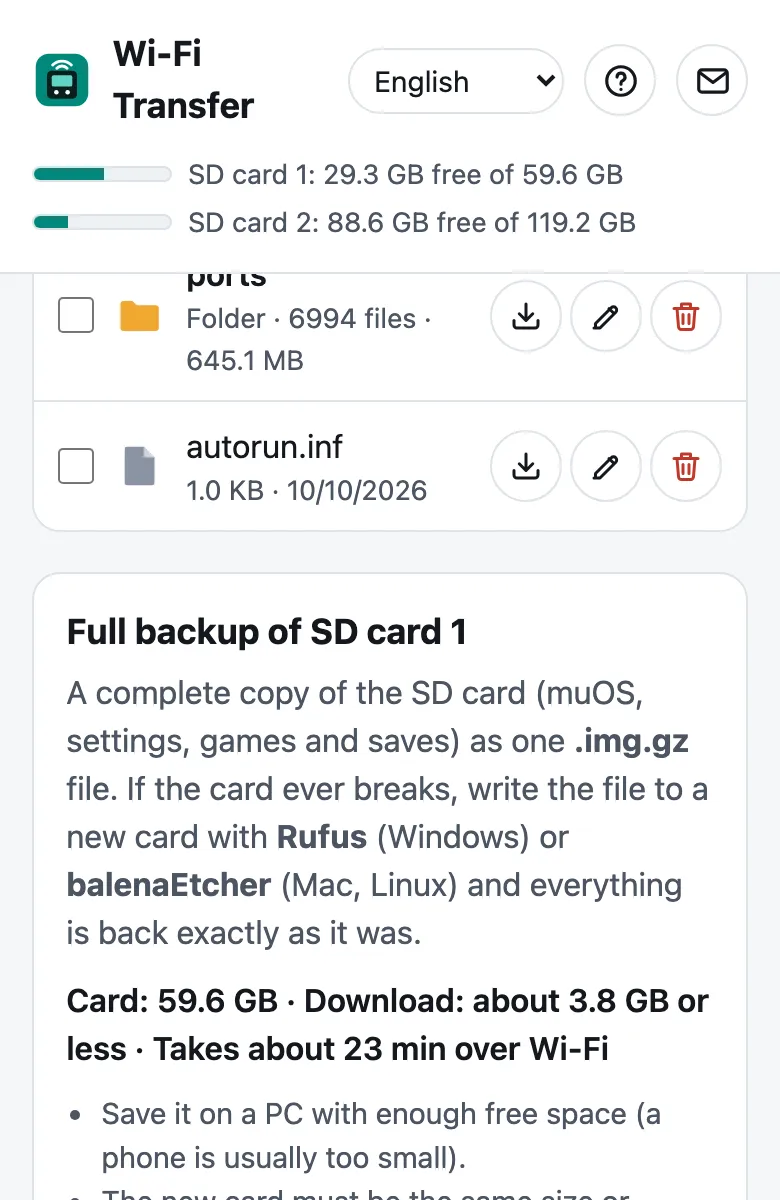
- Tik op Back-up starten. Je browser downloadt een bestand met de naam
muOS-SD-backup-DATUM.img.gz. - Laat de handheld en de pagina aan tot de download klaar is. De pagina laat zien hoe ver hij is en hoeveel tijd er nog nodig is.
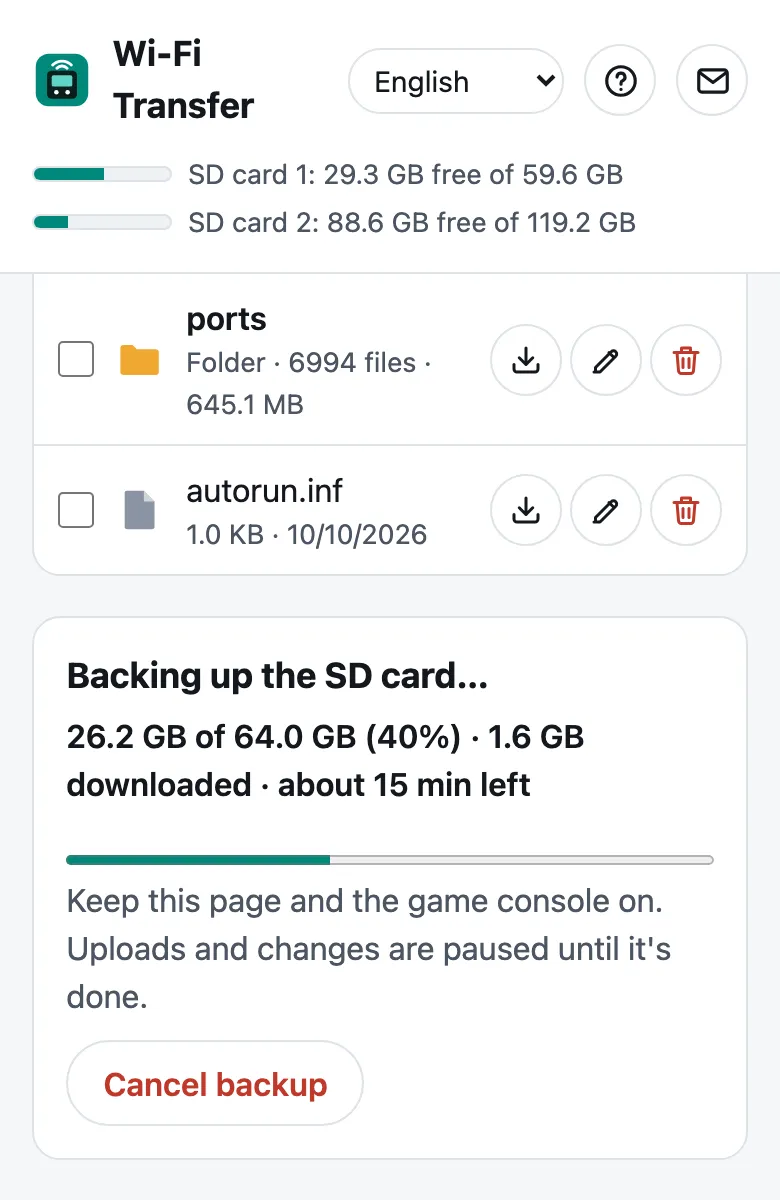
Als je browser meldt dat de download voltooid is (zonder fout), is de back-up klaar. Bewaar het bestand op een veilige plek: een externe schijf of een cloudmap.
Hoe groot en hoe lang? Lege ruimte wordt niet verstuurd: Wi-Fi Transfer leest welke delen van de gamespartitie in gebruik zijn en slaat de rest over. Een kaart van 64 GB met 4 GB aan gegevens downloadt ongeveer 4 GB, niet 64. Via wifi duurt het ongeveer 1 uur per 10 GB.
Download groter dan je bestanden? De schatting telt alle ruimte die de kaart als gebruikt markeert. Is er ooit een kopie onderbroken (lege batterij, vastloper), dan kan ruimte zonder bestand als gebruikt gemarkeerd blijven. Een schijfcontrole op een pc of Mac (Mac: Schijfhulpprogramma → EHBO; Windows: Eigenschappen → Extra → Controleren) maakt die vrij, en de back-up wordt kleiner.
Is de kopie consistent? Tijdens de back-up worden uploads en wijzigingen in Wi-Fi Transfer gepauzeerd, en de gamespartitie wordt tijdens het kopiëren zo mogelijk alleen-lezen, zodat bestanden halverwege niet kunnen veranderen.
Goed om te weten:
- Safari op een Mac pakt
.gz-bestanden zelf uit. Zet vóór je begint Safari → Instellingen → Algemeen → Open ‘veilige’ bestanden na downloaden uit, zodat je het.img.gz-bestand houdt. - Wil je eerder stoppen, tik dan op Back-up annuleren (of druk twee keer op B op de handheld) en verwijder het onvolledige bestand.
- Houd hem privé. De back-up bevat je games, savegames en BIOS-bestanden. Hij is voor eigen gebruik; deel hem niet.
Deel 2: terugzetten op een nieuwe kaart
Terugzetten vervangt alles op de nieuwe kaart. Controleer goed of je het juiste station hebt gekozen.
Windows, met Rufus
- Stop de nieuwe kaart in je pc en open Rufus.
- Apparaat: kies de SD-kaart. Controleer aan de grootte en naam of het de juiste is.
- SELECTEER: kies je
.img.gz-back-up. Uitpakken is niet nodig. - Druk op START, bevestig en wacht tot er KLAAR staat.
- Vraagt Windows daarna om de kaart te formatteren, druk dan op Annuleren. Die melding verschijnt alleen omdat Windows de systeempartities van muOS niet kan lezen; de kaart is in orde.
Mac of Linux, met balenaEtcher
- Stop de nieuwe kaart in je computer en open balenaEtcher.
- Flash from file: kies je
.img.gz-back-up. - Select target: kies de SD-kaart.
- Druk op Flash! en wacht tot hij klaar is en de kaart heeft gecontroleerd.
Stop de kaart in de handheld en zet hem aan. Hij start precies zoals hij was toen je de back-up maakte.
Grotere kaart? De teruggezette kaart heeft dezelfde partitiegroottes als de oude, dus de extra ruimte wordt eerst niet gebruikt.
Maar een paar bestanden terug nodig?
Om één savegame terug te halen hoef je niet de hele kaart terug te zetten. Pak de .img.gz uit (bijvoorbeeld met 7-Zip op Windows) om een .img-bestand te krijgen. Op Windows kun je dat daarna koppelen met OSFMount: de gamespartitie opent als een USB-stick en je kunt kopiëren wat je nodig hebt.
Hoe vaak moet je een back-up maken?
- Vóór een muOS-update of een grote wijziging (nieuwe themapakketten, veel nieuwe apps).
- Nadat je veel games hebt toegevoegd, zodat je ze niet opnieuw hoeft te kopiëren.
- Ongeveer elke maand als je veel speelt, zodat je savegames veilig zijn.
Bewaar ook minstens één oudere back-up, voor het geval de nieuwste gemaakt is toen er al iets misging.
Samenvatting
- Oplader aansluiten, Wi-Fi Transfer openen, de pagina op een pc openen.
- Volledige back-up van SD-kaart 1 → Back-up starten, en alles aan laten tot de
.img.gzgedownload is. - Om terug te zetten, schrijf je de
.img.gzmet Rufus of balenaEtcher naar een kaart van dezelfde grootte of groter.
Vragen? Mail naar feedback@pocketkode.com.
PocketKode is niet verbonden aan muOS, Anbernic, Rufus of balenaEtcher.