
App voor handhelds
Wi-Fi Transfer
Zet bestanden over tussen je handheld en de browser van elke telefoon of pc. Zonder kabels, kaartlezer of extra apps.
- Versie
- 2.0.2
- Bestand
- .muxapp · 15.8 MB
- Licentie
- GNU GPL v3
- Broncode
- GitHub
- Getest op
- Anbernic RG40XXH · muOS 2601.0 Jacaranda
Anbernic RG40XXV · muOS 2601.0 Jacaranda - Uitgebracht
- Versie
- 2.1.0
- Bestand
- .zip · 15.9 MB
- Licentie
- PocketKode Software License
- Getest op
- Anbernic RG40XXH · Origineel systeem van Anbernic V1.1.0
Anbernic RG40XXV · Origineel systeem van Anbernic V1.1.0 - Uitgebracht
✓ Je download begint… Lukt dat niet, tik dan hier.
Alle systemen
- Vereist
- Wifi, en een telefoon of pc op hetzelfde netwerk
- Prijs
- Gratis
- Downloads
Wat het doet
Functies
Elke telefoon of pc
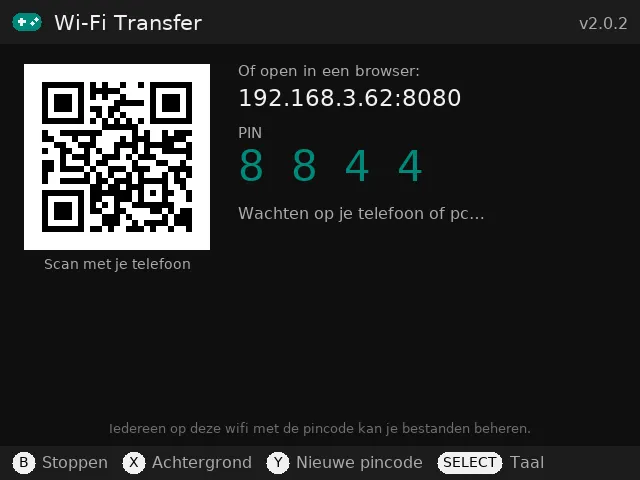
Scan de QR-code of typ het adres in een browser op dezelfde wifi. Zonder kabels, kaartlezer of extra app.
Games gaan naar de juiste map
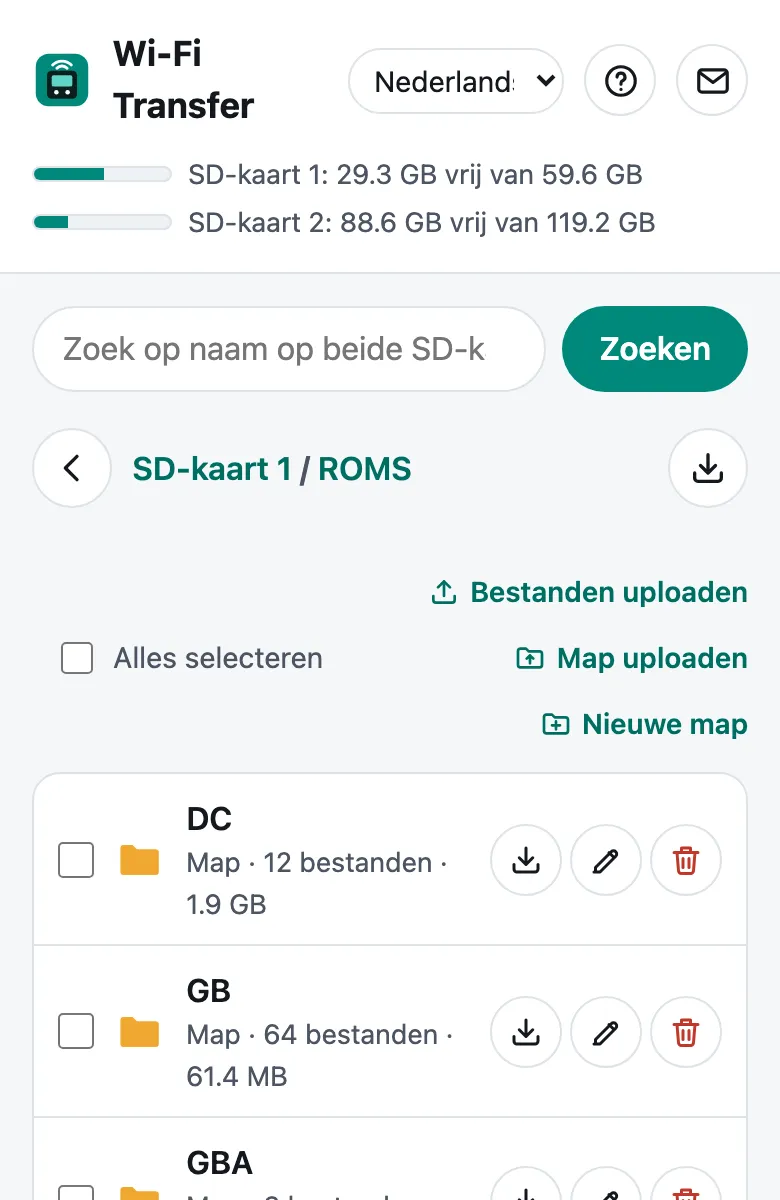
Tik op Games toevoegen in het tabblad van een kaart en elke game wordt vanzelf in de juiste map gezet (.gba → ROMS/GBA, .sfc → ROMS/SNES…), volgens de mappenlijst van muOS. .muxapp-apps gaan naar ARCHIVE.
Grote bestanden en hele mappen
Meerdere bestanden tegelijk, ook grote ISO’s, met voortgang en snelheid. Upload hele mappen voor discgames zoals Dreamcast en PS1.
Alles downloaden
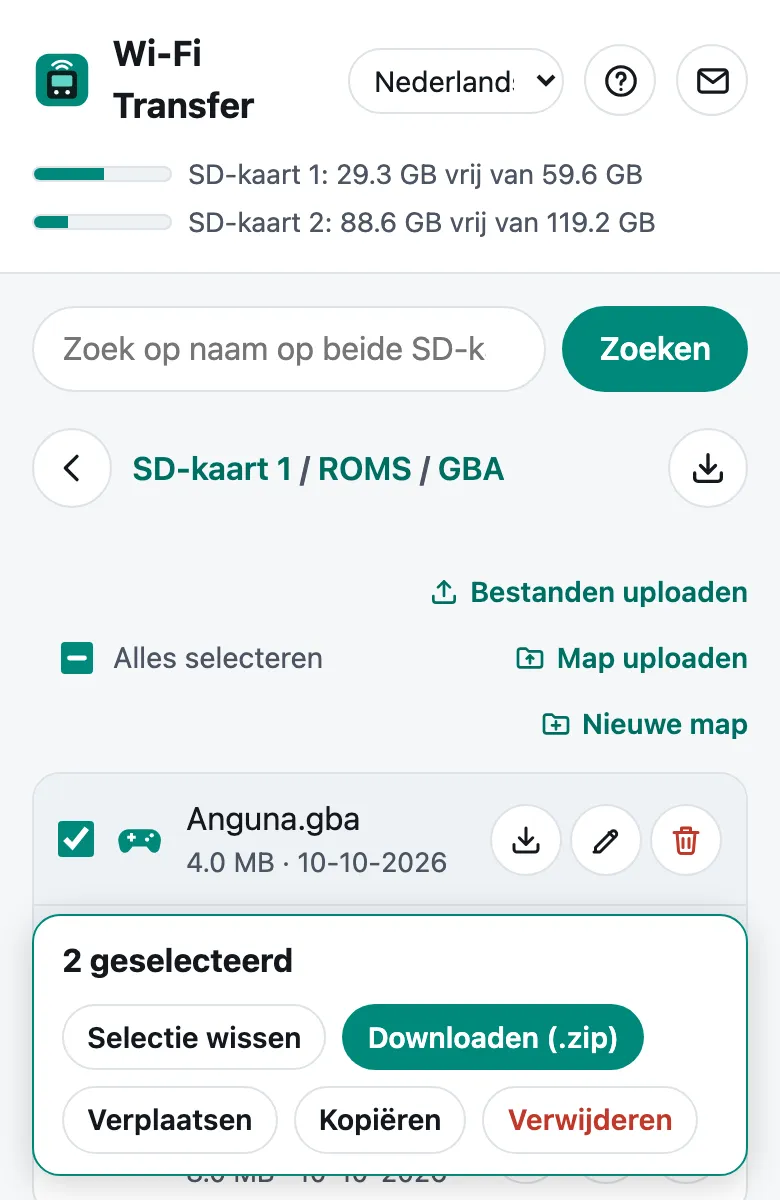
Screenshots en saves naar je telefoon of pc, een hele map als .zip, of alleen wat je aanvinkt.
Volledige back-up van de SD-kaart
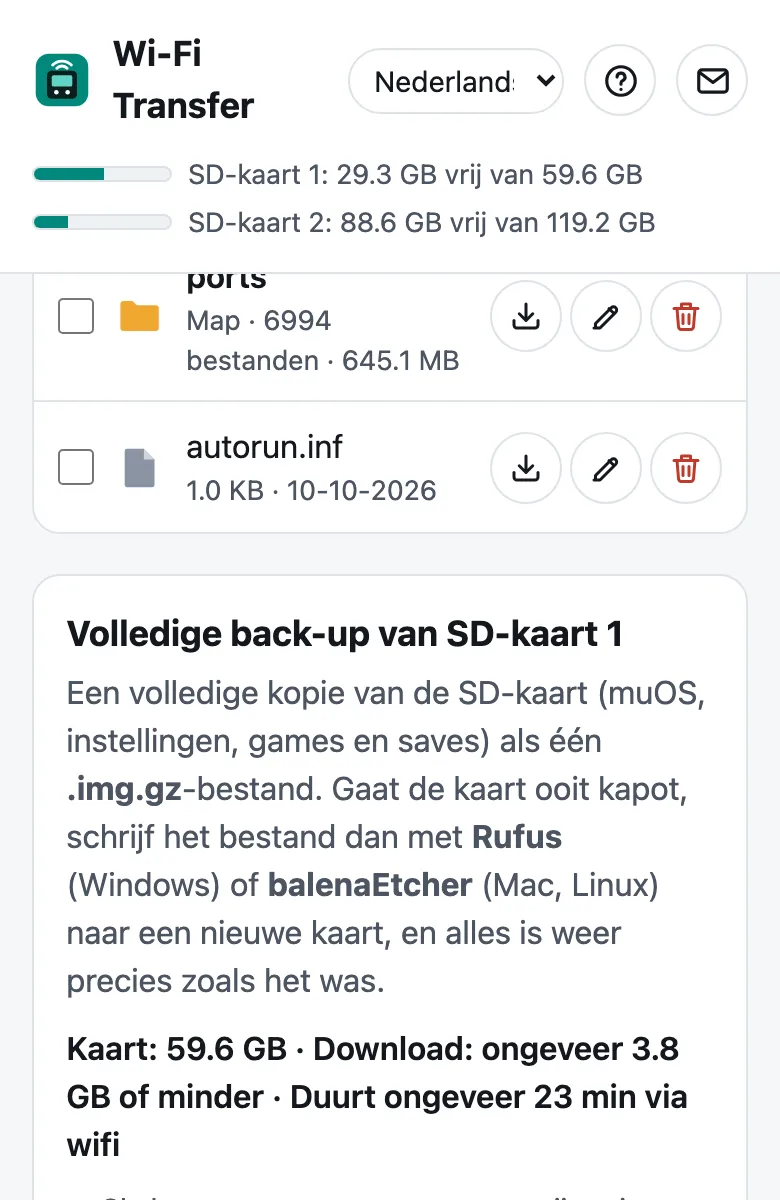
De hele kaart (muOS, instellingen, games en savegames) als één .img.gz-bestand. Schrijf het met Rufus of balenaEtcher naar een nieuwe kaart en alles is terug.
Standaard veilig
Elke keer een nieuwe willekeurige pincode, alleen het lokale netwerk, en na 15 minuten zonder activiteit stopt het vanzelf. Iets verwijderen of hernoemen in de map van muOS zelf vraagt eerst om bevestiging.
Beide SD-kaarten, zoals ze zijn
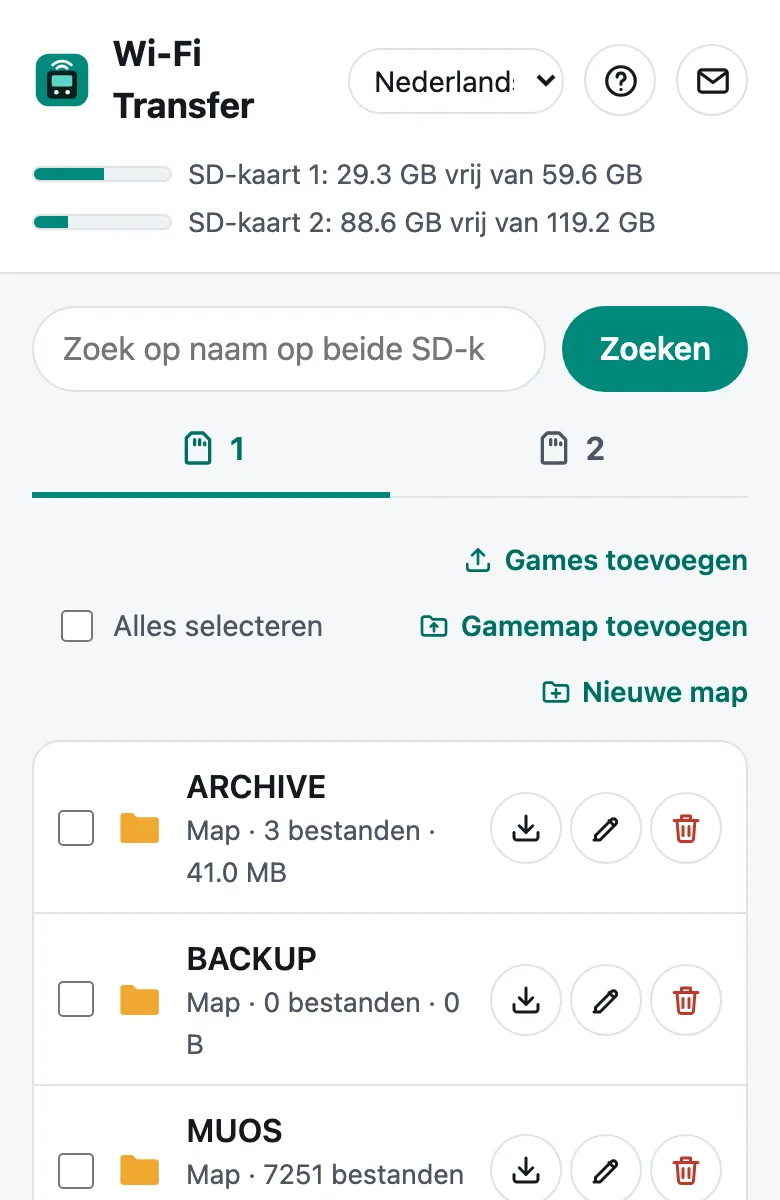
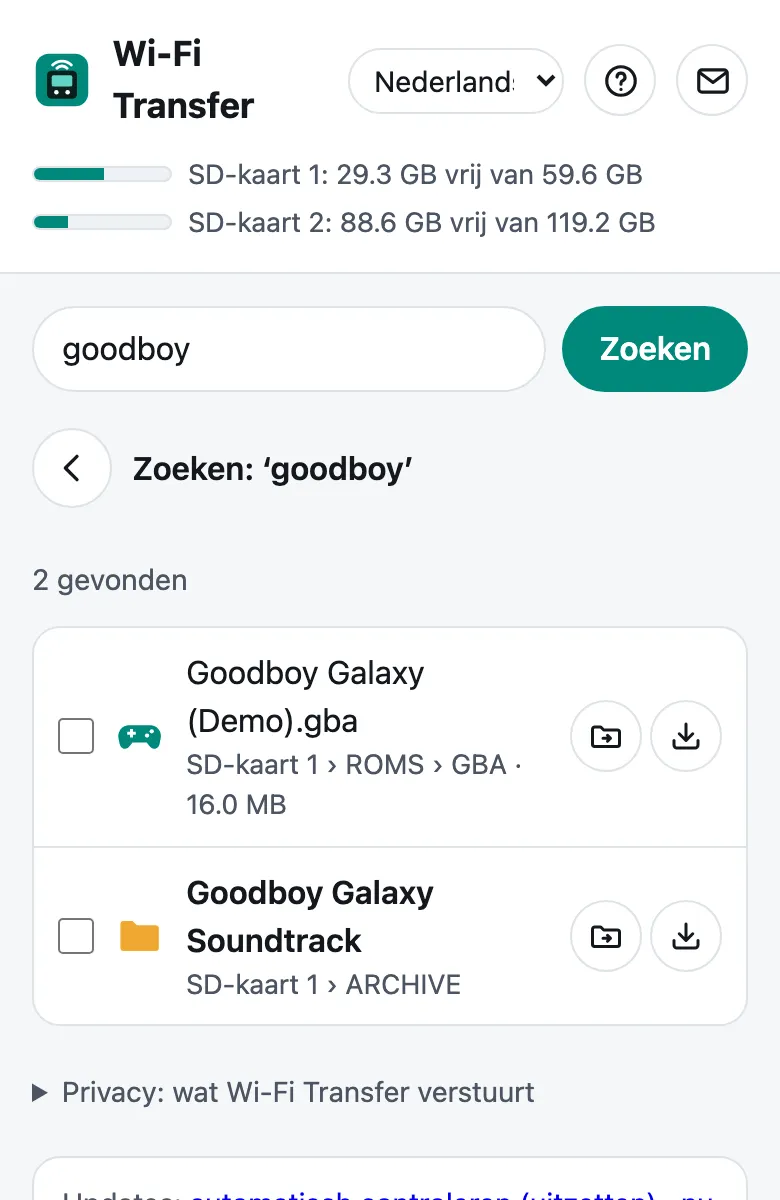
Een tabblad per kaart toont alle mappen en bestanden met hun grootte, en bovenaan staat de vrije ruimte van elke kaart. Zoeken vindt bestanden op beide kaarten op naam.
Werkt op de achtergrond
Druk op X op de handheld om terug te gaan naar het muOS-menu of te spelen terwijl de pagina blijft werken.
Screenshots
In je browser
Screenshots gemaakt op muOS op de Anbernic RG40XXH. Op andere systemen kan het er iets anders uitzien.
Volledige back-up van de SD-kaart
Maak een back-up van de hele kaart
Eén tik onder de kaarttabbladen downloadt heel SD-kaart 1, de kaart waarvan muOS start (muOS, instellingen, games en saves), als één .img.gz-bestand. Gaat de kaart ooit kapot, schrijf dat bestand dan met Rufus (Windows) of balenaEtcher (Mac, Linux) naar een nieuwe kaart en alles is precies zoals het was.
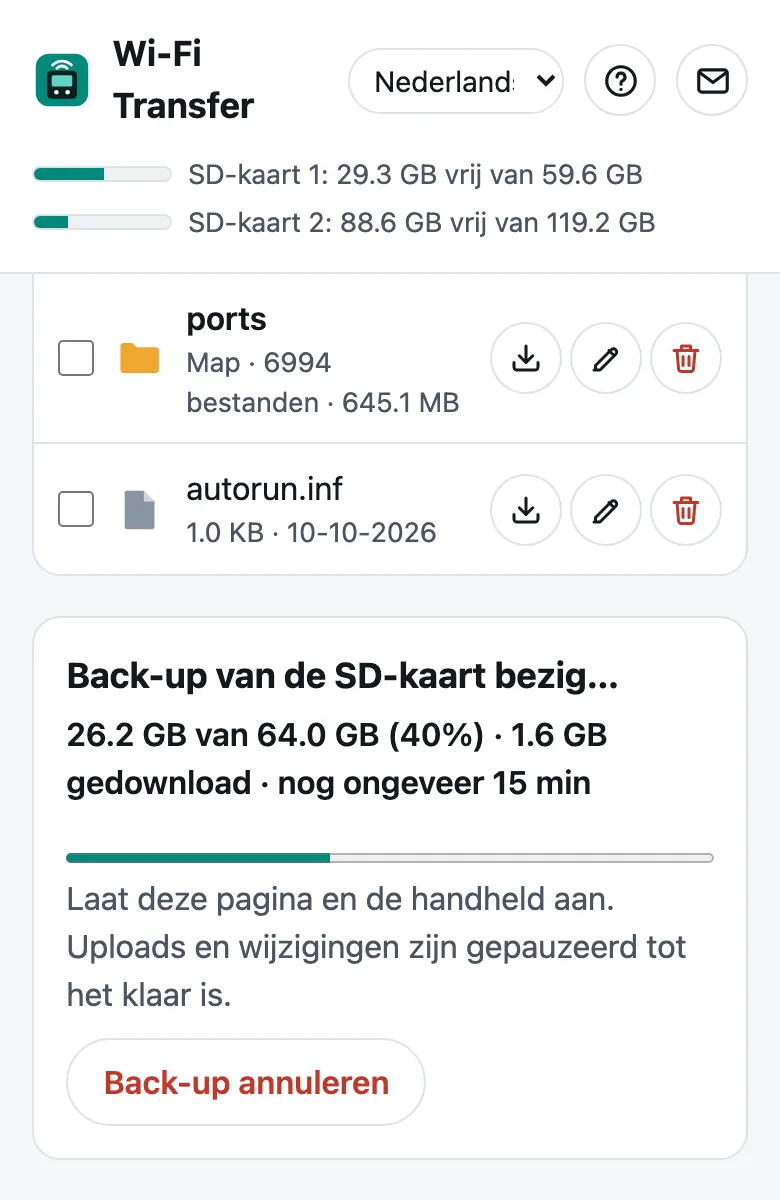
- Alleen je gegevens worden verstuurd. Lege ruimte wordt overgeslagen, dus een kaart van 64 GB met 4 GB erop downloadt ongeveer 4 GB.
- Sla hem op een pc op met genoeg vrije ruimte. Via wifi duurt het ongeveer 1 uur per 10 GB.
- Een consistente kopie. Uploads en wijzigingen worden gepauzeerd terwijl het loopt, en de gamespartitie wordt tijdens het kopiëren zo mogelijk alleen-lezen.
- De nieuwe kaart moet even groot of groter zijn.
- Houd hem privé. De back-up bevat je games, savegames en BIOS-bestanden en is alleen voor eigen gebruik.
Installeren
Installeren
Op muOS
- Download WiFiTransfer-2.0.2.muxapp.
- Kopieer het naar de map
ARCHIVEop SD-kaart 1 (maak de map aan als die niet bestaat). - Open op de handheld Applications → Archive Manager en installeer het.
- Zet wifi aan (Configuration → Connectivity → Wi-Fi Network) en open dan Applications → Wi-Fi Transfer.
Op het originele systeem van Anbernic
- Download WiFiTransfer-2.1.0-stock.zip en pak het uit.
- Kopieer de inhoud van de map
Roms/APPSerin (Wi-Fi_Transfer.sh, de mapwifitransferenImgs) naarRoms/APPSop SD-kaart 1, met een kaartlezer of via wifi (Samba of SFTP). - Zet wifi aan en open APPS → Wi-Fi_Transfer.
Op het originele systeem zijn de volledige back-up van de SD-kaart en updates in de app er nog niet: nieuwe versies download je op deze pagina.
Zo gebruik je het
- Scan de QR-code met je telefoon, of typ het getoonde adres (bijv.
http://192.168.1.23:8080) in een browser op een telefoon of pc op dezelfde wifi. - Voer de pincode in die de handheld toont.
- Kies het tabblad van een kaart. Games toevoegen zet elke game in de juiste map; vink items aan om ze te downloaden, verplaatsen, kopiëren of verwijderen; zoeken vindt bestanden op beide kaarten.
- Als je klaar bent, druk je op B op de handheld. Met X blijft het juist op de achtergrond draaien.
Op de handheld maakt Y een nieuwe pincode en logt iedereen uit. De knop ? op de pagina opent de volledige handleiding.
Beveiliging
De overdrachtspagina werkt alleen zolang Wi-Fi Transfer open is of op de achtergrond draait, en stopt vanzelf na 15 minuten zonder activiteit. Hij is alleen bereikbaar vanaf je lokale netwerk en vraagt elke keer een nieuwe willekeurige pincode; 5 verkeerde pincodes blokkeren dat apparaat een minuut. Hij toont alles op je SD-kaarten, ook de bestanden van muOS zelf in MUOS, en vraagt eerst om bevestiging voordat daar iets wordt verwijderd of hernoemd. De pagina gebruikt gewoon http:// op je thuisnetwerk, zoals de meeste apparaat-apps, dus gebruik hem niet op openbare wifi.
Een volledige back-up van de SD-kaart bevat je games, savegames en BIOS-bestanden. Die is voor eigen gebruik, dus deel hem niet.
Feedback en foutmeldingen
Een fout gevonden of een idee? Mail naar feedback@pocketkode.com. Ging er iets mis, vermeld dan je apparaat, muOS-versie en de browser die je gebruikte, en voeg zo mogelijk logs/app.log uit de map van de app toe.