
1Aan de slag
- Zet wifi aan in muOS en controleer of de datum en tijd kloppen.
- Open Applications → Game Manager.
- A opent, B gaat terug, START opent Instellingen.
App voor handhelds
Zoek en installeer gratis games, van homebrew tot PortMaster-ports, en beheer alle games op je handheld, alleen met de controller.
✓ Je download begint… Lukt dat niet, tik dan hier.
Alle systemen
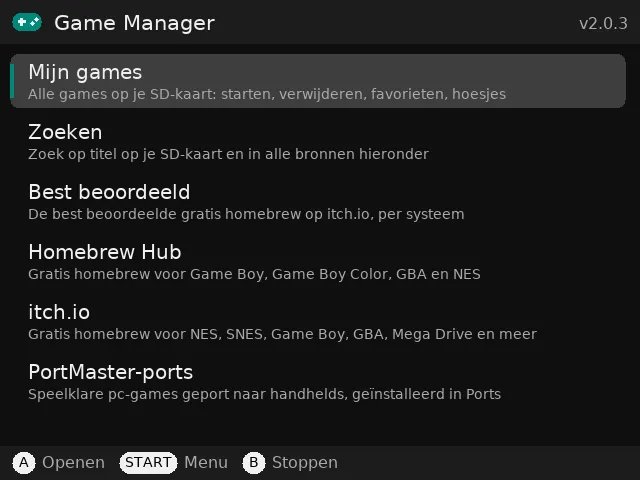
Wat het doet
Homebrew Hub (gratis homebrew voor Game Boy, GBC, GBA en NES), gratis homebrew van itch.io en speelklare PortMaster-ports.
Badges laten zien of je apparaat een game kan draaien. Na het downloaden wordt de ROM-header gecontroleerd, zodat kapotte bestanden en pc-versies nooit geïnstalleerd worden.
Games gaan naar de ROM-mappen die muOS al gebruikt, met hoesafbeelding en beschrijving. PortMaster-ports worden met PortMaster zelf geïnstalleerd.
Start een game direct vanuit de app en geef aan of hij werkt.
Alle games op je SD-kaart per systeem, met speeltijd, favorieten, hoesafbeeldingen, starten en verwijderen.
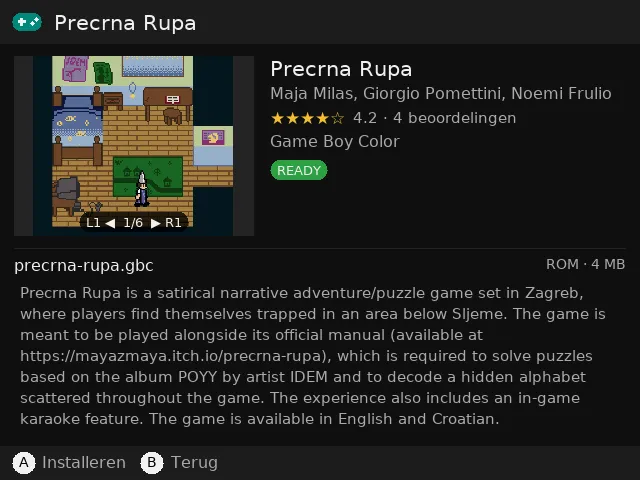
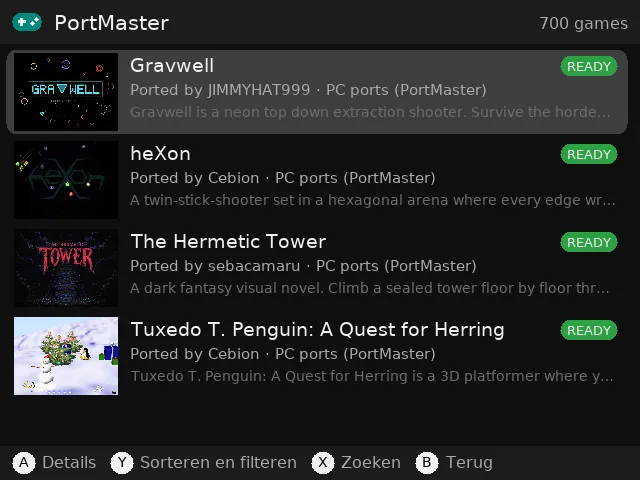
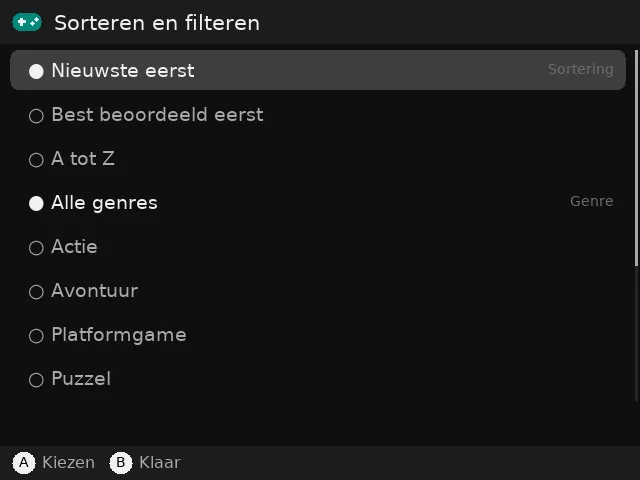
Nieuwste, best beoordeeld of A tot Z; filter op genre; sterrenbeoordelingen en een screenshotgalerij voor elke game.
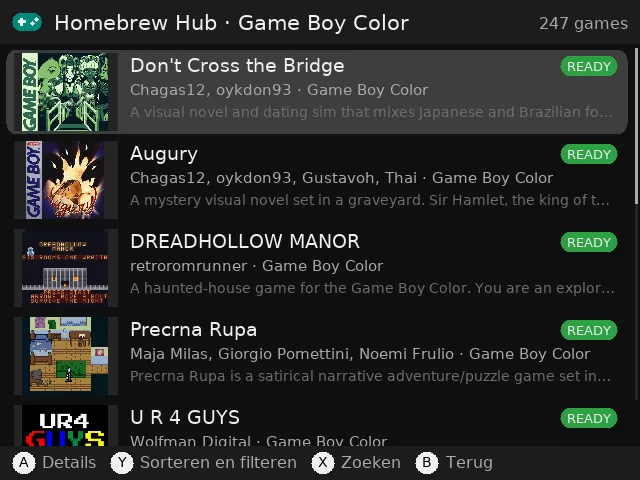
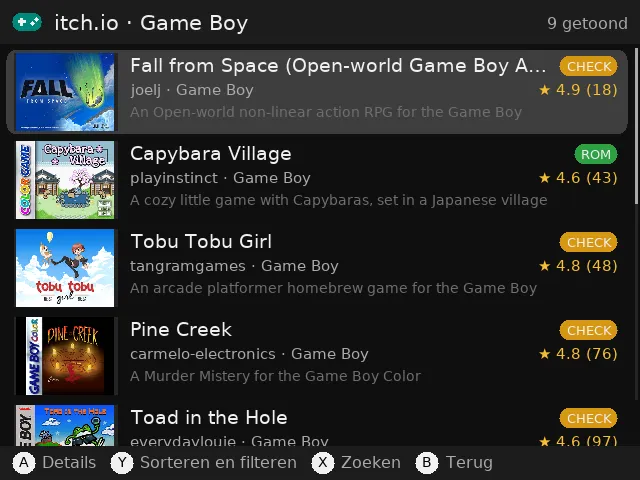
Screenshots
Screenshots gemaakt op muOS op de Anbernic RG40XXH. Op andere systemen kan het er iets anders uitzien.
Installeren
ARCHIVE op SD-kaart 1 (maak de map aan als die niet bestaat).Roms/APPS erin (Game_Manager.sh, de map GameManager en Imgs) naar Roms/APPS op SD-kaart 1, met een kaartlezer of via wifi (Samba of SFTP).Op het originele systeem verschijnen geïnstalleerde games in de gamelijst van hun systeem in het hoofdmenu, en je kunt ze ook starten via Mijn games. Voor PortMaster-ports installeert Game Manager de eerste keer de nieuwste PortMaster (die van het originele systeem van Anbernic is te oud voor de ports van nu); daarna staan de ports in de lijst PORTS van het menu van het originele systeem. Zo speel je PortMaster-games op het originele systeem. Updates in de app zijn daar nog niet beschikbaar: download nieuwe versies via deze pagina.
Om van itch.io te downloaden heb je je eigen gratis itch.io-API-sleutel nodig (maak er hier een). Voeg die in de app toe onder START → Settings. Homebrew Hub en PortMaster werken zonder account.
Handleiding
De basis, van je eerste game tot een opgeruimde SD-kaart.
Y sorteert en filtert, X zoekt. READY betekent dat een game op je handheld werkt; NO EMU dat hij dat niet doet.
Elk bestand wordt gecontroleerd voordat het wordt geïnstalleerd, dus kapotte bestanden en pc-versies komen nooit op je SD-kaart.
Downloads van itch.io hebben een gratis API-sleutel nodig. Je stelt die maar één keer in.
Alle games op je SD-kaarten, per systeem, ook de games die je zelf hebt toegevoegd.
Verwijderen wist nooit je opgeslagen spellen.
Houd SELECT + START 2 seconden ingedrukt. Dit werkt bij games die je vanuit Game Manager start.
Is er een nieuwe versie, dan verschijnt Update beschikbaar op het beginscherm. Druk op A om bij te werken; je games en instellingen blijven.
logs/app.log uit de map van de app.Game Manager downloadt games van Homebrew Hub, itch.io en PortMaster, en hoesafbeeldingen voor je eigen games uit de miniatuurbibliotheek van libretro. PocketKode host niets: bestanden komen rechtstreeks van die diensten wanneer je erom vraagt. De games zijn van hun makers; bekijk de licentie van elke game. Game Manager is een onafhankelijke app, niet verbonden aan een van deze diensten, muOS of Anbernic.
Een bug gevonden of een idee? Open een issue op GitHub of mail naar feedback@pocketkode.com. Ging er iets mis, vermeld dan je apparaat en muOS-versie en voeg als het kan logs/app.log uit de map van de app toe.