
Zo installeer je gratis homebrewgames op muOS met Game Manager
Homebrew op een muOS-handheld zetten betekent meestal: een computer. De game zoeken, het juiste bestand downloaden, uitzoeken in welke ROMS-map het hoort, het kopiëren en hopen dat het werkt. Game Manager doet dat allemaal op de handheld zelf, met de controller. Deze gids laat zien hoe je het instelt, games vindt, wat de badges betekenen en hoe je alles beheert wat je hebt geïnstalleerd.
Getest op: Anbernic RG40XXH · muOS 2601.0 Jacaranda · Game Manager 2.0.0.
Alles wat Game Manager aanbiedt is gratis en gedeeld door de makers zelf: geen ROM-sites, geen illegale games.
Stap 1: Game Manager installeren
- Download
GameManager-<version>.muxappvan de Game Manager-pagina. - Kopieer het naar de map
ARCHIVEop SD-kaart 1 (met een kaartlezer of Wi-Fi Transfer). - Open op de handheld Applications → Archive Manager, selecteer het bestand en druk op A.
- Zet Wi-Fi aan (Configuration → Connectivity → Wi-Fi Network) en open dan Applications → Game Manager.
Nieuw met .muxapp-bestanden? Zie Apps installeren op muOS met Archive Manager.
Updates: staat START → Settings → Check for updates aan, dan zoekt Game Manager op GitHub naar nieuwe versies. Er wordt niets geïnstalleerd tenzij je Update kiest.
Stap 2: Kies waar je zoekt
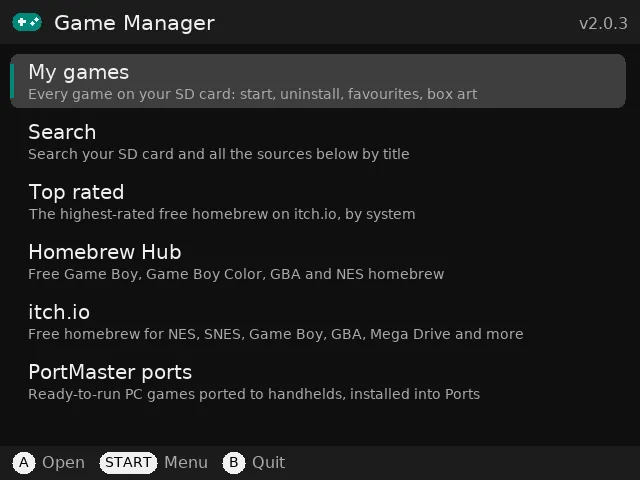
Het startscherm heeft drie bronnen en drie snelkoppelingen:
| Onderdeel | Wat het is |
|---|---|
| Homebrew Hub | Het archief van Game Boy-homebrew: meer dan 1.100 gratis games voor Game Boy, Game Boy Color, GBA en NES |
| itch.io | Gratis homebrew voor NES, SNES, Game Boy, GBA, Mega Drive, Master System en Game Gear |
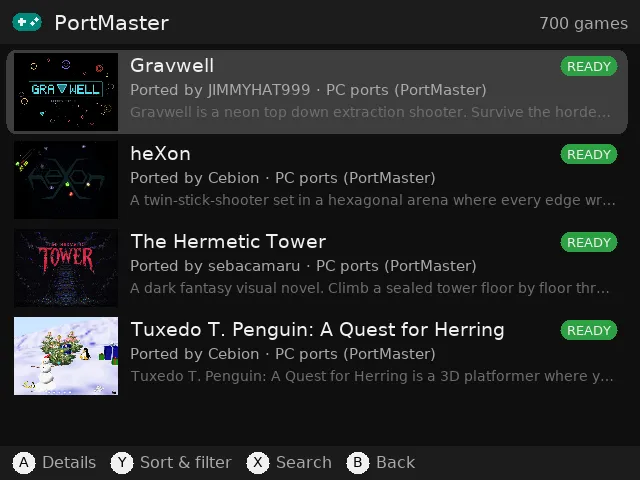
| PortMaster ports | Pc-games overgezet naar handhelds. Alleen ports die je apparaat kan draaien worden getoond, en ze worden geïnstalleerd met het eigen installatieprogramma van PortMaster |
| Top rated | De best beoordeelde gratis homebrew op itch.io, per systeem |
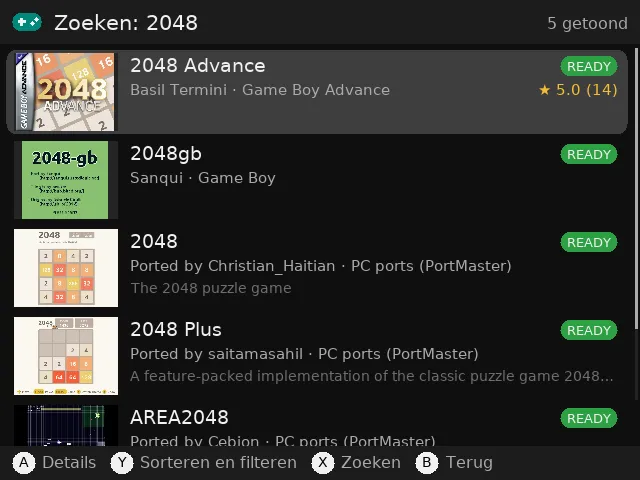
| Search | Zoekt op titel op je SD-kaart en in alle bronnen tegelijk. Games die je al hebt komen eerst, met ON SD CARD, en worden ook zonder wifi gevonden |
| My games | Alle games die al op je SD-kaart staan (daarover hieronder meer) |
Open een bron, kies een systeem en je krijgt een lijst met hoes, ontwikkelaar, korte beschrijving en, als die er is, de sterrenbeoordeling van itch.io.
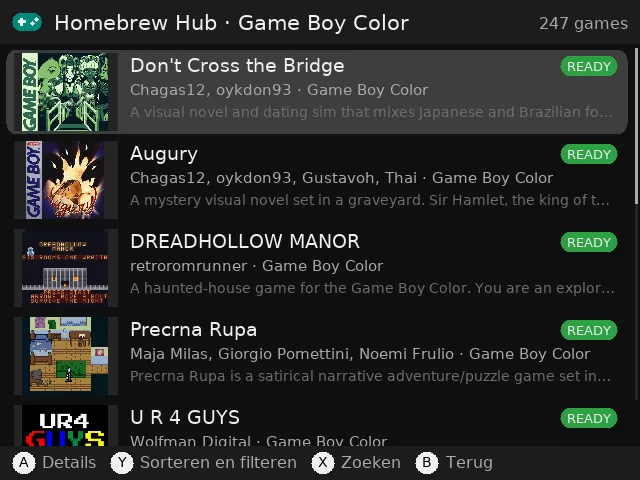
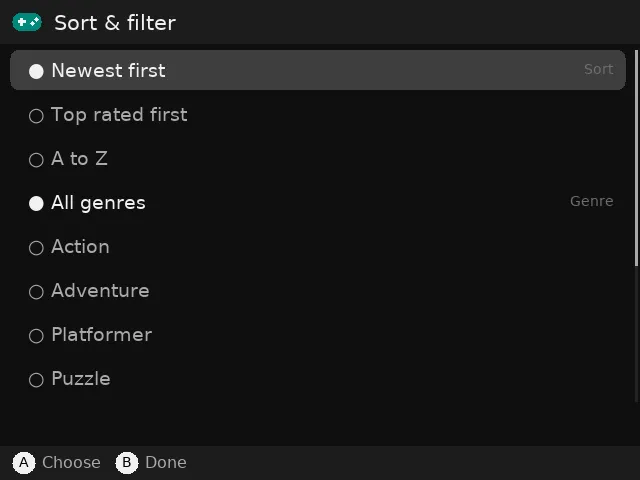
Druk in elke lijst op Y om te sorteren en filteren: nieuwste, best beoordeeld of A tot Z, en genres zoals Action, Puzzle of RPG. Druk op X om te zoeken. Er worden meer games geladen als je naar beneden scrolt.
Stap 3: De badges lezen
Game Manager controleert elke game, zodat je voor het downloaden weet of hij werkt.
| Badge | Betekenis |
|---|---|
READY |
Je apparaat heeft een emulator voor dit systeem (gelezen uit de eigen corelijst van muOS) |
NO EMU |
muOS heeft op je apparaat geen emulator ingesteld voor dit systeem |
ROM |
(itch.io) Er zit een console-ROM tussen de downloads |
CHECK |
(itch.io) De bestandsnamen zeggen het niet; de ROM wordt na het downloaden gecontroleerd |
PC ONLY |
(itch.io) Alleen pc- of telefoonversies, niets wat je handheld kan draaien |
INSTALLED |
Al geïnstalleerd met Game Manager |
ON SD CARD |
(zoeken) Een game die je al hebt; A start hem |
Na het downloaden leest Game Manager ook de ROM-header. Zo worden tekstbestanden en pc-builds herkend (die nooit worden geïnstalleerd), en worden dingen waar je later tegenaan zou lopen stilletjes opgelost:
- Een Game Boy-game die alleen op de Game Boy Color werkt, gaat naar de GBC-map.
- Game Boy-games met zeldzame cartridgechips worden ingesteld op de core mGBA.
- NES-games met ongebruikelijke mappers gebruiken FCEUmm, en SNES-games met de Super FX- of SA-1-chip gebruiken Snes9x.
- Master System- en Game Gear-games worden ingedeeld op de regio in hun header.
Stap 4: Installeren en uitproberen
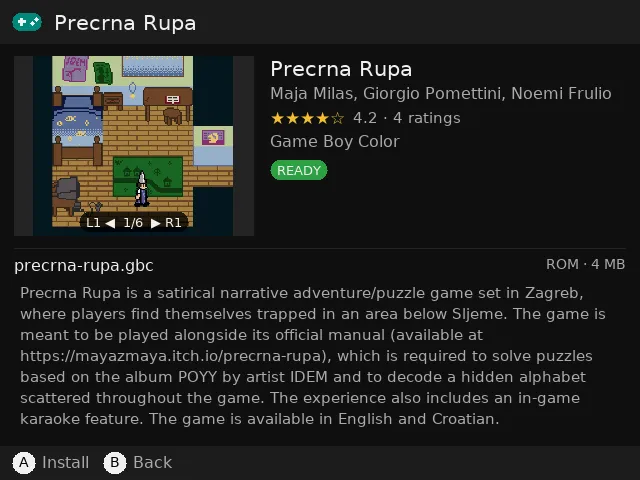
Druk op A bij een game om de pagina te openen: screenshots (L1/R1), beschrijving, beoordeling en licentie. Druk nog eens op A om te installeren. Heeft een game meerdere bestanden, dan kies je met ◀ ▶ een ander.
Games komen in de ROMS-mappen die muOS al gebruikt (bijvoorbeeld je bestaande GBA-map), met hoesafbeelding en beschrijving, zodat ze er ook in de menu’s van muOS goed uitzien.
Druk daarna op Y voor Try it: de game start meteen met de launcher van muOS. Als je terugkomt, geef je aan of hij werkte. In My games staat dan WORKS of DIDN'T RUN. Sluit een game binnen een paar seconden af, dan waarschuwt Game Manager je.
PortMaster-ports worden gedownload, gecontroleerd en geïnstalleerd met het eigen installatieprogramma van PortMaster, precies zoals de PortMaster-app het zou doen. Kan dat niet draaien, dan wordt de port in de wachtrij gezet en maakt PortMaster de installatie af wanneer je het de volgende keer opent.
Stap 5: Downloaden van itch.io (gratis API-sleutel)
Rondkijken op itch.io kan zonder account, maar om te downloaden heb je je eigen gratis itch.io-API-sleutel nodig. De officiële itch.io-app werkt net zo.
- Log op een computer in bij itch.io en open itch.io/user/settings/api-keys.
- Klik op Generate new API key en kopieer hem.
- Druk in Game Manager op START → Settings → itch.io API key en typ hem in met het schermtoetsenbord. Of plak hem na
api_key =in deconfig.inivan de app; dat is makkelijker via SFTP of met een kaartlezer.
Met een sleutel krijg je ook My itch.io library (games die je hebt geclaimd of gekocht) en itch.io-resultaten in Search. De sleutel blijft op je handheld en wordt alleen naar itch.io gestuurd. Een nieuwe versie vervangt config.ini nooit, dus je hoeft de sleutel maar één keer in te voeren.
Stap 6: My games
My games toont alle games op je SD-kaart(en), niet alleen die Game Manager heeft geïnstalleerd, gegroepeerd per systeem zoals muOS ze ziet:
- Recently played en Favourites (druk op Y bij een game om hem toe te voegen).
- Speeltijd uit de teller van muOS en van de games die je in Game Manager start, dus elke manier van spelen telt mee.
- START sorteert op A tot Z, meest gespeeld of recent gespeeld.
- A start een game met de core die je er in muOS voor hebt gekozen, inclusief losse emulators zoals PPSSPP en Flycast.
- PortMaster-ports hebben een eigen plank: start of verwijder de ports op je SD-kaart. Ports staan ook bij Onlangs gespeeld en Favorieten.
Hoesafbeeldingen voor je eigen games: onderaan My games downloadt Get box art for all games hoezen uit de libretro-thumbnailbibliotheek (die RetroArch gebruikt) voor games die er nog geen hebben. Hij herkent zelfs oudere namen, zoals ‘Sky Blazer (E)’ → ‘Skyblazer (Europe)’.
Games met meerdere bestanden worden als één game behandeld: de tracks van een .cue/.gdi, de discs van een .m3u en games in een map zoals DC/Sonic Adventure (USA)/.
Verwijderen
Druk op de pagina van een game of in My games op X om te verwijderen. Game Manager verwijdert de bestanden van de game (allemaal, bij games met meerdere bestanden), de hoesafbeelding en de beschrijving. Je savebestanden blijven bewaard, en er wordt nooit iets buiten een systeemmap verwijderd.
Een vastgelopen game afsluiten
Sommige homebrew-games en ports hebben geen manier om te stoppen. Heb je de game vanuit Game Manager gestart (Try it, Mijn games of een zoekresultaat), houd dan SELECT + START 2 seconden ingedrukt: de game sluit en je bent terug in de app.
Bediening in één oogopslag
| Scherm | Bediening |
|---|---|
| Lijsten | A details · Y sorteren & filteren · X zoeken · L1/R1 springen · B terug |
| Gamepagina | A installeren · Y uitproberen · X verwijderen · L1/R1 screenshots · ◀ ▶ ander bestand · ▲ ▼ scrollen |
| My games | A starten · Y favoriet · X verwijderen · START sorteren |
| Toetsenbord | A typen · B wissen · Y spatie · X shift · L1 alles wissen · START klaar · SELECT annuleren |
| Tijdens het spelen | houd SELECT + START 2 seconden ingedrukt om een vastgelopen game af te sluiten |
Problemen oplossen
- ‘No internet connection’: zet Wi-Fi aan in Configuration → Connectivity → Wi-Fi Network.
- ‘Secure connection failed’: de datum en tijd van de handheld kloppen niet. Pas ze aan in de instellingen van muOS.
- Een nieuwe game verschijnt niet in muOS: ga terug naar het hoofdmenu en open het systeem opnieuw.
- Try it sluit meteen af: bekijk
logs/tryit.login de map van de app. In muOS kun je een andere core voor die game kiezen. - Games op SD-kaart 2: verander
roms_pathinconfig.ininaar/mnt/sdcard/ROMS.
Op zoek naar iets om te spelen?
Begin met onze lijst van de beste gratis homebrewgames voor de RG40XXH: ze staan allemaal in Game Manager.
Vragen, bugs of ideeën? Mail naar feedback@pocketkode.com.
PocketKode maakt Game Manager en is niet verbonden aan Homebrew Hub, itch.io, PortMaster, libretro, muOS of Anbernic. Games zijn eigendom van hun makers.