
muOS SD कार्ड का पूरा बैकअप Wi-Fi से, कार्ड निकाले बिना
SD कार्ड ख़राब होते हैं। बैटरी ख़त्म होने पर डेटा बिगड़ जाता है, कार्ड खो जाते हैं, या बस घिस जाते हैं। Anbernic RG40XXH जैसे हैंडहेल्ड पर कार्ड में सब कुछ होता है: ख़ुद muOS, आपकी सेटिंग्स और थीम, आपके गेम और आपकी सेव फ़ाइलें। यह गाइड बताती है कि इसकी पूरी कॉपी कैसे रखें और नए कार्ड पर सब कुछ बिल्कुल पहले जैसा कैसे वापस लाएँ।
इस पर परखा: Anbernic RG40XXH · muOS 2601.0 Jacaranda · Wi-Fi Transfer 2.0.0।
आपको क्या चाहिए
- Wi-Fi चालू किया हुआ हैंडहेल्ड, और उसका चार्जर।
- उसी Wi-Fi पर एक PC या Mac, बैकअप के लिए पर्याप्त ख़ाली जगह के साथ (लगभग उतनी जितना डेटा आपके कार्ड पर है)। फ़ोन में आमतौर पर जगह कम होती है।
- Wi-Fi Transfer, हमारा मुफ़्त muOS ऐप। इसे इंस्टॉल करने के लिए देखें Archive Manager से muOS पर ऐप्स कैसे इंस्टॉल करें।
- वापस लाने के लिए: उतना ही बड़ा या उससे बड़ा एक नया SD कार्ड, एक कार्ड रीडर, और Rufus (Windows) या balenaEtcher (Mac, Linux, Windows)।
सिर्फ़ फ़ाइलें कॉपी करने के बजाय पूरे कार्ड का बैकअप क्यों?
अपने ROMS और सेव फ़ोल्डर कॉपी करना काम का है, पर कार्ड को फिर से बनाने के लिए काफ़ी नहीं। muOS, SD कार्ड 1 के कई पार्टीशन से चलता है (एक बूट पार्टीशन, सिस्टम, और वह पार्टीशन जिसमें आप अपने गेम देखते हैं), और साधारण फ़ाइल कॉपी सिर्फ़ आख़िरी वाले को देखती है। पूरे कार्ड की इमेज में ये सब होते हैं, इसलिए इसे नए कार्ड पर लिखने से हैंडहेल्ड बिल्कुल पहले जैसा चालू होता है: वही muOS संस्करण, वही सेटिंग्स, वही गेम और सेव।
भाग 1: बैकअप बनाएँ
- हैंडहेल्ड में चार्जर लगाएँ और Wi-Fi चालू करें (Configuration → Connectivity → Wi-Fi Network)।
- Applications → Wi-Fi Transfer खोलें। यह एक QR कोड, एक पता और एक PIN दिखाता है।
- अपने PC के ब्राउज़र में पता टाइप करें (जैसे
http://192.168.1.23:8080) और PIN डालें। - SD card 1 और SD card 2 टैब के नीचे Full backup of SD card 1 ढूँढें। यह कार्ड की क्षमता दिखाता है, और मोटे तौर पर यह कि डाउनलोड कितना बड़ा होगा और कितना समय लेगा।
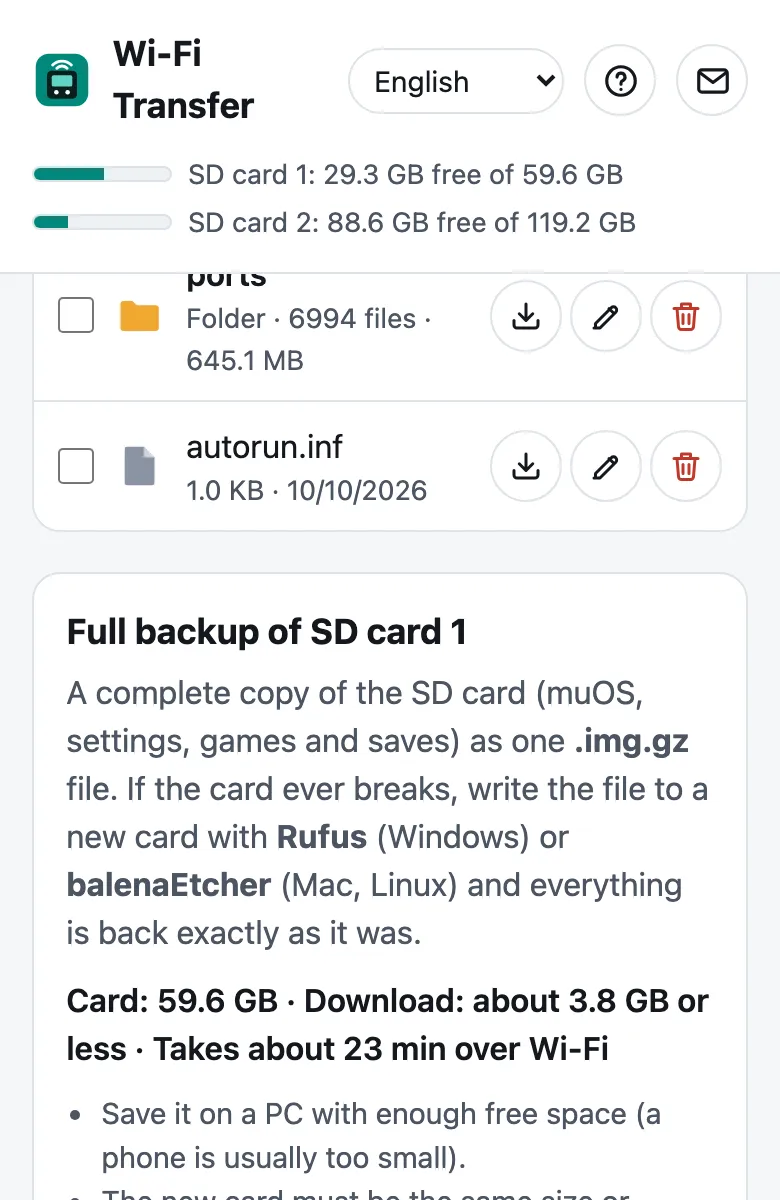
- Start backup पर टैप करें। आपका ब्राउज़र
muOS-SD-backup-तारीख़.img.gzनाम की फ़ाइल डाउनलोड करेगा। - डाउनलोड पूरा होने तक हैंडहेल्ड और पेज चालू रखें। पेज दिखाता है कि कितना हुआ और कितना समय बाक़ी है।
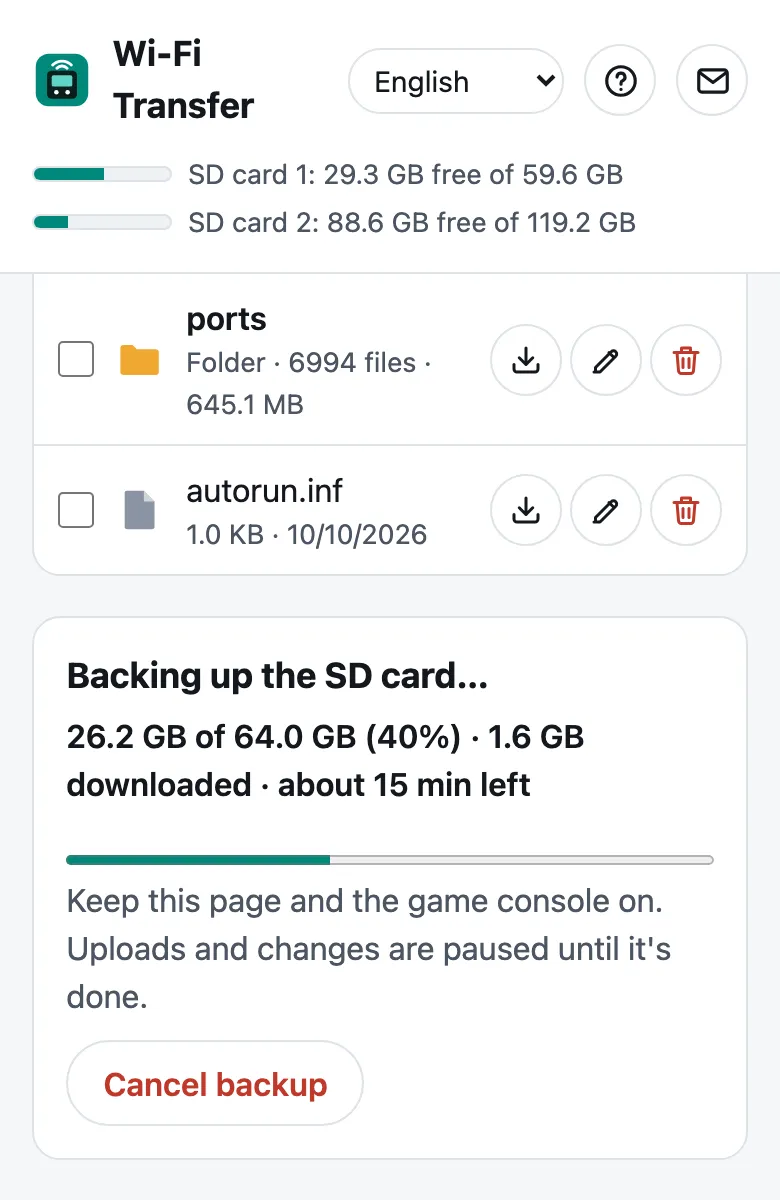
जब आपका ब्राउज़र बताए कि डाउनलोड पूरा हो गया (बिना किसी एरर के), तो बैकअप तैयार है। फ़ाइल को किसी सुरक्षित जगह रखें: एक्सटर्नल ड्राइव या क्लाउड फ़ोल्डर में।
कितना बड़ा और कितना समय? ख़ाली जगह नहीं भेजी जाती: Wi-Fi Transfer पढ़ता है कि गेम पार्टीशन के कौन-से हिस्से इस्तेमाल में हैं और बाक़ी छोड़ देता है। 4 GB डेटा वाले 64 GB कार्ड का डाउनलोड लगभग 4 GB होता है, 64 नहीं। Wi-Fi पर इसमें मोटे तौर पर हर 10 GB पर 1 घंटा लगता है।
डाउनलोड आपकी फ़ाइलों से बड़ा? अनुमान में वह सारी जगह गिनी जाती है जिसे कार्ड इस्तेमाल हुई मानता है। अगर कभी कोई कॉपी बीच में रुकी हो (बैटरी खत्म, अटकना), तो बिना फ़ाइल वाली कुछ जगह इस्तेमाल हुई के रूप में रह सकती है। पीसी या Mac पर डिस्क चेक करने से (Mac: Disk Utility → First Aid; Windows: Properties → Tools → Check) वह खाली हो जाती है, और बैकअप भी छोटा हो जाता है।
क्या कॉपी सुसंगत है? बैकअप चलते समय Wi-Fi Transfer में अपलोड और बदलाव रुके रहते हैं, और जहाँ संभव हो कॉपी के दौरान गेम पार्टीशन को रीड-ओनली कर दिया जाता है, ताकि बीच में फ़ाइलें न बदलें।
जानने लायक:
- Mac पर Safari
.gzफ़ाइलें अपने आप खोल देता है। शुरू करने से पहले Safari → Settings → General → Open “safe” files after downloading बंद कर दें, ताकि.img.gzफ़ाइल बनी रहे। - बीच में रोकने के लिए Cancel backup पर टैप करें (या हैंडहेल्ड पर दो बार B दबाएँ), फिर अधूरी फ़ाइल मिटा दें।
- इसे निजी रखें। बैकअप में आपके गेम, सेव और BIOS फ़ाइलें होती हैं। यह आपके अपने इस्तेमाल के लिए है; इसे शेयर न करें।
भाग 2: नए कार्ड पर वापस लाएँ
वापस लाने से नए कार्ड का सब कुछ बदल जाता है। दोबारा जाँच लें कि आपने सही ड्राइव चुनी है।
Windows पर Rufus से
- नया कार्ड PC में लगाएँ और Rufus खोलें।
- Device: SD कार्ड चुनें। साइज़ और नाम से पक्का करें कि यही सही कार्ड है।
- SELECT: अपना
.img.gzबैकअप चुनें। इसे खोलने की ज़रूरत नहीं। - START दबाएँ, पुष्टि करें, और READY लिखा आने तक इंतज़ार करें।
- अगर उसके बाद Windows कार्ड फ़ॉर्मेट करने को कहे, तो Cancel दबाएँ। यह संदेश सिर्फ़ इसलिए आता है क्योंकि Windows muOS के सिस्टम पार्टीशन नहीं पढ़ सकता; कार्ड ठीक है।
Mac या Linux पर balenaEtcher से
- नया कार्ड कंप्यूटर में लगाएँ और balenaEtcher खोलें।
- Flash from file: अपना
.img.gzबैकअप चुनें। - Select target: SD कार्ड चुनें।
- Flash! दबाएँ और लिखने और कार्ड की जाँच पूरी होने तक इंतज़ार करें।
कार्ड को हैंडहेल्ड में लगाएँ और चालू करें। यह बिल्कुल वैसे ही चालू होगा जैसा बैकअप बनाते समय था।
बड़ा कार्ड? वापस लाए गए कार्ड के पार्टीशन पुराने कार्ड जितने ही होते हैं, इसलिए अतिरिक्त जगह शुरुआत में इस्तेमाल नहीं होती।
सिर्फ़ कुछ फ़ाइलें वापस चाहिए?
एक सेव फ़ाइल वापस पाने के लिए पूरा कार्ड वापस लाने की ज़रूरत नहीं। .img.gz को खोलें (जैसे Windows पर 7-Zip से), तो एक .img फ़ाइल मिलेगी। Windows पर इसे OSFMount से माउंट करें: गेम पार्टीशन USB ड्राइव की तरह खुल जाता है, और आप जो चाहिए कॉपी कर सकते हैं।
कितनी बार बैकअप लें?
- muOS अपडेट से पहले या किसी बड़े बदलाव से पहले (नए थीम पैक, बहुत सारे नए ऐप्स)।
- बहुत सारे गेम जोड़ने के बाद, ताकि उन्हें फिर से कॉपी न करना पड़े।
- अगर आप ज़्यादा खेलते हैं तो लगभग हर महीने, अपने सेव सुरक्षित रखने के लिए।
कम से कम एक पुराना बैकअप भी रखें, अगर सबसे नया बैकअप तब बना हो जब कुछ पहले ही गड़बड़ हो चुका था।
सारांश
- हैंडहेल्ड में चार्जर लगाएँ, Wi-Fi Transfer खोलें, PC पर पेज खोलें।
- Full backup of SD card 1 → Start backup, और
.img.gzडाउनलोड होने तक सब चालू रखें। - वापस लाने के लिए Rufus या balenaEtcher से उतने ही बड़े या बड़े कार्ड पर
.img.gzलिखें।
सवाल? feedback@pocketkode.com पर ईमेल करें।
PocketKode का muOS, Anbernic, Rufus या balenaEtcher से कोई संबंध नहीं है।