
1शुरुआत
- muOS में Wi-Fi चालू करें और देख लें कि तारीख और समय सही हैं।
- Applications → Game Manager खोलें।
- A खोलता है, B वापस जाता है, START Settings खोलता है।
हैंडहेल्ड ऐप
होमब्रू से लेकर PortMaster पोर्ट तक, मुफ़्त गेम खोजें और इंस्टॉल करें, और अपने हैंडहेल्ड के सभी गेम मैनेज करें, सिर्फ़ कंट्रोलर से।
✓ आपका डाउनलोड शुरू हो रहा है… अगर न हो, तो यहाँ टैप करें।
सभी सिस्टम
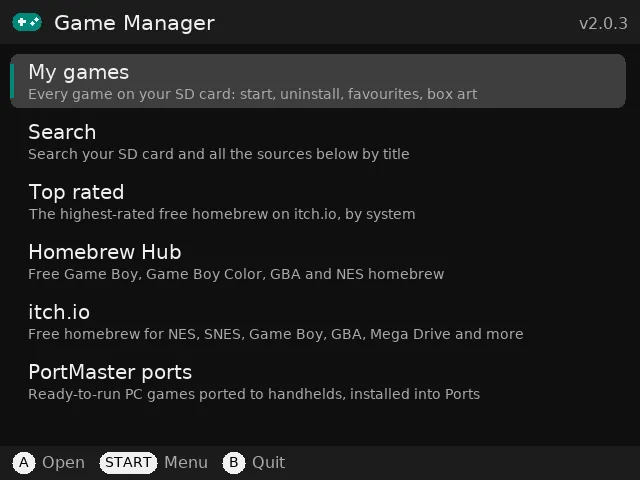
यह क्या करता है
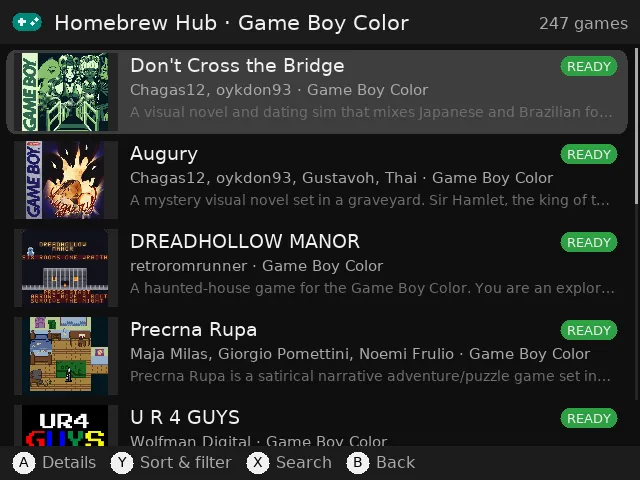
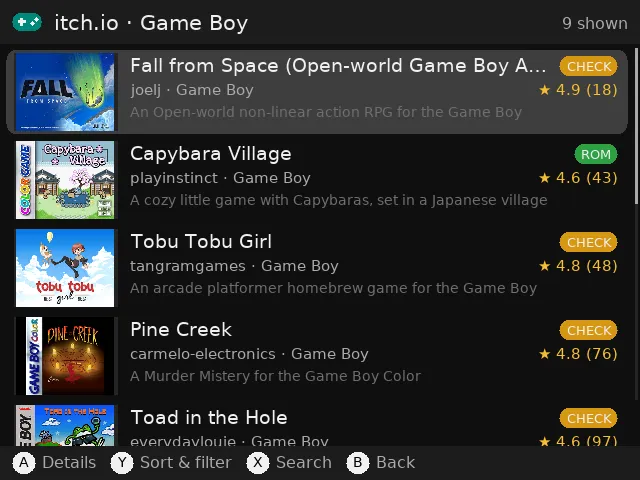
Homebrew Hub (Game Boy, GBC, GBA और NES के मुफ़्त होमब्रू), itch.io के मुफ़्त होमब्रू, और तुरंत चलने वाले PortMaster पोर्ट।
बैज बताते हैं कि आपका डिवाइस कोई गेम चला सकता है या नहीं। डाउनलोड के बाद ROM हेडर जाँचा जाता है, इसलिए टूटी फ़ाइलें और PC बिल्ड कभी इंस्टॉल नहीं होते।
गेम उन्हीं ROM फ़ोल्डरों में जाते हैं जो muOS पहले से इस्तेमाल करता है, बॉक्स आर्ट और विवरण के साथ। PortMaster पोर्ट ख़ुद PortMaster से इंस्टॉल होते हैं।
ऐप से ही सीधे गेम शुरू करें, फिर बताएँ कि वह चलता है या नहीं।
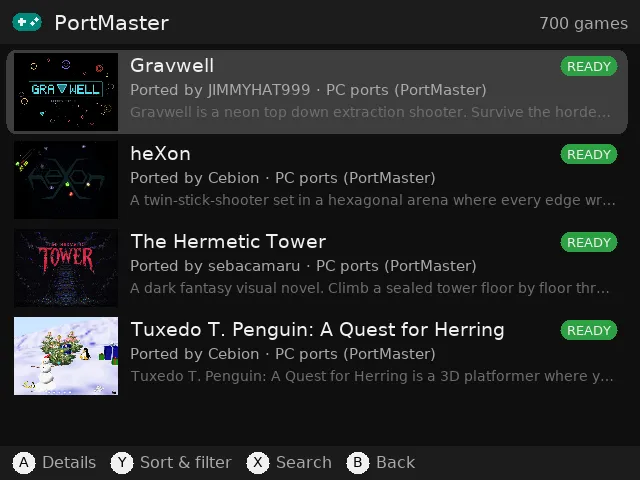
आपके SD कार्ड के सभी गेम सिस्टम के हिसाब से, खेलने के समय, पसंदीदा, बॉक्स आर्ट, शुरू करने और अनइंस्टॉल करने के साथ।
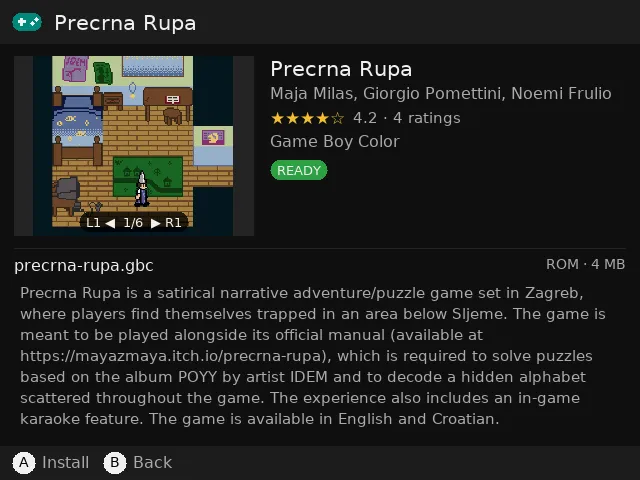
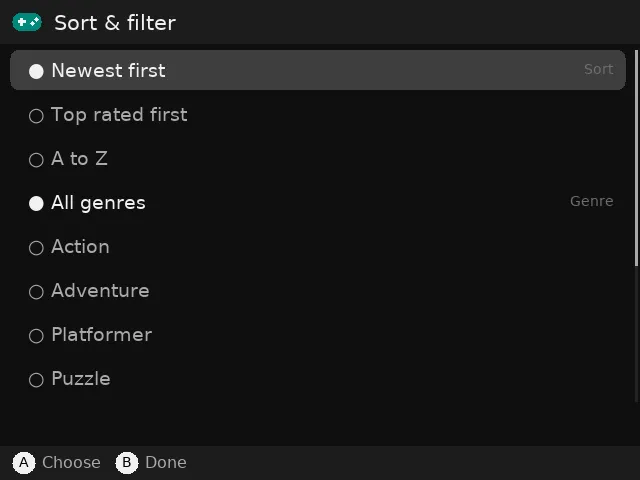
सबसे नए, सबसे ऊँची रेटिंग या A से Z; शैली के हिसाब से फ़िल्टर; हर गेम के लिए स्टार रेटिंग और स्क्रीनशॉट गैलरी।
स्क्रीनशॉट
स्क्रीनशॉट Anbernic RG40XXH पर muOS से लिए गए हैं। दूसरे सिस्टम पर यह थोड़ा अलग दिख सकता है।
इंस्टॉल
ARCHIVE फ़ोल्डर में कॉपी करें (अगर फ़ोल्डर न हो तो बना लें)।Roms/APPS फ़ोल्डर की चीज़ें (Game_Manager.sh, GameManager फ़ोल्डर और Imgs) SD कार्ड 1 के Roms/APPS में कॉपी करें, कार्ड रीडर से या Wi-Fi पर (Samba या SFTP)।स्टॉक OS पर इंस्टॉल किए गेम मुख्य मेन्यू में अपने सिस्टम की गेम सूची में दिखते हैं, और आप उन्हें My games से भी चला सकते हैं। PortMaster पोर्ट के लिए Game Manager पहली बार सबसे नया PortMaster इंस्टॉल करता है (Anbernic के स्टॉक OS में शामिल PortMaster आज के पोर्ट के लिए बहुत पुराना है); इसके बाद पोर्ट स्टॉक मेन्यू की PORTS सूची में दिखते हैं। स्टॉक OS पर PortMaster गेम कैसे खेलें। ऐप में अपडेट अभी उपलब्ध नहीं हैं: नए वर्शन इसी पेज से लें।
itch.io से डाउनलोड के लिए आपकी अपनी मुफ़्त itch.io API कुंजी चाहिए (यहाँ बनाएँ)। इसे ऐप में START → Settings के तहत जोड़ें। Homebrew Hub और PortMaster बिना खाते के चलते हैं।
गाइड
पहले गेम से लेकर व्यवस्थित SD कार्ड तक, ज़रूरी बातें।
Y क्रम और फ़िल्टर, X खोज। READY यानी गेम आपके हैंडहेल्ड पर चलेगा; NO EMU यानी नहीं चलेगा।
इंस्टॉल से पहले हर फ़ाइल जाँची जाती है, इसलिए खराब फ़ाइलें और सिर्फ़ PC वाले वर्ज़न कभी आपके SD कार्ड पर नहीं आते।
itch.io से डाउनलोड के लिए मुफ़्त API की चाहिए। इसे सिर्फ़ एक बार सेट करना होता है।
आपके SD कार्ड के सारे गेम, सिस्टम के हिसाब से; आपके खुद डाले गए गेम भी।
अनइंस्टॉल करने से आपके सेव कभी नहीं मिटते।
SELECT + START 2 सेकंड दबाए रखें। यह Game Manager से शुरू किए गए गेम में काम करता है।
नया वर्ज़न आने पर होम स्क्रीन पर Update available दिखता है। अपडेट के लिए A दबाएँ; आपके गेम और सेटिंग बने रहते हैं।
logs/app.log के साथ feedback@pocketkode.com पर ईमेल करें।Game Manager Homebrew Hub, itch.io और PortMaster से गेम डाउनलोड करता है, और आपके अपने गेम का बॉक्स आर्ट libretro की थंबनेल लाइब्रेरी से। PocketKode कुछ भी होस्ट नहीं करता: जब आप माँगते हैं तो फ़ाइलें सीधे इन सेवाओं से आती हैं। गेम उनके बनाने वालों के हैं; हर गेम का लाइसेंस देख लें। Game Manager एक स्वतंत्र ऐप है, इन सेवाओं, muOS या Anbernic से जुड़ा नहीं।
कोई बग मिला या कोई आइडिया है? GitHub पर एक issue खोलें या feedback@pocketkode.com पर ईमेल करें। अगर कुछ ग़लत हुआ, तो अपना डिवाइस और muOS संस्करण बताएँ, और हो सके तो ऐप के फ़ोल्डर से logs/app.log जोड़ें।