
हैंडहेल्ड ऐप
Wi-Fi Transfer
किसी भी फ़ोन या PC के ब्राउज़र से अपने हैंडहेल्ड में फ़ाइलें भेजें और लें। न केबल, न कार्ड रीडर, न कोई अतिरिक्त ऐप।
- संस्करण
- 2.0.2
- फ़ाइल
- .muxapp · 15.8 MB
- लाइसेंस
- GNU GPL v3
- सोर्स
- GitHub
- इस पर परखा
- Anbernic RG40XXH · muOS 2601.0 Jacaranda
Anbernic RG40XXV · muOS 2601.0 Jacaranda - रिलीज़
- संस्करण
- 2.1.0
- फ़ाइल
- .zip · 15.9 MB
- लाइसेंस
- PocketKode Software License
- इस पर परखा
- Anbernic RG40XXH · Anbernic स्टॉक OS V1.1.0
Anbernic RG40XXV · Anbernic स्टॉक OS V1.1.0 - रिलीज़
✓ आपका डाउनलोड शुरू हो रहा है… अगर न हो, तो यहाँ टैप करें।
सभी सिस्टम
- ज़रूरत
- Wi-Fi, और उसी नेटवर्क पर एक फ़ोन या पीसी
- कीमत
- मुफ़्त
- डाउनलोड
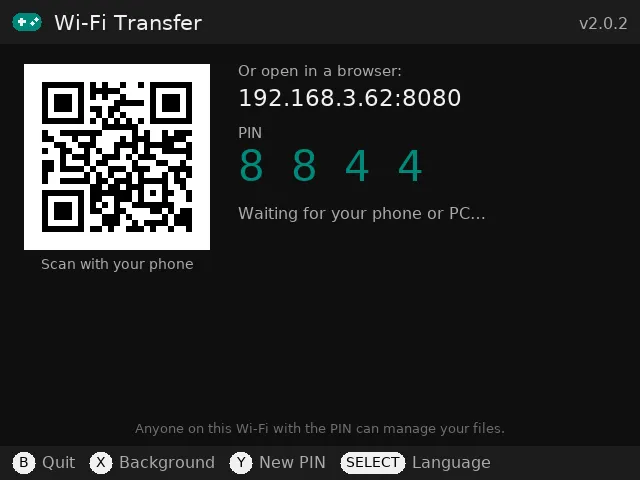
यह क्या करता है
फ़ीचर
कोई भी फ़ोन या PC
QR कोड स्कैन करें या उसी Wi-Fi पर किसी ब्राउज़र में पता टाइप करें। न केबल, न कार्ड रीडर, न कोई अतिरिक्त ऐप।
गेम सही फ़ोल्डर में जाते हैं
किसी कार्ड के टैब में Add games दबाएँ, हर गेम muOS की अपनी फ़ोल्डर सूची से अपने-आप सही जगह पहुँचता है (.gba → ROMS/GBA, .sfc → ROMS/SNES…)। .muxapp ऐप ARCHIVE में जाते हैं।
बड़ी फ़ाइलें और पूरे फ़ोल्डर
एक साथ कई फ़ाइलें, बड़ी ISO समेत, प्रगति और स्पीड के साथ। Dreamcast और PS1 जैसे डिस्क गेम के लिए पूरे फ़ोल्डर अपलोड करें।
कुछ भी डाउनलोड करें
स्क्रीनशॉट और सेव अपने फ़ोन या पीसी पर, पूरा फ़ोल्डर .zip के रूप में, या सिर्फ़ वे चीज़ें जिन पर आप टिक करें।
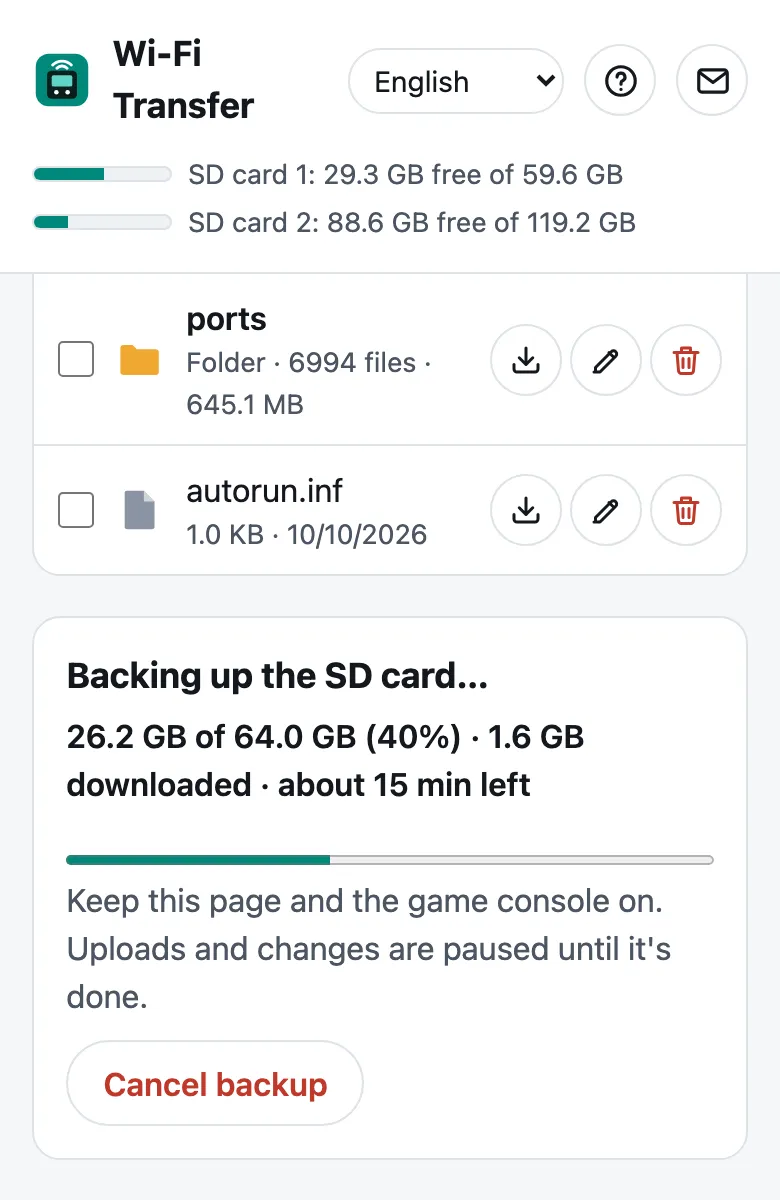
पूरे SD कार्ड का बैकअप
पूरा कार्ड (muOS, सेटिंग्स, गेम और सेव) एक .img.gz फ़ाइल में। Rufus या balenaEtcher से इसे नए कार्ड पर लिखें और सब कुछ वापस आ जाता है।
शुरू से सुरक्षित
हर बार नया रैंडम PIN, सिर्फ़ लोकल नेटवर्क, और 15 मिनट तक कुछ न होने पर अपने-आप बंद। muOS के अपने फ़ोल्डर में कुछ मिटाने या नाम बदलने से पहले पूछा जाता है।
दोनों SD कार्ड, जैसे हैं वैसे
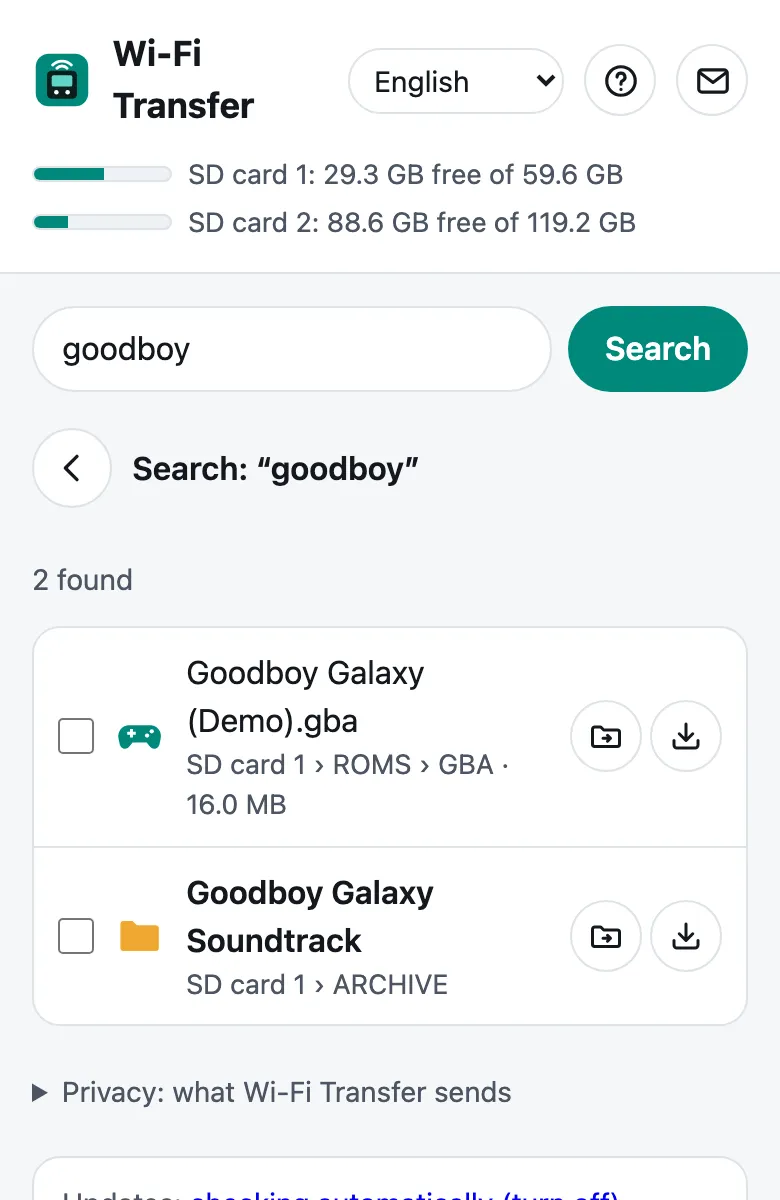
हर कार्ड का एक टैब सभी फ़ोल्डर और फ़ाइलें उनके आकार के साथ दिखाता है, और पेज के ऊपर हर कार्ड की खाली जगह दिखती है। सर्च दोनों कार्डों पर नाम से फ़ाइलें ढूँढता है।
बैकग्राउंड में भी चलता है
हैंडहेल्ड पर X दबाएँ और muOS मेनू पर लौटें या खेलें, पेज काम करता रहेगा।
स्क्रीनशॉट
आपके ब्राउज़र में
स्क्रीनशॉट Anbernic RG40XXH पर muOS से लिए गए हैं। दूसरे सिस्टम पर यह थोड़ा अलग दिख सकता है।
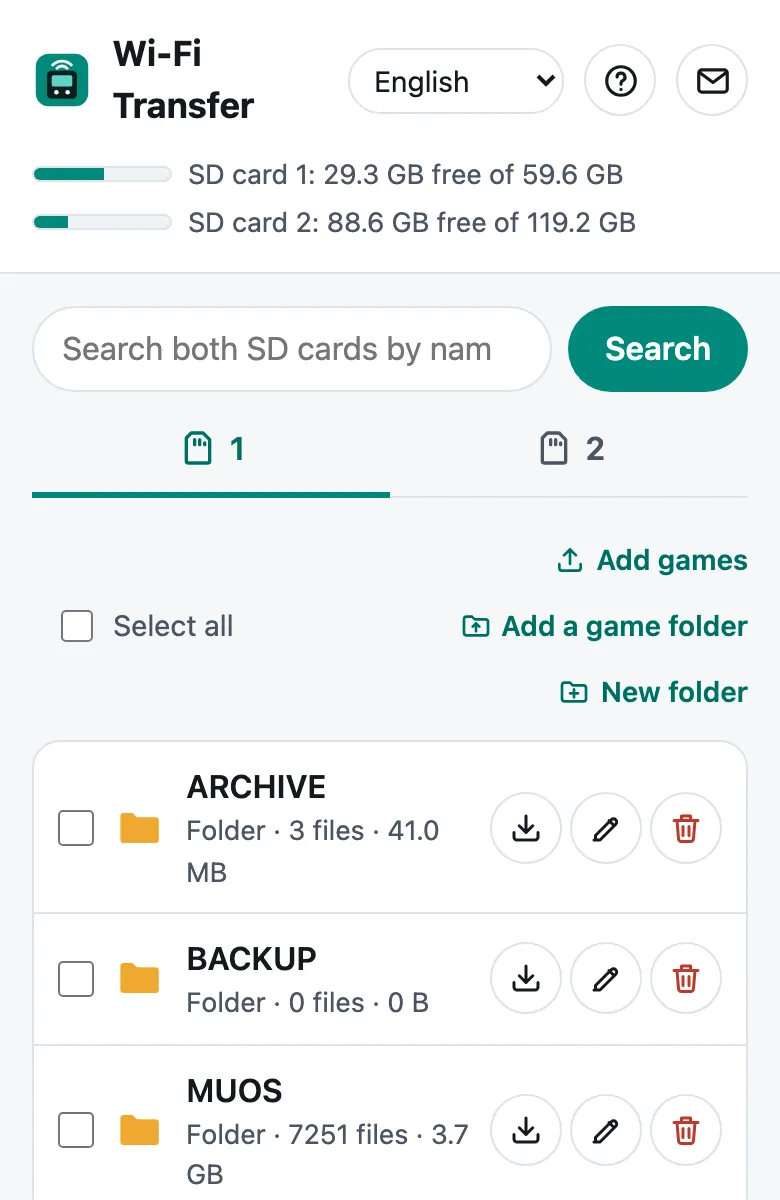
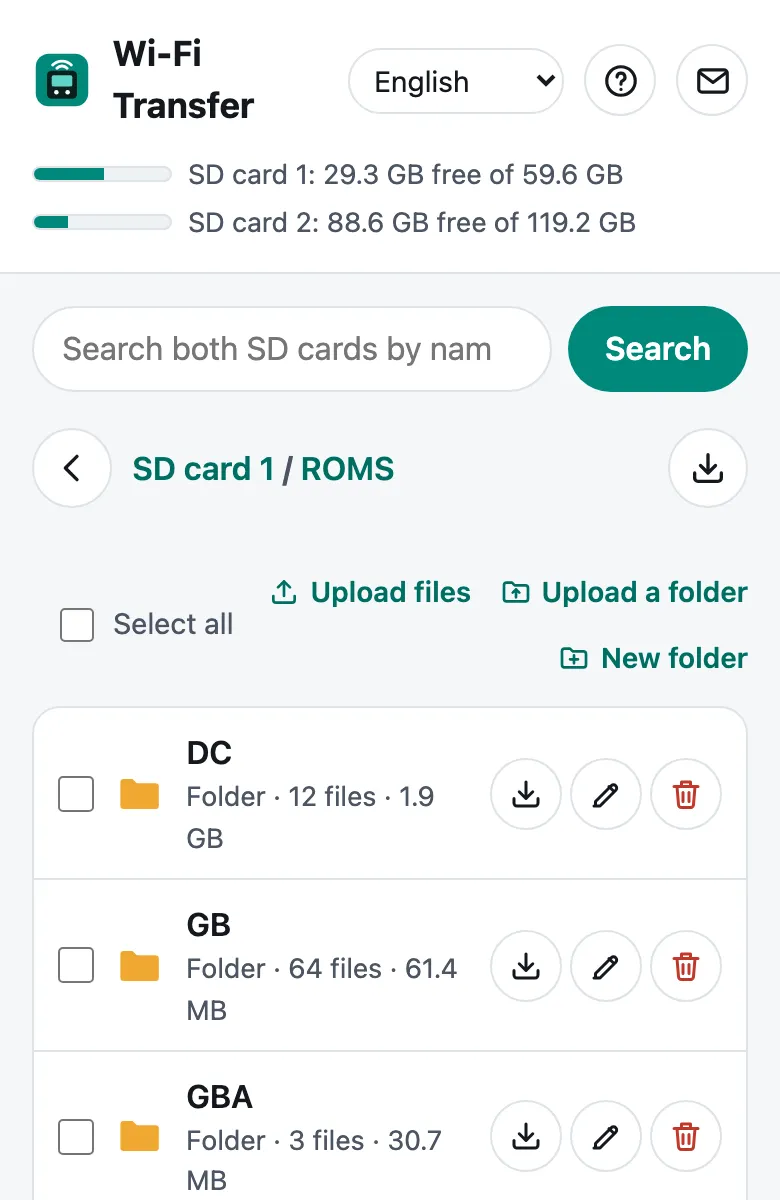
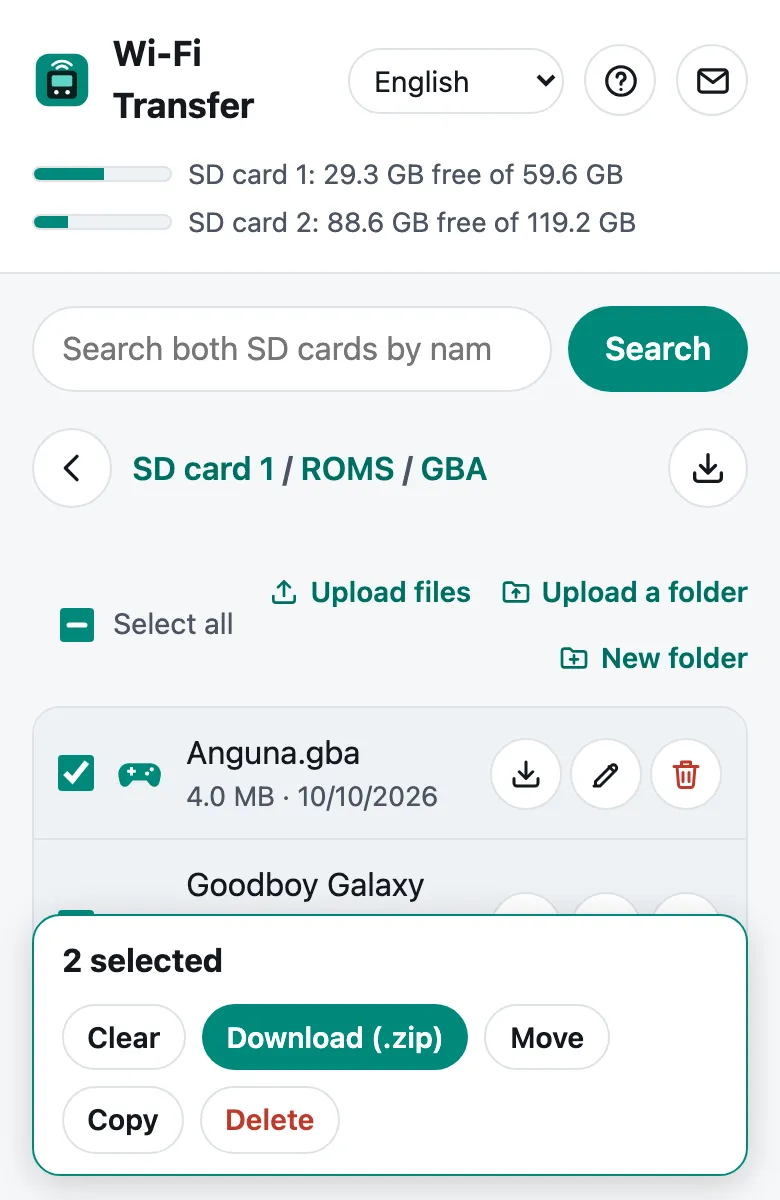
पूरे SD कार्ड का बैकअप
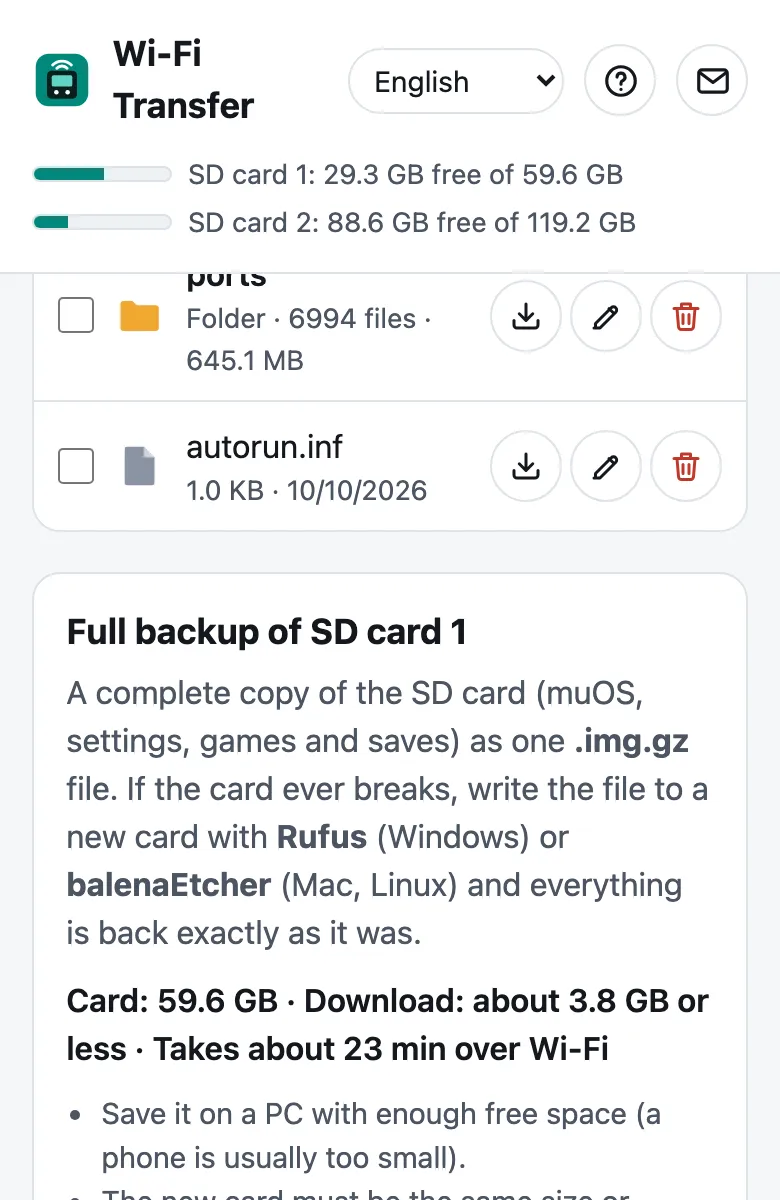
पूरे कार्ड का बैकअप लें
कार्ड टैब के नीचे एक टैप से वह पूरा SD कार्ड 1, जिससे muOS शुरू होता है (muOS, सेटिंग्स, गेम और सेव), एक .img.gz फ़ाइल के रूप में डाउनलोड होता है। अगर कार्ड कभी ख़राब हो जाए, तो इस फ़ाइल को Rufus (Windows) या balenaEtcher (Mac, Linux) से नए कार्ड पर लिखें, और सब कुछ बिल्कुल पहले जैसा हो जाएगा।
- सिर्फ़ आपका डेटा भेजा जाता है। ख़ाली जगह छोड़ दी जाती है, इसलिए 4 GB भरे 64 GB कार्ड का डाउनलोड लगभग 4 GB होता है।
- पर्याप्त ख़ाली जगह वाले PC पर सेव करें। Wi-Fi पर हर 10 GB में लगभग 1 घंटा लगता है।
- एक सुसंगत कॉपी। चलते समय अपलोड और बदलाव रुके रहते हैं, और जहाँ संभव हो कॉपी के दौरान गेम पार्टीशन को रीड-ओनली कर दिया जाता है।
- नया कार्ड उतना ही बड़ा या उससे बड़ा होना चाहिए।
- इसे निजी रखें। बैकअप में आपके गेम, सेव और BIOS फ़ाइलें होती हैं, इसलिए यह सिर्फ़ आपके अपने इस्तेमाल के लिए है।
इंस्टॉल
कैसे इंस्टॉल करें
muOS पर
- WiFiTransfer-2.0.2.muxapp डाउनलोड करें।
- इसे SD कार्ड 1 के
ARCHIVEफ़ोल्डर में कॉपी करें (अगर फ़ोल्डर न हो तो बना लें)। - हैंडहेल्ड पर Applications → Archive Manager खोलें और इसे इंस्टॉल करें।
- Wi-Fi चालू करें (Configuration → Connectivity → Wi-Fi Network), फिर Applications → Wi-Fi Transfer खोलें।
Anbernic के स्टॉक OS पर
- WiFiTransfer-2.1.0-stock.zip डाउनलोड करें और अनज़िप करें।
- उसके
Roms/APPSफ़ोल्डर की चीज़ें (Wi-Fi_Transfer.sh,wifitransferफ़ोल्डर औरImgs) SD कार्ड 1 केRoms/APPSमें कॉपी करें, कार्ड रीडर से या Wi-Fi पर (Samba या SFTP)। - Wi-Fi चालू करें, फिर APPS → Wi-Fi_Transfer खोलें।
स्टॉक OS पर पूरे SD कार्ड का बैकअप और ऐप के अंदर अपडेट अभी उपलब्ध नहीं हैं: नए वर्ज़न इसी पेज से लें।
कैसे इस्तेमाल करें
- अपने फ़ोन पर QR कोड स्कैन करें, या दिखाया गया पता (जैसे
http://192.168.1.23:8080) उसी Wi-Fi पर किसी फ़ोन या PC के ब्राउज़र में टाइप करें। - हैंडहेल्ड पर दिखाया गया PIN डालें।
- किसी कार्ड का टैब चुनें। Add games हर गेम को सही फ़ोल्डर में रखता है; चीज़ों पर टिक करके उन्हें डाउनलोड, मूव, कॉपी या मिटा सकते हैं; सर्च दोनों कार्डों पर फ़ाइलें ढूँढता है।
- काम पूरा होने पर हैंडहेल्ड पर B दबाएँ। इसके बजाय X दबाने पर यह बैकग्राउंड में चलता रहता है।
हैंडहेल्ड पर Y नया PIN बनाता है और सबको लॉग आउट करता है। पेज का ? बटन पूरी गाइड खोलता है।
सुरक्षा
ट्रांसफ़र पेज सिर्फ़ तब चलता है जब Wi-Fi Transfer खुला हो या बैकग्राउंड में चल रहा हो, और 15 मिनट तक कुछ न होने पर अपने-आप बंद हो जाता है। इसे सिर्फ़ आपके लोकल नेटवर्क से खोला जा सकता है और हर बार नया रैंडम PIN चाहिए; 5 गलत PIN पर वह डिवाइस एक मिनट के लिए रुक जाता है। यह आपके SD कार्डों पर सब कुछ दिखाता है, MUOS में muOS की अपनी फ़ाइलें भी, और वहाँ कुछ मिटाने या नाम बदलने से पहले पूछता है। ज़्यादातर डिवाइस ऐप्स की तरह यह पेज घर के नेटवर्क पर सामान्य http:// इस्तेमाल करता है, इसलिए इसे पब्लिक Wi-Fi पर न चलाएँ।
पूरे SD कार्ड के बैकअप में आपके गेम, सेव और BIOS फ़ाइलें होती हैं। यह आपके अपने इस्तेमाल के लिए है, इसलिए इसे शेयर न करें।
फ़ीडबैक और बग रिपोर्ट
कोई बग मिला या कोई आइडिया है? feedback@pocketkode.com पर ईमेल करें। अगर कुछ ग़लत हुआ, तो अपना डिवाइस, muOS संस्करण और इस्तेमाल किया गया ब्राउज़र बताएँ, और हो सके तो ऐप के फ़ोल्डर से logs/app.log जोड़ें।