
Game Manager से muOS पर मुफ़्त होमब्रू गेम कैसे इंस्टॉल करें
muOS हैंडहेल्ड पर होमब्रू लाने के लिए आमतौर पर कंप्यूटर चाहिए: गेम ढूँढना, सही फ़ाइल डाउनलोड करना, यह पता करना कि वह किस ROMS फ़ोल्डर में जाएगी, कॉपी करना और उम्मीद करना कि चल जाए। Game Manager यह सब हैंडहेल्ड पर ही, कंट्रोलर से करता है। यह गाइड सेटअप, गेम ढूँढना, बैज का मतलब और इंस्टॉल की गई हर चीज़ को संभालना बताती है।
इस पर परखा: Anbernic RG40XXH · muOS 2601.0 Jacaranda · Game Manager 2.0.0।
Game Manager में जो कुछ भी मिलता है वह मुफ़्त है और उसके रचनाकारों ने ख़ुद साझा किया है: कोई ROM साइट नहीं, कोई पायरेटेड गेम नहीं।
चरण 1: Game Manager इंस्टॉल करें
- Game Manager पेज से
GameManager-<version>.muxappडाउनलोड करें। - इसे SD कार्ड 1 के
ARCHIVEफ़ोल्डर में कॉपी करें (कार्ड रीडर या Wi-Fi Transfer से)। - हैंडहेल्ड पर Applications → Archive Manager खोलें, फ़ाइल चुनें और A दबाएँ।
- Wi-Fi चालू करें (Configuration → Connectivity → Wi-Fi Network), फिर Applications → Game Manager खोलें।
.muxapp फ़ाइलों में नए हैं? देखें Archive Manager से muOS पर ऐप्स कैसे इंस्टॉल करें।
अपडेट: START → Settings → Check for updates चालू होने पर Game Manager GitHub पर नए संस्करण देखता है। जब तक आप Update न चुनें, कुछ भी इंस्टॉल नहीं होता।
चरण 2: कहाँ देखना है चुनें
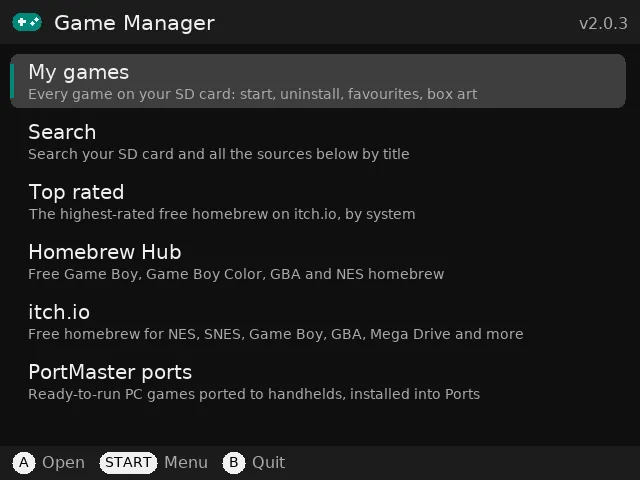
होम स्क्रीन पर तीन स्रोत और तीन शॉर्टकट हैं:
| आइटम | क्या है |
|---|---|
| Homebrew Hub | Game Boy होमब्रू का आर्काइव: 1,100 से ज़्यादा मुफ़्त Game Boy, Game Boy Color, GBA और NES गेम |
| itch.io | NES, SNES, Game Boy, GBA, Mega Drive, Master System और Game Gear के लिए मुफ़्त होमब्रू |
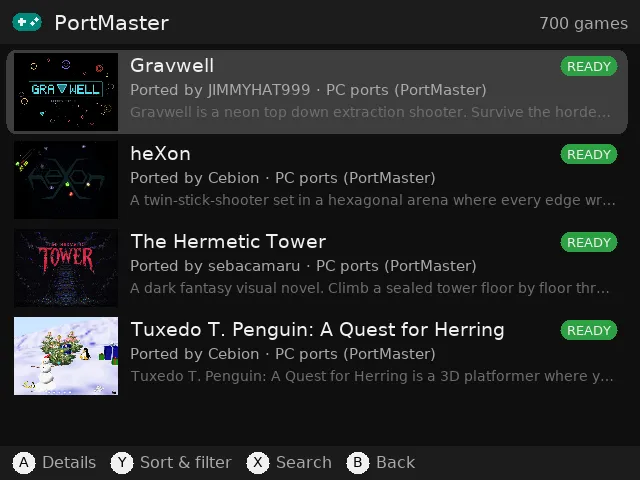
| PortMaster ports | हैंडहेल्ड पर लाए गए PC गेम। सिर्फ़ वे पोर्ट दिखते हैं जो आपका डिवाइस चला सकता है, और वे PortMaster के अपने इंस्टॉलर से इंस्टॉल होते हैं |
| Top rated | itch.io पर सबसे ऊँची रेटिंग वाले मुफ़्त होमब्रू, सिस्टम के हिसाब से |
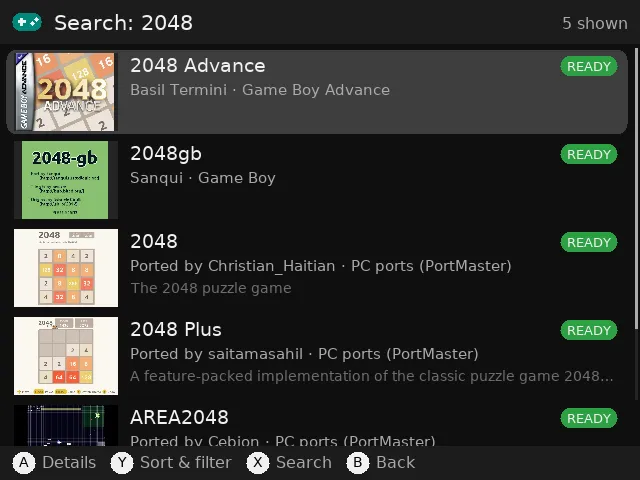
| Search | आपके SD कार्ड और सभी स्रोतों में एक साथ नाम से खोजता है। आपके पास पहले से मौजूद गेम ON SD CARD के साथ सबसे ऊपर आते हैं, बिना Wi-Fi के भी |
| My games | आपके SD कार्ड पर पहले से मौजूद हर गेम (नीचे और जानकारी) |
कोई स्रोत खोलें, सिस्टम चुनें, और आपको एक सूची मिलती है: कवर, डेवलपर, छोटा विवरण और, अगर हो तो, itch.io की स्टार रेटिंग।
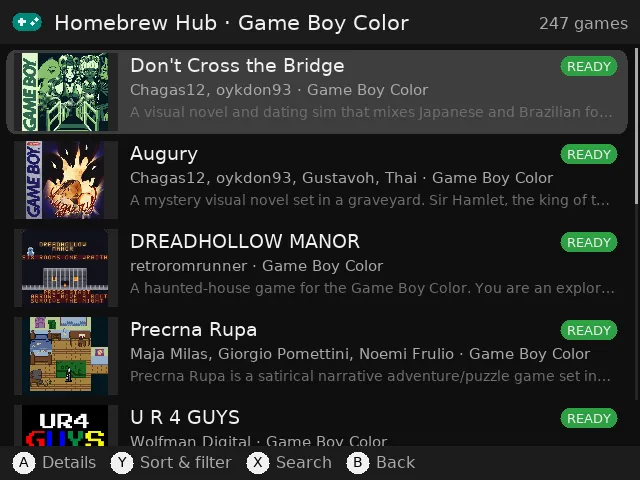
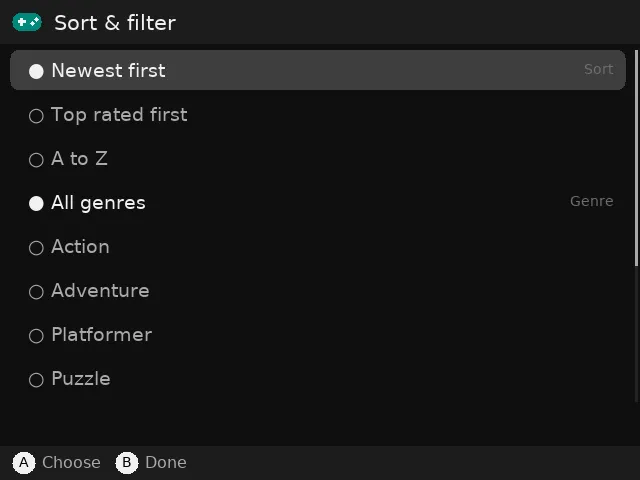
किसी भी सूची में Y दबाकर सॉर्ट और फ़िल्टर करें: नए, सबसे ऊँची रेटिंग या A से Z, और Action, Puzzle या RPG जैसी शैलियाँ। खोजने के लिए X दबाएँ। नीचे स्क्रॉल करने पर और गेम लोड होते हैं।
चरण 3: बैज समझें
Game Manager हर गेम जाँचता है, ताकि डाउनलोड से पहले ही आपको पता हो कि वह चलेगा या नहीं।
| बैज | मतलब |
|---|---|
READY |
आपके डिवाइस में इस सिस्टम का एमुलेटर है (muOS की अपनी कोर सूची से पढ़ा गया) |
NO EMU |
आपके डिवाइस के muOS में इस सिस्टम के लिए कोई एमुलेटर सेट नहीं है |
ROM |
(itch.io) डाउनलोड में एक कंसोल ROM है |
CHECK |
(itch.io) फ़ाइल के नामों से पता नहीं चलता; डाउनलोड के बाद ROM जाँचा जाता है |
PC ONLY |
(itch.io) सिर्फ़ PC या फ़ोन संस्करण, हैंडहेल्ड पर चलने लायक़ कुछ नहीं |
INSTALLED |
Game Manager से पहले ही इंस्टॉल है |
ON SD CARD |
(खोज) आपके पास पहले से मौजूद गेम; A से शुरू होता है |
डाउनलोड के बाद Game Manager ROM हेडर भी पढ़ता है। इससे टेक्स्ट फ़ाइलें और PC बिल्ड पकड़े जाते हैं (जो कभी इंस्टॉल नहीं होते), और वे बातें चुपचाप ठीक हो जाती हैं जिनमें आप बाद में उलझते:
- जो Game Boy गेम सिर्फ़ Game Boy Color पर चलता है, वह GBC फ़ोल्डर में जाता है।
- दुर्लभ कार्ट्रिज चिप वाले Game Boy गेम mGBA कोर इस्तेमाल करने के लिए सेट होते हैं।
- असामान्य मैपर वाले NES गेम FCEUmm इस्तेमाल करते हैं, और Super FX या SA-1 चिप वाले SNES गेम Snes9x।
- Master System और Game Gear गेम उनके हेडर के क्षेत्र के हिसाब से छाँटे जाते हैं।
चरण 4: इंस्टॉल करें और आज़माएँ
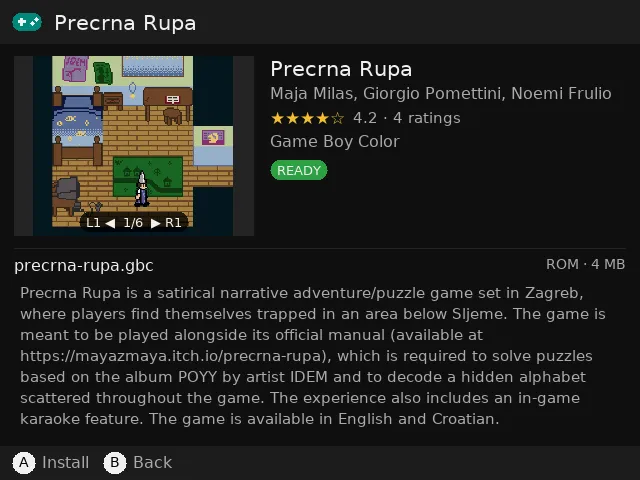
किसी गेम पर A दबाकर उसका पेज खोलें: स्क्रीनशॉट (L1/R1), विवरण, रेटिंग और लाइसेंस। इंस्टॉल करने के लिए फिर A दबाएँ। अगर गेम में कई फ़ाइलें हों, तो ◀ ▶ से दूसरी चुनें।
गेम उन ROMS फ़ोल्डरों में जाते हैं जिन्हें muOS पहले से इस्तेमाल करता है (जैसे आपका मौजूदा GBA फ़ोल्डर), बॉक्स आर्ट और विवरण के साथ, ताकि वे muOS के अपने मेन्यू में भी सही दिखें।
फिर Try it के लिए Y दबाएँ: गेम muOS के लॉन्चर से तुरंत शुरू होता है। लौटने पर बताएँ कि वह चला या नहीं। तब My games में WORKS या DIDN'T RUN दिखता है। अगर कोई गेम कुछ सेकंड में बंद हो जाए, तो Game Manager आपको चेतावनी देता है।
PortMaster पोर्ट डाउनलोड, जाँच के बाद PortMaster के अपने इंस्टॉलर से इंस्टॉल होते हैं, ठीक वैसे ही जैसे PortMaster ऐप करता। अगर वह नहीं चल सकता, तो पोर्ट कतार में रख दिया जाता है और अगली बार PortMaster खोलने पर वह इंस्टॉल पूरा करता है।
चरण 5: itch.io से डाउनलोड (मुफ़्त API कुंजी)
itch.io ब्राउज़ करना बिना अकाउंट के होता है, लेकिन वहाँ से डाउनलोड करने के लिए आपकी अपनी मुफ़्त itch.io API कुंजी चाहिए। आधिकारिक itch.io ऐप भी ऐसे ही काम करता है।
- कंप्यूटर पर itch.io में लॉग इन करें और itch.io/user/settings/api-keys खोलें।
- Generate new API key पर क्लिक करके उसे कॉपी करें।
- Game Manager में START → Settings → itch.io API key दबाएँ और ऑन-स्क्रीन कीबोर्ड से टाइप करें। या इसे ऐप के
config.iniमेंapi_key =के बाद पेस्ट करें, जो SFTP या कार्ड रीडर से आसान है।
कुंजी के साथ आपको My itch.io library (आपके क्लेम किए या ख़रीदे गेम) और Search में itch.io के नतीजे भी मिलते हैं। कुंजी आपके हैंडहेल्ड पर रहती है और सिर्फ़ itch.io को भेजी जाती है। नया संस्करण इंस्टॉल करने पर config.ini कभी नहीं बदलता, इसलिए कुंजी सिर्फ़ एक बार डालनी होती है।
चरण 6: My games
My games आपके SD कार्ड(ों) के सभी गेम दिखाता है, सिर्फ़ Game Manager के इंस्टॉल किए नहीं, और उन्हें muOS की तरह ही सिस्टम के हिसाब से समूहों में:
- Recently played और Favourites (जोड़ने के लिए गेम पर Y दबाएँ)।
- muOS के अपने ट्रैकर और Game Manager से शुरू किए गए गेम से खेलने का समय, इसलिए किसी भी तरह खेलें, गिना जाता है।
- START A से Z, सबसे ज़्यादा खेले या हाल में खेले के हिसाब से सॉर्ट करता है।
- A गेम को उस कोर से शुरू करता है जो आपने muOS में उसके लिए चुना है, PPSSPP और Flycast जैसे स्टैंडअलोन एमुलेटर समेत।
- PortMaster ports की अपनी शेल्फ़ है: SD कार्ड के पोर्ट शुरू या अनइंस्टॉल करें। पोर्ट Recently played और Favourites में भी दिखते हैं।
अपने गेम के लिए बॉक्स आर्ट: My games के नीचे Get box art for all games उन गेम के लिए libretro थंबनेल लाइब्रेरी (जो RetroArch इस्तेमाल करता है) से कवर डाउनलोड करता है जिनके पास कवर नहीं है। यह पुराने नाम भी मिलाता है, जैसे “Sky Blazer (E)” → “Skyblazer (Europe)”।
कई फ़ाइलों वाले गेम को एक गेम माना जाता है: .cue/.gdi के ट्रैक, .m3u की डिस्क, और DC/Sonic Adventure (USA)/ जैसे फ़ोल्डर वाले गेम।
अनइंस्टॉल करना
गेम के पेज पर या My games में X दबाकर अनइंस्टॉल करें। Game Manager गेम की फ़ाइलें (कई फ़ाइलों वाले गेम की सभी), उसका बॉक्स आर्ट और विवरण हटा देता है। आपकी सेव फ़ाइलें बनी रहती हैं, और यह किसी सिस्टम फ़ोल्डर के बाहर कभी कुछ नहीं मिटाता।
अटका गेम बंद करें
कुछ होमब्रू गेम और पोर्ट से बाहर निकलने का कोई तरीका नहीं होता। अगर गेम Game Manager से शुरू किया है (Try it, My games या खोज का नतीजा), तो SELECT + START 2 सेकंड दबाए रखें: गेम बंद हो जाएगा और आप ऐप में लौट आएँगे।
कंट्रोल एक नज़र में
| स्क्रीन | कंट्रोल |
|---|---|
| सूचियाँ | A विवरण · Y सॉर्ट और फ़िल्टर · X खोज · L1/R1 छलाँग · B वापस |
| गेम पेज | A इंस्टॉल · Y आज़माएँ · X अनइंस्टॉल · L1/R1 स्क्रीनशॉट · ◀ ▶ दूसरी फ़ाइल · ▲ ▼ स्क्रॉल |
| My games | A शुरू · Y पसंदीदा · X अनइंस्टॉल · START सॉर्ट |
| कीबोर्ड | A टाइप · B मिटाएँ · Y स्पेस · X शिफ़्ट · L1 सब मिटाएँ · START पूरा · SELECT रद्द |
| खेलते समय | अटका गेम बंद करने के लिए SELECT + START 2 सेकंड दबाए रखें |
समस्या हल करना
- “No internet connection”: Configuration → Connectivity → Wi-Fi Network में Wi-Fi चालू करें।
- “Secure connection failed”: हैंडहेल्ड की तारीख़ और समय ग़लत हैं। muOS की सेटिंग्स में ठीक करें।
- नया गेम muOS में नहीं दिखता: मुख्य मेन्यू पर लौटकर सिस्टम फिर से खोलें।
- Try it तुरंत बंद हो जाता है: ऐप के फ़ोल्डर में
logs/tryit.logदेखें। muOS में उस गेम के लिए दूसरा कोर चुन सकते हैं। - SD कार्ड 2 पर गेम:
config.iniमेंroms_pathको/mnt/sdcard/ROMSकरें।
खेलने के लिए कुछ ढूँढ रहे हैं?
हमारी RG40XXH के लिए सबसे अच्छे मुफ़्त होमब्रू गेम की सूची से शुरू करें: सभी Game Manager में हैं।
सवाल, बग या सुझाव? feedback@pocketkode.com पर ईमेल करें।
Game Manager PocketKode बनाता है। इसका Homebrew Hub, itch.io, PortMaster, libretro, muOS या Anbernic से कोई संबंध नहीं है। गेम उनके रचनाकारों के हैं।