
Как устанавливать бесплатные homebrew-игры в muOS с помощью Game Manager
Чтобы поставить homebrew на консоль с muOS, обычно нужен компьютер: найти игру, скачать нужный файл, понять, в какую папку ROMS его класть, скопировать и надеяться, что заработает. Game Manager делает всё это прямо на консоли, кнопками. В этом руководстве — настройка, поиск игр, значения значков и управление всем установленным.
Проверено на: Anbernic RG40XXH · muOS 2601.0 Jacaranda · Game Manager 2.0.0.
Всё, что предлагает Game Manager, бесплатно и выложено самими авторами: никаких ROM-сайтов и пиратских игр.
Шаг 1: установите Game Manager
- Скачайте
GameManager-<version>.muxappсо страницы Game Manager. - Скопируйте его в папку
ARCHIVEна SD-карте 1 (картридером или через Wi-Fi Transfer). - На консоли откройте Applications → Archive Manager, выберите файл и нажмите A.
- Включите Wi-Fi (Configuration → Connectivity → Wi-Fi Network), затем откройте Applications → Game Manager.
Впервые видите файлы .muxapp? Прочитайте Как устанавливать приложения в muOS через Archive Manager.
Обновления: если включить START → Settings → Check for updates, Game Manager проверяет новые версии на GitHub. Ничего не устанавливается, пока вы не выберете Update.
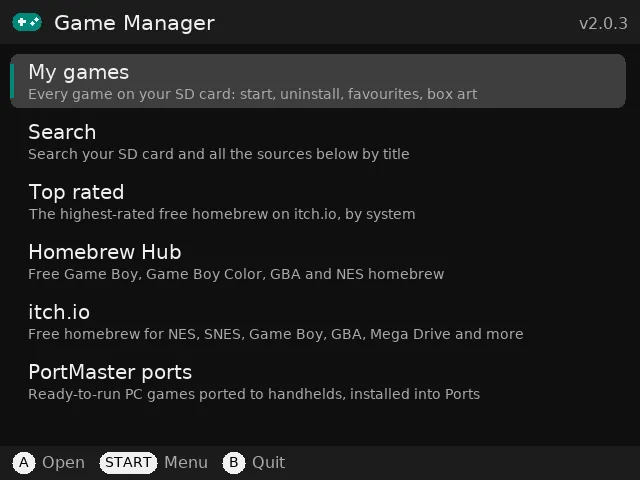
Шаг 2: выберите, где искать
На главном экране три источника и три ярлыка:
| Пункт | Что это |
|---|---|
| Homebrew Hub | Архив homebrew для Game Boy: более 1100 бесплатных игр для Game Boy, Game Boy Color, GBA и NES |
| itch.io | Бесплатные homebrew-игры для NES, SNES, Game Boy, GBA, Mega Drive, Master System и Game Gear |
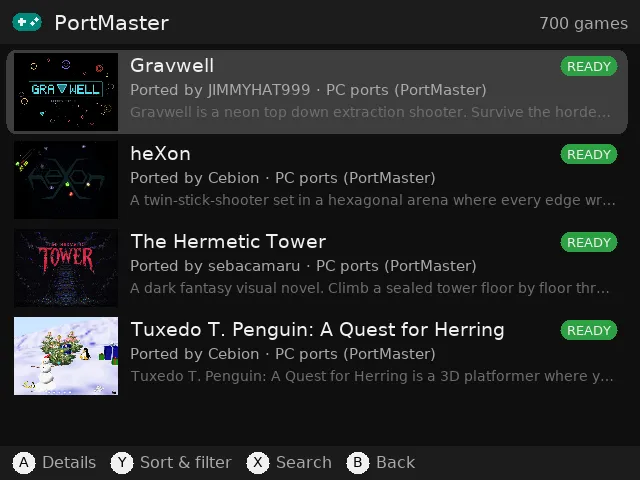
| PortMaster ports | PC-игры, перенесённые на портативные консоли. Показываются только порты, которые запустятся на вашем устройстве; устанавливаются они собственным установщиком PortMaster |
| Top rated | Самые высоко оценённые бесплатные homebrew-игры на itch.io по системам |
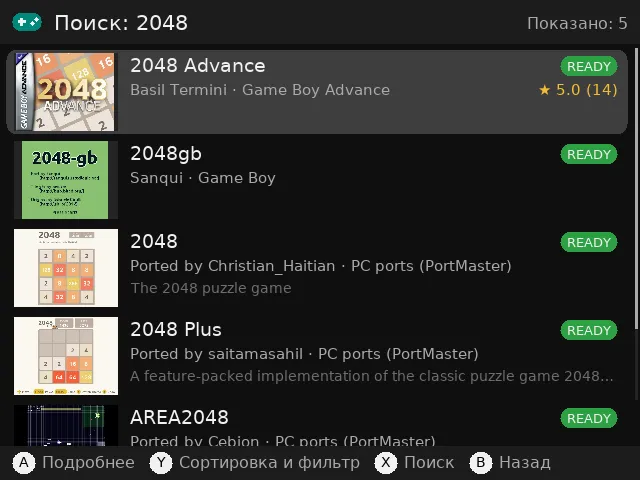
| Search | Поиск по названию сразу на SD-карте и во всех источниках. Игры, которые у вас уже есть, идут первыми с пометкой ON SD CARD и находятся даже без Wi-Fi |
| My games | Все игры, которые уже есть на SD-карте (подробнее ниже) |
Откройте источник, выберите систему — и увидите список с обложкой, разработчиком, кратким описанием и, если есть, звёздной оценкой с itch.io.
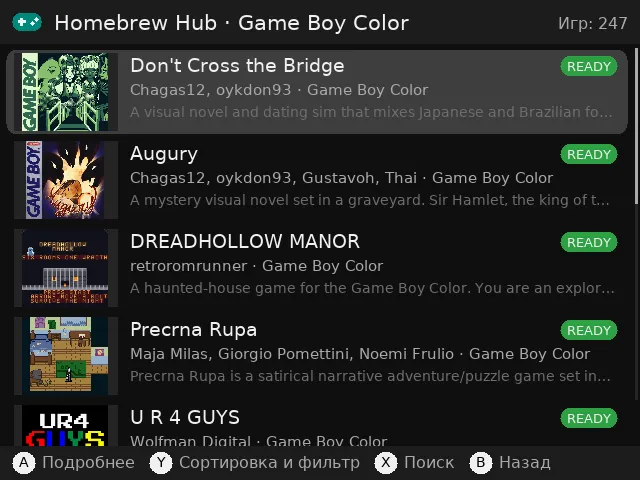
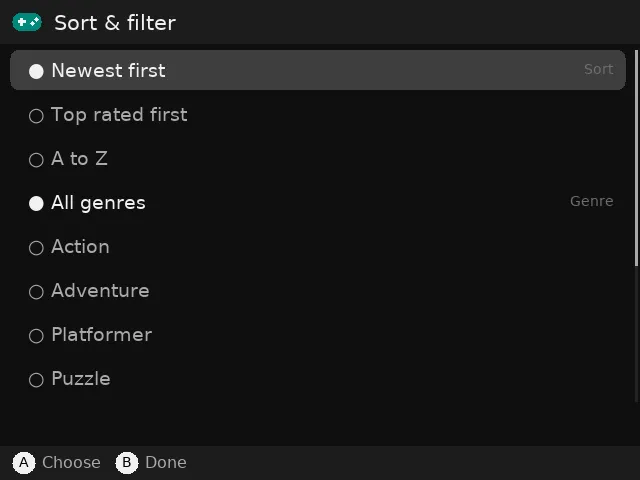
В любом списке нажмите Y, чтобы сортировать и фильтровать: новые, лучшие по оценке или от A до Z, а также жанры вроде Action, Puzzle или RPG. X — поиск. При прокрутке вниз подгружаются новые игры.
Шаг 3: разберитесь в значках
Game Manager проверяет каждую игру, чтобы вы ещё до скачивания знали, запустится ли она.
| Значок | Значение |
|---|---|
READY |
На устройстве есть эмулятор для этой системы (по собственному списку ядер muOS) |
NO EMU |
В muOS на вашем устройстве не настроен эмулятор для этой системы |
ROM |
(itch.io) Среди загрузок есть ROM для консоли |
CHECK |
(itch.io) По именам файлов не понять; ROM проверяется после скачивания |
PC ONLY |
(itch.io) Только версии для PC или телефона, ничего для вашей консоли |
INSTALLED |
Уже установлено через Game Manager |
ON SD CARD |
(поиск) Игра, которая у вас уже есть; A запускает её |
После скачивания Game Manager ещё и читает заголовок ROM. Так он отсеивает текстовые файлы и сборки для PC (они никогда не устанавливаются) и незаметно исправляет то, с чем вы иначе столкнулись бы позже:
- Игра для Game Boy, работающая только на Game Boy Color, попадает в папку GBC.
- Для игр Game Boy с редкими чипами картриджа выбирается ядро mGBA.
- Игры NES с необычными мапперами используют FCEUmm, а игры SNES с чипом Super FX или SA-1 — Snes9x.
- Игры для Master System и Game Gear сортируются по региону из заголовка.
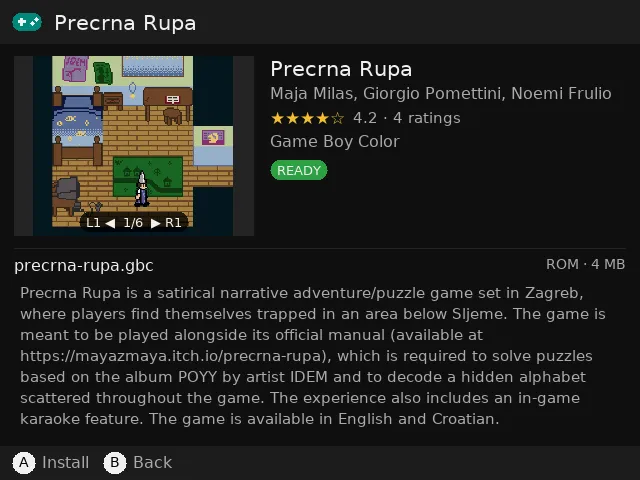
Шаг 4: установите и попробуйте
Нажмите A на игре, чтобы открыть её страницу: скриншоты (L1/R1), описание, оценка и лицензия. Нажмите A ещё раз для установки. Если у игры несколько файлов, ◀ ▶ выбирает другой.
Игры попадают в папки ROMS, которые muOS уже использует (например, вашу папку GBA), с обложкой и описанием, поэтому они хорошо выглядят и в меню самой muOS.
Затем нажмите Y для Try it: игра сразу запускается через лаунчер muOS. Вернувшись, отметьте, заработала ли она. В My games появится WORKS или DIDN'T RUN. Если игра закрывается за несколько секунд, Game Manager предупредит вас.
Порты PortMaster скачиваются, проверяются и устанавливаются собственным установщиком PortMaster — точно так же, как это сделало бы приложение PortMaster. Если он не может запуститься, порт ставится в очередь, и PortMaster завершит установку при следующем открытии.
Шаг 5: загрузка с itch.io (бесплатный API-ключ)
Просматривать itch.io можно без аккаунта, но для скачивания нужен ваш собственный бесплатный API-ключ itch.io. Официальное приложение itch.io работает так же.
- На компьютере войдите в itch.io и откройте itch.io/user/settings/api-keys.
- Нажмите Generate new API key и скопируйте ключ.
- В Game Manager нажмите START → Settings → itch.io API key и введите его экранной клавиатурой. Или вставьте его после
api_key =вconfig.iniприложения — по SFTP или через картридер так проще.
С ключом появятся My itch.io library (игры, которые вы получили или купили) и результаты itch.io в Search. Ключ хранится на консоли и отправляется только на itch.io. Установка новой версии никогда не заменяет config.ini, так что ключ вводится только один раз.
Шаг 6: My games
My games показывает все игры на ваших SD-картах, а не только установленные через Game Manager, сгруппированные по системам так же, как их видит muOS:
- Recently played и Favourites (нажмите Y на игре, чтобы добавить).
- Время в игре из счётчика muOS и из игр, запущенных в Game Manager, так что учитывается любой способ игры.
- START сортирует от A до Z, по самым играемым или по недавно запущенным.
- A запускает игру с ядром, которое вы выбрали для неё в muOS, включая отдельные эмуляторы вроде PPSSPP и Flycast.
- У портов PortMaster своя полка: запускайте и удаляйте порты на SD-карте. Порты также видны в «Недавних» и «Избранном».
Обложки для ваших игр: внизу My games пункт Get box art for all games скачивает обложки из библиотеки миниатюр libretro (той же, что использует RetroArch) для игр без обложки. Он распознаёт даже старые названия, например «Sky Blazer (E)» → «Skyblazer (Europe)».
Игры из нескольких файлов считаются одной игрой: дорожки .cue/.gdi, диски .m3u и игры в папках вроде DC/Sonic Adventure (USA)/.
Удаление
На странице игры или в My games нажмите X, чтобы удалить. Game Manager удаляет файлы игры (все — для игр из нескольких файлов), её обложку и описание. Ваши сохранения остаются, и ничего за пределами папки системы никогда не удаляется.
Выйти из зависшей игры
В некоторых homebrew-играх и портах нет способа выйти. Если игра запущена из Game Manager (Try it, «Мои игры» или результат поиска), удерживайте SELECT + START 2 секунды: игра закроется, и вы вернётесь в приложение.
Управление кратко
| Экран | Управление |
|---|---|
| Списки | A подробнее · Y сортировка и фильтр · X поиск · L1/R1 прыжок · B назад |
| Страница игры | A установить · Y попробовать · X удалить · L1/R1 скриншоты · ◀ ▶ другой файл · ▲ ▼ прокрутка |
| My games | A запустить · Y в избранное · X удалить · START сортировка |
| Клавиатура | A ввод · B стереть · Y пробел · X shift · L1 очистить · START готово · SELECT отмена |
| Во время игры | удерживайте SELECT + START 2 секунды, чтобы выйти из зависшей игры |
Решение проблем
- “No internet connection”: включите Wi-Fi в Configuration → Connectivity → Wi-Fi Network.
- “Secure connection failed”: на консоли неверные дата и время. Исправьте их в настройках muOS.
- Новая игра не появляется в muOS: вернитесь в главное меню и снова откройте систему.
- Try it сразу закрывается: посмотрите
logs/tryit.logв папке приложения. В muOS можно выбрать для этой игры другое ядро. - Игры на SD-карте 2: измените
roms_pathвconfig.iniна/mnt/sdcard/ROMS.
Во что поиграть?
Начните с нашего списка лучших бесплатных homebrew-игр для RG40XXH: все они есть в Game Manager.
Вопросы, ошибки или идеи? Пишите на feedback@pocketkode.com.
Game Manager делает PocketKode. Мы не связаны с Homebrew Hub, itch.io, PortMaster, libretro, muOS или Anbernic. Игры принадлежат их авторам.