
So installierst du kostenlose Homebrew-Spiele auf muOS mit Game Manager
Homebrew auf einen muOS-Handheld zu bringen, heißt meist: Computer. Spiel finden, die richtige Datei herunterladen, herausfinden, in welchen ROMS-Ordner sie gehört, rüberkopieren und hoffen, dass sie läuft. Game Manager erledigt all das direkt auf dem Handheld, mit dem Controller. Diese Anleitung zeigt die Einrichtung, die Spielesuche, die Bedeutung der Badges und die Verwaltung aller installierten Spiele.
Getestet auf: Anbernic RG40XXH · muOS 2601.0 Jacaranda · Game Manager 2.0.0.
Alles, was Game Manager anbietet, ist kostenlos und von den Machern selbst geteilt: keine ROM-Seiten, keine Raubkopien.
Schritt 1: Game Manager installieren
- Lade
GameManager-<version>.muxappvon der Game-Manager-Seite herunter. - Kopiere die Datei in den Ordner
ARCHIVEauf SD-Karte 1 (mit einem Kartenleser oder Wi-Fi Transfer). - Öffne auf dem Handheld Applications → Archive Manager, wähle die Datei und drücke A.
- Schalte Wi-Fi ein (Configuration → Connectivity → Wi-Fi Network) und öffne dann Applications → Game Manager.
Neu bei .muxapp-Dateien? Siehe Apps in muOS mit Archive Manager installieren.
Updates: Ist START → Settings → Check for updates eingeschaltet, sucht Game Manager auf GitHub nach neuen Versionen. Installiert wird nur etwas, wenn du Update wählst.
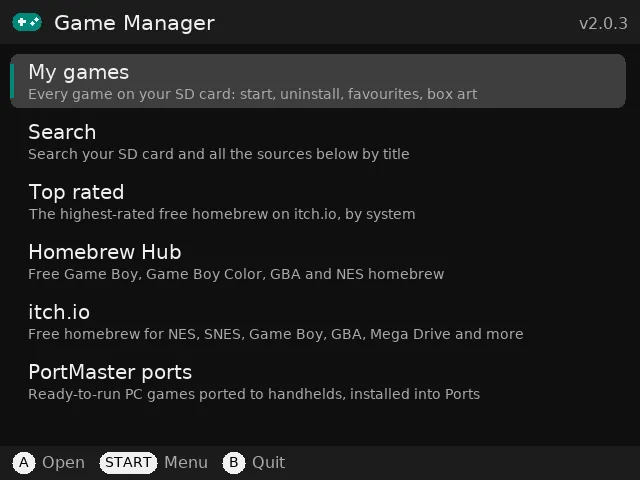
Schritt 2: Wählen, wo du suchst
Der Startbildschirm hat drei Quellen und drei Abkürzungen:
| Eintrag | Was es ist |
|---|---|
| Homebrew Hub | Das Game-Boy-Homebrew-Archiv: über 1.100 kostenlose Spiele für Game Boy, Game Boy Color, GBA und NES |
| itch.io | Kostenloses Homebrew für NES, SNES, Game Boy, GBA, Mega Drive, Master System und Game Gear |
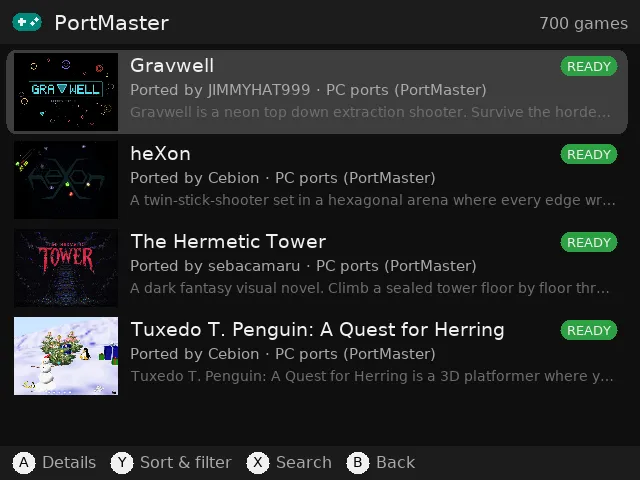
| PortMaster ports | Auf Handhelds portierte PC-Spiele. Es werden nur Ports angezeigt, die dein Gerät ausführen kann, und sie werden mit dem Installer von PortMaster selbst installiert |
| Top rated | Das bestbewertete kostenlose Homebrew auf itch.io, nach System |
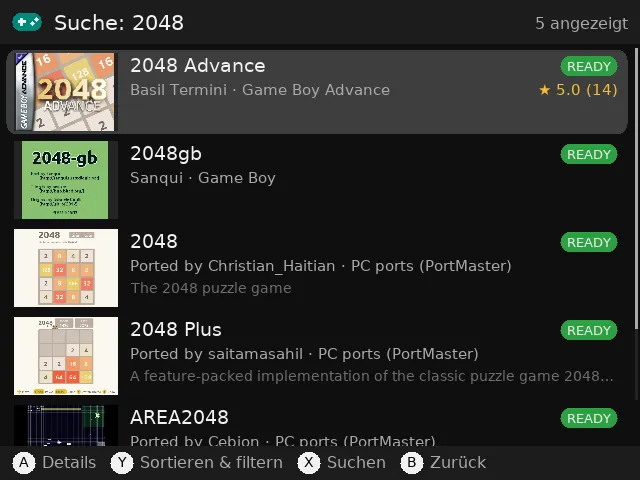
| Search | Durchsucht deine SD-Karte und alle Quellen gleichzeitig nach Titel. Spiele, die du schon hast, stehen oben mit ON SD CARD und werden auch ohne WLAN gefunden |
| My games | Alle Spiele, die schon auf deiner SD-Karte sind (mehr dazu unten) |
Öffne eine Quelle, wähle ein System, und du bekommst eine Liste mit Cover, Entwickler, kurzer Beschreibung und, falls vorhanden, der Sternebewertung von itch.io.
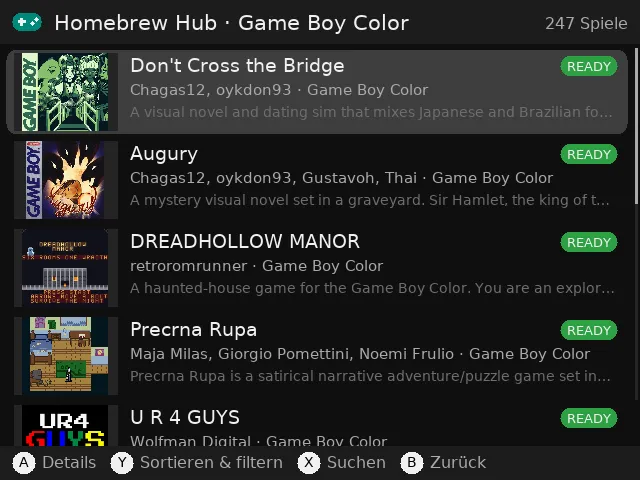
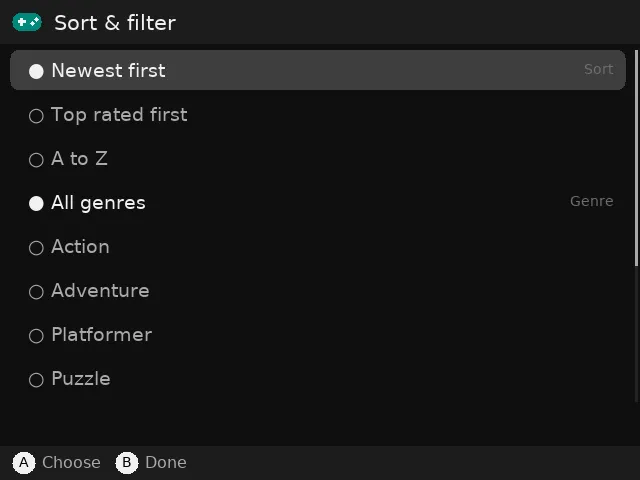
Drück in jeder Liste Y zum Sortieren und Filtern: neueste, bestbewertete oder A bis Z, dazu Genres wie Action, Puzzle oder RPG. Drück X zum Suchen. Beim Runterscrollen werden weitere Spiele geladen.
Schritt 3: Die Badges verstehen
Game Manager prüft jedes Spiel, damit du vor dem Download weißt, ob es läuft.
| Badge | Bedeutung |
|---|---|
READY |
Dein Gerät hat einen Emulator für dieses System (aus der Core-Liste von muOS gelesen) |
NO EMU |
muOS hat auf deinem Gerät keinen Emulator für dieses System eingerichtet |
ROM |
(itch.io) Unter den Downloads ist ein Konsolen-ROM |
CHECK |
(itch.io) Die Dateinamen verraten es nicht; das ROM wird nach dem Download geprüft |
PC ONLY |
(itch.io) Nur PC- oder Handy-Versionen, nichts, was dein Handheld ausführen kann |
INSTALLED |
Schon mit Game Manager installiert |
ON SD CARD |
(Suche) Ein Spiel, das du schon hast; A startet es |
Nach dem Download liest Game Manager außerdem den ROM-Header. So erkennt es Textdateien und PC-Builds (die nie installiert werden) und behebt stillschweigend Dinge, über die du sonst später stolpern würdest:
- Ein Game-Boy-Spiel, das nur auf dem Game Boy Color läuft, landet im GBC-Ordner.
- Game-Boy-Spiele mit seltenen Cartridge-Chips werden auf den Core mGBA eingestellt.
- NES-Spiele mit ungewöhnlichen Mappern nutzen FCEUmm, SNES-Spiele mit Super FX- oder SA-1-Chip nutzen Snes9x.
- Master-System- und Game-Gear-Spiele werden nach der Region in ihrem Header einsortiert.
Schritt 4: Installieren und ausprobieren
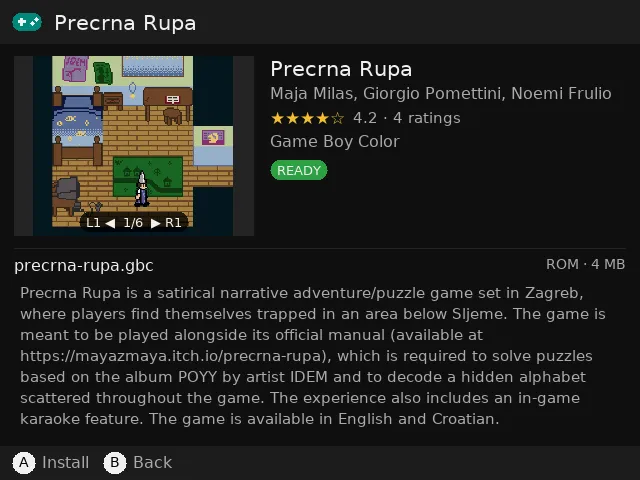
Drück A auf einem Spiel, um seine Seite zu öffnen: Screenshots (L1/R1), Beschreibung, Bewertung und Lizenz. Drück noch einmal A zum Installieren. Bietet ein Spiel mehrere Dateien an, wählst du mit ◀ ▶ eine andere.
Die Spiele landen in den ROMS-Ordnern, die muOS schon nutzt (zum Beispiel deinem vorhandenen GBA-Ordner), mit Cover und Beschreibung, damit sie auch in den Menüs von muOS richtig aussehen.
Drück dann Y für Try it: Das Spiel startet sofort mit dem Launcher von muOS. Wenn du zurückkommst, markierst du, ob es lief. In My games steht dann WORKS oder DIDN'T RUN. Schließt sich ein Spiel innerhalb weniger Sekunden, warnt dich Game Manager.
PortMaster-Ports werden heruntergeladen, geprüft und mit dem Installer von PortMaster selbst installiert, genau wie es die PortMaster-App tun würde. Kann der nicht laufen, wird der Port vorgemerkt, und PortMaster schließt die Installation beim nächsten Öffnen ab.
Schritt 5: Von itch.io herunterladen (kostenloser API-Schlüssel)
Stöbern auf itch.io klappt ohne Konto, aber zum Herunterladen brauchst du deinen eigenen kostenlosen itch.io-API-Schlüssel. Die offizielle itch.io-App funktioniert genauso.
- Melde dich am Computer bei itch.io an und öffne itch.io/user/settings/api-keys.
- Klick auf Generate new API key und kopiere ihn.
- Drück in Game Manager START → Settings → itch.io API key und tippe ihn mit der Bildschirmtastatur ein. Oder füge ihn in der
config.inider App hinterapi_key =ein – das ist per SFTP oder Kartenleser einfacher.
Mit Schlüssel bekommst du außerdem My itch.io library (Spiele, die du dir geholt oder gekauft hast) und itch.io-Ergebnisse in Search. Der Schlüssel bleibt auf deinem Handheld und wird nur an itch.io gesendet. Eine neue Version ersetzt die config.ini nie, du gibst den Schlüssel also nur einmal ein.
Schritt 6: My games
My games zeigt alle Spiele auf deinen SD-Karten, nicht nur die von Game Manager installierten, nach System gruppiert, so wie muOS sie sieht:
- Recently played und Favourites (drück Y auf einem Spiel, um es hinzuzufügen).
- Spielzeit aus dem Zähler von muOS und von den Spielen, die du in Game Manager startest, also zählt jede Art zu spielen.
- START sortiert von A bis Z, nach meistgespielt oder zuletzt gespielt.
- A startet ein Spiel mit dem Core, den du in muOS dafür gewählt hast, einschließlich eigenständiger Emulatoren wie PPSSPP und Flycast.
- PortMaster-Ports haben ein eigenes Regal: Ports auf deiner SD-Karte starten oder deinstallieren. Ports erscheinen auch unter „Zuletzt gespielt“ und „Favoriten“.
Cover für deine eigenen Spiele: Ganz unten in My games lädt Get box art for all games Cover aus der libretro-Thumbnail-Bibliothek (die auch RetroArch nutzt) für Spiele ohne Cover. Es erkennt sogar ältere Namen, etwa „Sky Blazer (E)“ → „Skyblazer (Europe)“.
Spiele aus mehreren Dateien werden als ein Spiel behandelt: die Tracks einer .cue/.gdi, die Discs einer .m3u und ordnerbasierte Spiele wie DC/Sonic Adventure (USA)/.
Deinstallieren
Drück auf der Seite eines Spiels oder in My games X zum Deinstallieren. Game Manager entfernt die Dateien des Spiels (bei Spielen aus mehreren Dateien alle), sein Cover und seine Beschreibung. Deine Spielstände bleiben erhalten, und außerhalb eines Systemordners wird nie etwas gelöscht.
Ein hängendes Spiel beenden
Manche Homebrew-Spiele und Ports lassen sich nicht beenden. Hast du das Spiel aus Game Manager gestartet (Try it, Meine Spiele oder ein Suchergebnis), halte SELECT + START 2 Sekunden lang: Das Spiel schließt sich, und du bist zurück in der App.
Steuerung auf einen Blick
| Bildschirm | Steuerung |
|---|---|
| Listen | A Details · Y Sortieren & Filtern · X Suchen · L1/R1 Springen · B Zurück |
| Spieleseite | A Installieren · Y Ausprobieren · X Deinstallieren · L1/R1 Screenshots · ◀ ▶ andere Datei · ▲ ▼ Scrollen |
| My games | A Starten · Y Favorit · X Deinstallieren · START Sortieren |
| Tastatur | A Tippen · B Löschen · Y Leerzeichen · X Umschalt · L1 alles löschen · START Fertig · SELECT Abbrechen |
| Beim Spielen | SELECT + START 2 Sekunden halten, um ein hängendes Spiel zu beenden |
Fehlerbehebung
- „No internet connection“: Schalte Wi-Fi in Configuration → Connectivity → Wi-Fi Network ein.
- „Secure connection failed“: Datum und Uhrzeit des Handhelds stimmen nicht. Korrigiere sie in den Einstellungen von muOS.
- Ein neues Spiel erscheint nicht in muOS: Geh zurück ins Hauptmenü und öffne das System erneut.
- Try it schließt sich sofort: Sieh dir
logs/tryit.logim Ordner der App an. In muOS kannst du für dieses Spiel einen anderen Core wählen. - Spiele auf SD-Karte 2: Ändere
roms_pathin derconfig.iniauf/mnt/sdcard/ROMS.
Suchst du etwas zum Spielen?
Fang mit unserer Liste der besten kostenlosen Homebrew-Spiele für den RG40XXH an: Alle gibt es in Game Manager.
Fragen, Fehler oder Ideen? Schreib an feedback@pocketkode.com.
PocketKode entwickelt Game Manager und steht in keiner Verbindung zu Homebrew Hub, itch.io, PortMaster, libretro, muOS oder Anbernic. Die Spiele gehören ihren Machern.