
Game Manager로 muOS에 무료 홈브루 게임 설치하기
muOS 휴대용 게임기에 홈브루를 넣으려면 보통 컴퓨터가 필요합니다. 게임을 찾고, 맞는 파일을 내려받고, 어느 ROMS 폴더에 넣을지 알아내고, 복사한 뒤 제대로 돌아가길 바라야 하죠. Game Manager는 이 모든 것을 휴대용 게임기에서 컨트롤러만으로 처리합니다. 이 가이드에서는 설정 방법, 게임 찾기, 배지의 의미, 설치한 게임 관리를 설명합니다.
테스트 환경: Anbernic RG40XXH · muOS 2601.0 Jacaranda · Game Manager 2.0.0.
Game Manager에서 제공하는 모든 것은 무료이며 제작자가 직접 공개한 것입니다. ROM 사이트도, 불법 게임도 없습니다.
1단계: Game Manager 설치하기
- Game Manager 페이지에서
GameManager-<version>.muxapp을 내려받습니다. - SD 카드 1의
ARCHIVE폴더에 복사합니다(카드 리더나 Wi-Fi Transfer 사용). - 휴대용 게임기에서 Applications → Archive Manager를 열고 파일을 선택한 뒤 A를 누릅니다.
- Wi-Fi를 켜고(Configuration → Connectivity → Wi-Fi Network) Applications → Game Manager를 엽니다.
.muxapp 파일이 처음이라면 Archive Manager로 muOS에 앱 설치하기를 참고하세요.
업데이트: START → Settings → Check for updates를 켜 두면 Game Manager가 GitHub에서 새 버전을 확인합니다. Update를 고르지 않으면 아무것도 설치되지 않습니다.
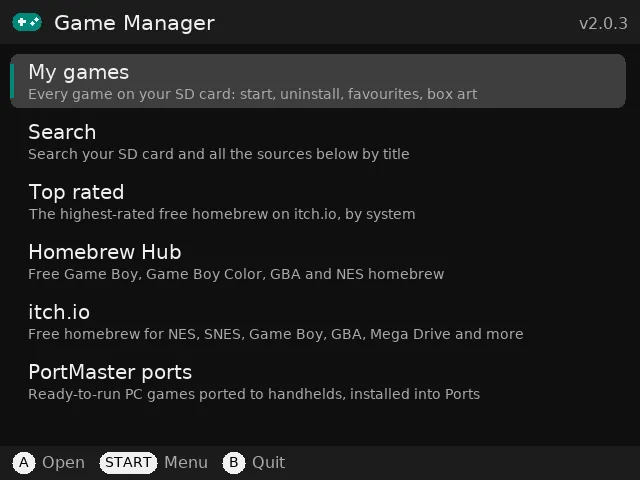
2단계: 찾아볼 곳 고르기
홈 화면에는 세 가지 출처와 세 가지 바로가기가 있습니다:
| 항목 | 설명 |
|---|---|
| Homebrew Hub | Game Boy 홈브루 아카이브: 1,100개가 넘는 무료 Game Boy, Game Boy Color, GBA, NES 게임 |
| itch.io | NES, SNES, Game Boy, GBA, 메가 드라이브, 마스터 시스템, 게임 기어용 무료 홈브루 |
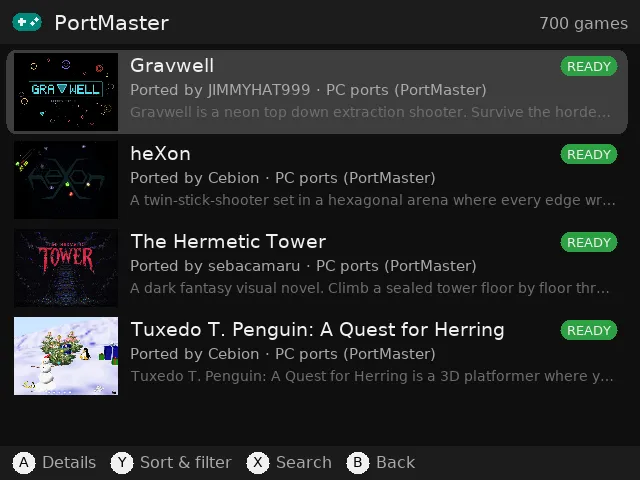
| PortMaster ports | 휴대용 게임기로 이식된 PC 게임. 기기에서 실행할 수 있는 포트만 표시되며 PortMaster 자체 설치 프로그램으로 설치됩니다 |
| Top rated | itch.io에서 평점이 가장 높은 무료 홈브루, 기종별 |
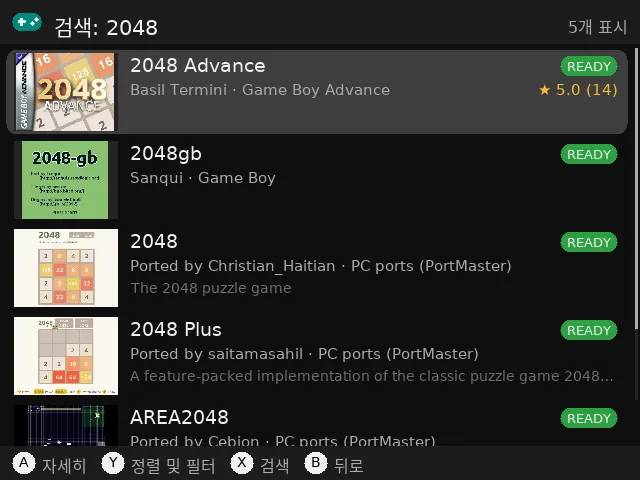
| Search | SD 카드와 모든 출처를 제목으로 한 번에 검색. 이미 가진 게임이 ON SD CARD 표시와 함께 먼저 나오며, Wi-Fi 없이도 찾습니다 |
| My games | SD 카드에 이미 있는 모든 게임(아래에서 자세히) |
출처를 열고 기종을 고르면 커버, 개발자, 짧은 설명, 그리고 있다면 itch.io 별점이 담긴 목록이 나옵니다.
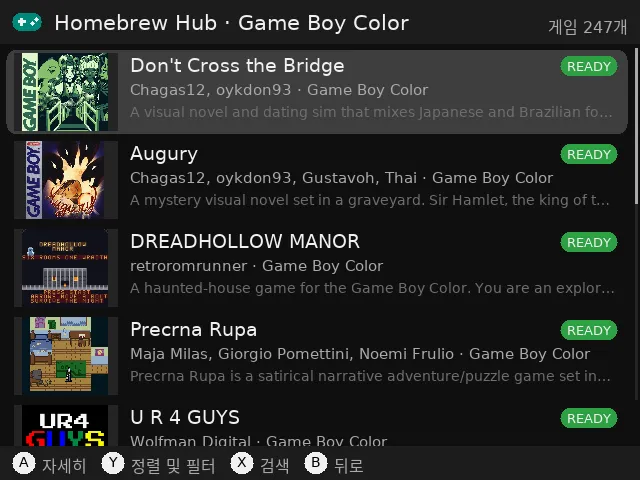
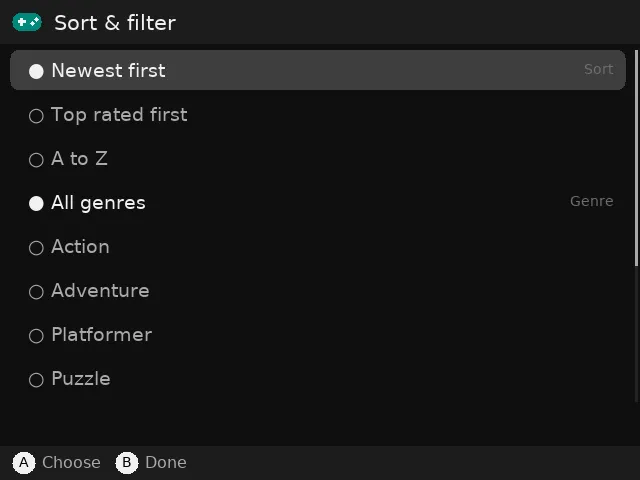
어느 목록에서든 Y를 누르면 정렬과 필터: 최신순, 평점순, A부터 Z, 그리고 Action, Puzzle, RPG 같은 장르. X를 누르면 검색합니다. 아래로 스크롤하면 게임이 더 불러와집니다.
3단계: 배지 읽기
Game Manager는 모든 게임을 확인하므로, 내려받기 전에 실행될지 알 수 있습니다.
| 배지 | 의미 |
|---|---|
READY |
기기에 이 기종의 에뮬레이터가 있음(muOS 자체 코어 목록에서 읽음) |
NO EMU |
기기의 muOS에 이 기종용 에뮬레이터가 설정되어 있지 않음 |
ROM |
(itch.io) 다운로드 중에 게임기 ROM이 있음 |
CHECK |
(itch.io) 파일 이름만으로는 알 수 없음. 내려받은 뒤 ROM을 확인함 |
PC ONLY |
(itch.io) PC나 휴대폰 버전만 있고, 휴대용 게임기에서 실행할 수 있는 것이 없음 |
INSTALLED |
Game Manager로 이미 설치함 |
ON SD CARD |
(검색) 이미 가진 게임. A로 시작 |
내려받은 뒤에는 ROM 헤더도 읽습니다. 이를 통해 텍스트 파일과 PC 빌드를 걸러 내고(이런 파일은 절대 설치하지 않습니다), 나중에 겪었을 문제를 조용히 고쳐 줍니다:
- Game Boy Color에서만 돌아가는 Game Boy 게임은 GBC 폴더로 갑니다.
- 드문 카트리지 칩을 쓰는 Game Boy 게임은 mGBA 코어를 쓰도록 설정됩니다.
- 특이한 매퍼를 쓰는 NES 게임은 FCEUmm을, Super FX나 SA-1 칩이 있는 SNES 게임은 Snes9x를 씁니다.
- 마스터 시스템과 게임 기어 게임은 헤더의 지역에 따라 분류됩니다.
4단계: 설치하고 해 보기
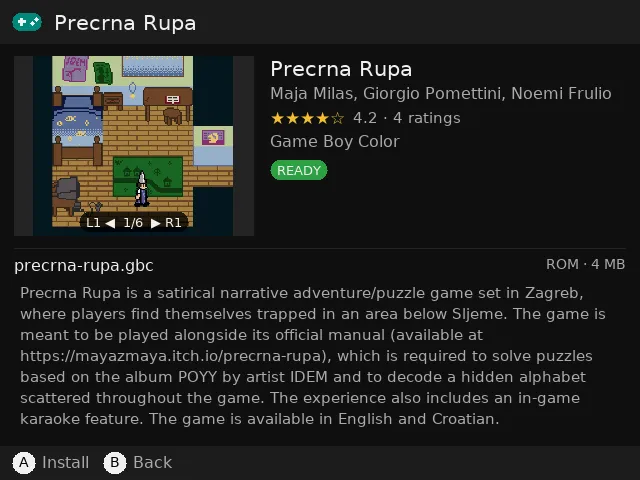
게임에서 A를 누르면 페이지가 열립니다: 스크린숏(L1/R1), 설명, 평점, 라이선스. 다시 A를 누르면 설치합니다. 파일이 여러 개인 게임은 **◀ ▶**로 다른 파일을 고를 수 있습니다.
게임은 muOS가 이미 쓰고 있는 ROMS 폴더(예: 기존 GBA 폴더)에 박스 아트와 설명과 함께 들어가므로 muOS 자체 메뉴에서도 보기 좋게 표시됩니다.
그다음 Y를 눌러 Try it: muOS 런처로 게임이 바로 시작됩니다. 돌아오면 제대로 실행됐는지 표시하세요. 그러면 My games에 WORKS 또는 DIDN'T RUN이 나타납니다. 게임이 몇 초 만에 꺼지면 Game Manager가 알려 줍니다.
PortMaster 포트는 내려받아 확인한 뒤 PortMaster 자체 설치 프로그램으로, PortMaster 앱이 하는 것과 똑같이 설치됩니다. 설치 프로그램을 실행할 수 없으면 포트가 대기열에 들어가고, 다음에 PortMaster를 열 때 PortMaster가 설치를 마칩니다.
5단계: itch.io에서 내려받기(무료 API 키)
itch.io 둘러보기는 계정 없이도 되지만, 내려받으려면 본인의 무료 itch.io API 키가 필요합니다. 공식 itch.io 앱도 같은 방식입니다.
- 컴퓨터에서 itch.io에 로그인하고 **itch.io/user/settings/api-keys**를 엽니다.
- Generate new API key를 클릭하고 복사합니다.
- Game Manager에서 START → Settings → itch.io API key를 누르고 화면 키보드로 입력합니다. 또는 앱의
config.ini에서api_key =뒤에 붙여 넣으세요. SFTP나 카드 리더를 쓰면 이쪽이 더 쉽습니다.
키가 있으면 My itch.io library(받았거나 구매한 게임)와 Search의 itch.io 결과도 쓸 수 있습니다. 키는 휴대용 게임기에 저장되고 itch.io에만 전송됩니다. 새 버전을 설치해도 config.ini가 바뀌지 않으므로 키는 한 번만 입력하면 됩니다.
6단계: My games
My games는 Game Manager로 설치한 게임만이 아니라 SD 카드에 있는 모든 게임을 muOS와 같은 방식으로 기종별로 묶어 보여 줍니다:
- Recently played와 Favourites(게임에서 Y를 눌러 추가).
- muOS 자체 기록과 Game Manager에서 시작한 게임을 합친 플레이 시간. 어떤 방식으로 플레이해도 집계됩니다.
- START로 A부터 Z, 가장 많이 플레이한 순, 최근 플레이한 순으로 정렬.
- A를 누르면 muOS에서 그 게임에 고른 코어로 실행합니다. PPSSPP, Flycast 같은 독립 에뮬레이터도 포함됩니다.
- PortMaster 포트는 전용 선반이 있어 SD 카드의 포트를 시작하거나 제거할 수 있습니다. 포트도 최근 플레이와 즐겨찾기에 나옵니다.
내 게임의 박스 아트: My games 맨 아래의 Get box art for all games는 커버가 없는 게임에 libretro 썸네일 라이브러리(RetroArch가 쓰는 것)에서 커버를 내려받습니다. “Sky Blazer (E)” → “Skyblazer (Europe)“처럼 옛 이름도 맞춰 줍니다.
여러 파일로 된 게임은 하나의 게임으로 다룹니다: .cue/.gdi의 트랙, .m3u의 디스크, DC/Sonic Adventure (USA)/ 같은 폴더형 게임.
제거하기
게임 페이지나 My games에서 X를 누르면 제거합니다. Game Manager는 게임 파일(여러 파일 게임이면 전부), 박스 아트, 설명을 삭제합니다. 세이브 파일은 남으며, 기종 폴더 밖의 것은 절대 삭제하지 않습니다.
멈춘 게임 끝내기
어떤 홈브루 게임이나 포트는 끝내는 방법이 없습니다. Game Manager에서 시작한 게임(Try it, 내 게임, 검색 결과)이라면 SELECT + START를 2초 동안 누르세요. 게임이 닫히고 앱으로 돌아옵니다.
조작 한눈에 보기
| 화면 | 조작 |
|---|---|
| 목록 | A 상세 · Y 정렬·필터 · X 검색 · L1/R1 건너뛰기 · B 뒤로 |
| 게임 페이지 | A 설치 · Y 해 보기 · X 제거 · L1/R1 스크린숏 · ◀ ▶ 다른 파일 · ▲ ▼ 스크롤 |
| My games | A 시작 · Y 즐겨찾기 · X 제거 · START 정렬 |
| 키보드 | A 입력 · B 지우기 · Y 공백 · X 시프트 · L1 모두 지우기 · START 완료 · SELECT 취소 |
| 플레이 중 | 멈춘 게임을 끝내려면 SELECT + START를 2초 동안 누르기 |
문제 해결
- “No internet connection”: Configuration → Connectivity → Wi-Fi Network에서 Wi-Fi를 켜세요.
- “Secure connection failed”: 휴대용 게임기의 날짜와 시간이 틀렸습니다. muOS 설정에서 고치세요.
- 새 게임이 muOS에 나타나지 않음: 메인 메뉴로 돌아가 기종을 다시 여세요.
- Try it이 바로 꺼짐: 앱 폴더의
logs/tryit.log를 확인하세요. muOS에서 그 게임에 다른 코어를 고를 수 있습니다. - SD 카드 2의 게임:
config.ini의roms_path를/mnt/sdcard/ROMS로 바꾸세요.
무엇을 할지 고민이라면
RG40XXH용 최고의 무료 홈브루 게임 목록부터 시작해 보세요. 모두 Game Manager에 있습니다.
질문, 버그, 아이디어가 있나요? feedback@pocketkode.com으로 메일을 보내 주세요.
Game Manager는 PocketKode가 만듭니다. Homebrew Hub, itch.io, PortMaster, libretro, muOS, Anbernic과는 관련이 없습니다. 게임은 각 제작자의 것입니다.