
Game Manager で muOS に無料の自作ゲームを入れる方法
muOS の携帯ゲーム機に自作ゲームを入れるには、ふつうパソコンが必要です。ゲームを探し、正しいファイルをダウンロードし、どの ROMS フォルダーに入れるか調べ、コピーして、動くことを祈る。Game Manager はそのすべてを携帯ゲーム機の上で、コントローラーだけで行います。このガイドでは、セットアップ、ゲームの探し方、バッジの意味、インストールしたゲームの管理を説明します。
テスト環境: Anbernic RG40XXH · muOS 2601.0 Jacaranda · Game Manager 2.0.0。
Game Manager で入手できるものはすべて無料で、作者自身が公開しているものです。ROM サイトや海賊版ゲームはありません。
ステップ 1:Game Manager をインストールする
- Game Manager のページから
GameManager-<version>.muxappをダウンロードします。 - SD カード 1 の
ARCHIVEフォルダーにコピーします(カードリーダーか Wi-Fi Transfer で)。 - 携帯ゲーム機で Applications → Archive Manager を開き、ファイルを選んで A を押します。
- Wi-Fi をオンにして(Configuration → Connectivity → Wi-Fi Network)、Applications → Game Manager を開きます。
.muxapp ファイルが初めてなら、Archive Manager で muOS にアプリを入れる方法をご覧ください。
アップデート: START → Settings → Check for updates をオンにすると、Game Manager が GitHub で新しいバージョンを確認します。Update を選ばない限り、何もインストールされません。
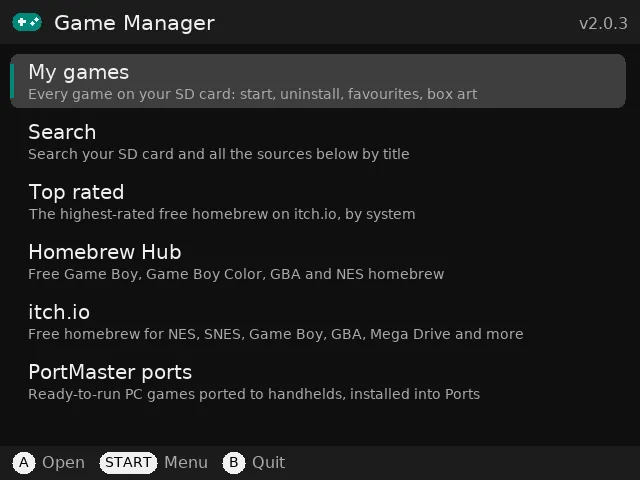
ステップ 2:探す場所を選ぶ
ホーム画面には 3 つの入手先と 3 つのショートカットがあります:
| 項目 | 内容 |
|---|---|
| Homebrew Hub | ゲームボーイ自作ゲームのアーカイブ:ゲームボーイ、ゲームボーイカラー、GBA、NES の無料ゲームが 1,100 本以上 |
| itch.io | NES、SNES、ゲームボーイ、GBA、メガドライブ、マスターシステム、ゲームギアの無料自作ゲーム |
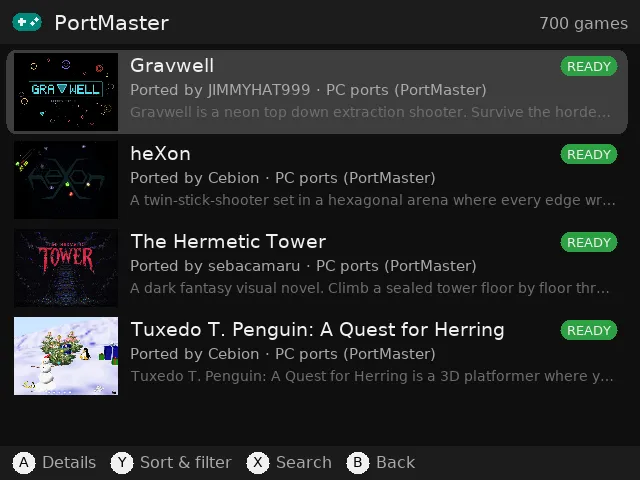
| PortMaster ports | 携帯ゲーム機に移植された PC ゲーム。お使いの機器で動く移植版だけが表示され、PortMaster 自身のインストーラーで入ります |
| Top rated | itch.io で評価の高い無料自作ゲームを機種別に |
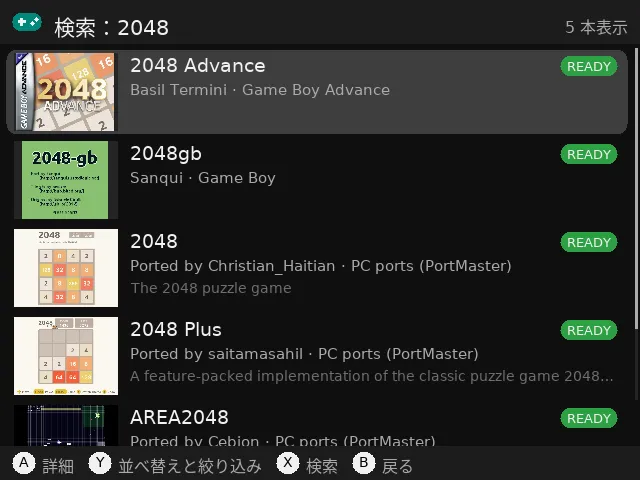
| Search | SD カードとすべての入手先をタイトルで一度に検索。持っているゲームが ON SD CARD 付きで先頭に出て、Wi-Fi がなくても見つかります |
| My games | SD カードにすでにあるすべてのゲーム(詳しくは後述) |
入手先を開いて機種を選ぶと、カバー、開発者、短い説明、そしてある場合は itch.io の星の評価が付いたリストが出ます。
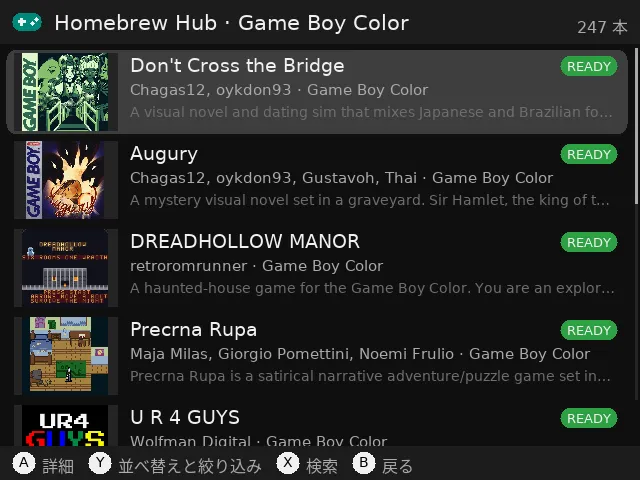
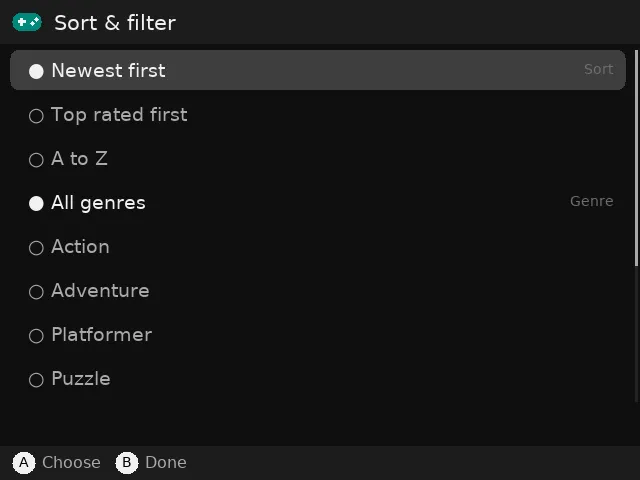
どのリストでも Y で並べ替えと絞り込み:新しい順、評価順、A〜Z、そして Action、Puzzle、RPG などのジャンル。X で検索します。下にスクロールすると続きが読み込まれます。
ステップ 3:バッジを読む
Game Manager はすべてのゲームを確認するので、ダウンロードの前に動くかどうかがわかります。
| バッジ | 意味 |
|---|---|
READY |
お使いの機器にこの機種のエミュレーターがある(muOS 自身のコア一覧から読み取り) |
NO EMU |
お使いの機器の muOS に、この機種のエミュレーターが設定されていない |
ROM |
(itch.io)ダウンロードの中にゲーム機の ROM がある |
CHECK |
(itch.io)ファイル名からはわからない。ダウンロード後に ROM を確認します |
PC ONLY |
(itch.io)PC かスマートフォン版だけで、携帯ゲーム機で動くものはない |
INSTALLED |
Game Manager でインストール済み |
ON SD CARD |
(検索)すでに持っているゲーム。A で起動します |
ダウンロード後、Game Manager は ROM ヘッダーも読みます。これでテキストファイルや PC 版を見分け(これらはインストールしません)、後で困るはずのことを黙って直します:
- ゲームボーイカラー専用のゲームボーイ用ゲームは GBC フォルダーへ。
- 珍しいカートリッジチップを使うゲームボーイ用ゲームは mGBA コアを使う設定に。
- 珍しいマッパーの NES ゲームは FCEUmm、Super FX や SA-1 チップの SNES ゲームは Snes9x を使う設定に。
- マスターシステムとゲームギアのゲームは、ヘッダーの地域で振り分けます。
ステップ 4:インストールして試す
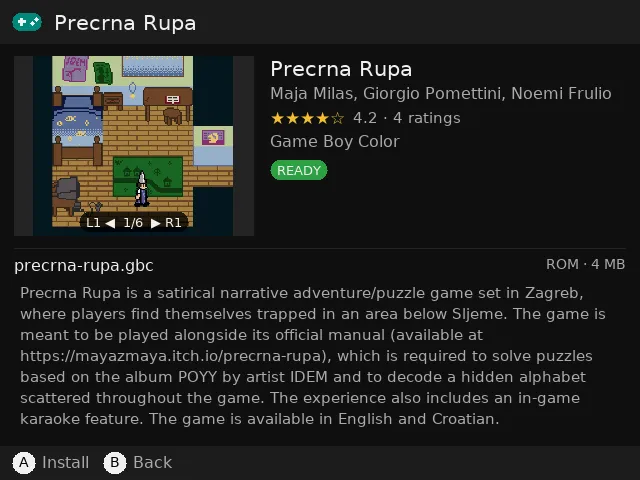
ゲームで A を押すとページが開きます:スクリーンショット(L1/R1)、説明、評価、ライセンス。もう一度 A でインストール。ファイルが複数あるゲームでは、◀ ▶ で別のファイルを選べます。
ゲームは muOS がすでに使っている ROMS フォルダー(たとえば既存の GBA フォルダー)に、ボックスアートと説明付きで入るので、muOS 自身のメニューでもきれいに表示されます。
次に Y で Try it:muOS のランチャーですぐにゲームが始まります。戻ってきたら、動いたかどうかを記録します。すると My games に WORKS か DIDN'T RUN と表示されます。ゲームが数秒以内に終了した場合は、Game Manager が知らせます。
PortMaster の移植版はダウンロード・確認のあと、PortMaster 自身のインストーラーで、PortMaster アプリとまったく同じ方法で入ります。それが実行できない場合は移植版が予約され、次に PortMaster を開いたときにインストールが完了します。
ステップ 5:itch.io からのダウンロード(無料の API キー)
itch.io の閲覧はアカウントなしでできますが、ダウンロードにはご自身の無料 itch.io API キーが必要です。公式の itch.io アプリも同じ仕組みです。
- パソコンで itch.io にログインし、itch.io/user/settings/api-keys を開きます。
- Generate new API key をクリックしてコピーします。
- Game Manager で START → Settings → itch.io API key を押し、画面キーボードで入力します。またはアプリの
config.iniのapi_key =の後ろに貼り付けます。SFTP やカードリーダーならこちらが簡単です。
キーがあると My itch.io library(入手・購入したゲーム)や、Search での itch.io の結果も使えます。キーは携帯ゲーム機に保存され、itch.io 以外には送られません。新しいバージョンを入れても config.ini は置き換えられないので、キーの入力は 1 回だけで済みます。
ステップ 6:My games
My games には、Game Manager で入れたものだけでなく、SD カードにあるすべてのゲームが、muOS と同じように機種ごとにまとめて表示されます:
- Recently played と Favourites(ゲームで Y を押して追加)。
- muOS 自身の記録と Game Manager から起動したゲームのプレイ時間。どの遊び方でも数えます。
- START で A〜Z、プレイ時間順、最近遊んだ順に並べ替え。
- A で、muOS でそのゲームに選んだコアを使って起動します。PPSSPP や Flycast などのスタンドアロンエミュレーターにも対応。
- PortMaster の移植版には専用の棚があり、SD カードの移植版を起動・アンインストールできます。移植版も「最近遊んだゲーム」と「お気に入り」に出ます。
自分のゲームのボックスアート: My games のいちばん下にある Get box art for all games で、カバーのないゲームに libretro サムネイルライブラリ(RetroArch が使うもの)からカバーをダウンロードします。「Sky Blazer (E)」→「Skyblazer (Europe)」のような古い名前にも対応します。
複数ファイルのゲームは 1 本として扱います:.cue/.gdi のトラック、.m3u のディスク、DC/Sonic Adventure (USA)/ のようなフォルダー形式のゲーム。
アンインストール
ゲームのページか My games で X を押すとアンインストールします。Game Manager はゲームのファイル(複数ファイルのゲームならすべて)、ボックスアート、説明を削除します。セーブデータは残り、機種フォルダーの外のものは一切削除しません。
止まったゲームを終了する
自作ゲームや移植版には、終了する方法がないものもあります。Game Manager から起動したゲーム(試す、マイゲーム、検索結果)なら、SELECT + START を 2 秒長押しするとゲームが閉じてアプリに戻ります。
操作一覧
| 画面 | 操作 |
|---|---|
| リスト | A 詳細 · Y 並べ替えと絞り込み · X 検索 · L1/R1 ジャンプ · B 戻る |
| ゲームページ | A インストール · Y 試す · X アンインストール · L1/R1 スクリーンショット · ◀ ▶ 別のファイル · ▲ ▼ スクロール |
| My games | A 起動 · Y お気に入り · X アンインストール · START 並べ替え |
| キーボード | A 入力 · B 削除 · Y スペース · X シフト · L1 全部消す · START 完了 · SELECT キャンセル |
| プレイ中 | SELECT + START を 2 秒長押しで、止まったゲームを終了 |
困ったときは
- 「No internet connection」: Configuration → Connectivity → Wi-Fi Network で Wi-Fi をオンにしてください。
- 「Secure connection failed」: 携帯ゲーム機の日付と時刻が間違っています。muOS の設定で直してください。
- 新しいゲームが muOS に出てこない: メインメニューに戻り、機種をもう一度開いてください。
- Try it がすぐ終わる: アプリのフォルダーの
logs/tryit.logを見てください。muOS でそのゲームに別のコアを選べます。 - SD カード 2 のゲーム:
config.iniのroms_pathを/mnt/sdcard/ROMSに変えてください。
何を遊ぶか迷ったら
まずは RG40XXH で遊べる無料の自作ゲームおすすめから。すべて Game Manager で入手できます。
質問、不具合、アイデアは feedback@pocketkode.com までメールでどうぞ。
Game Manager は PocketKode が作っています。Homebrew Hub、itch.io、PortMaster、libretro、muOS、Anbernic とは関係ありません。ゲームは各作者のものです。