
Резервная копия всей SD-карты muOS по Wi-Fi, не вынимая карту
SD-карты выходят из строя. Они портятся после разряда батареи, теряются или просто изнашиваются. На консоли вроде Anbernic RG40XXH на карте хранится всё: сама muOS, ваши настройки и темы, игры и сохранения. В этом руководстве показано, как держать полную копию карты и как вернуть всё на новую карту в точности как было.
Проверено на: Anbernic RG40XXH · muOS 2601.0 Jacaranda · Wi-Fi Transfer 2.0.0.
Что понадобится
- Консоль с включённым Wi-Fi и её зарядка.
- ПК или Mac в той же сети Wi-Fi, с достаточным свободным местом для копии (примерно столько, сколько данных на вашей карте). Телефона обычно не хватает.
- Wi-Fi Transfer — наше бесплатное приложение для muOS. Как его установить, см. в руководстве Как устанавливать приложения в muOS через Archive Manager.
- Для восстановления: новая SD-карта того же объёма или больше, картридер и Rufus (Windows) или balenaEtcher (Mac, Linux, Windows).
Почему копировать всю карту, а не только файлы?
Скопировать папки ROMS и сохранения полезно, но этого мало, чтобы восстановить карту. muOS работает с нескольких разделов SD-карты 1 (загрузочный раздел, система и раздел, где вы видите игры), а обычное копирование файлов видит только последний. Полный образ карты включает их все, поэтому, записав его на новую карту, вы получите консоль, которая запускается как раньше: та же версия muOS, те же настройки, те же игры и сохранения.
Часть 1: сделать копию
- Подключите консоль к зарядке и включите Wi-Fi (Configuration → Connectivity → Wi-Fi Network).
- Откройте Applications → Wi-Fi Transfer. Приложение покажет QR-код, адрес и PIN-код.
- На ПК введите адрес (например,
http://192.168.1.23:8080) в браузере и введите PIN-код. - Под вкладками SD-карта 1 и SD-карта 2 найдите Полная копия SD-карты 1. Там показаны объём карты и примерные размер и время загрузки.
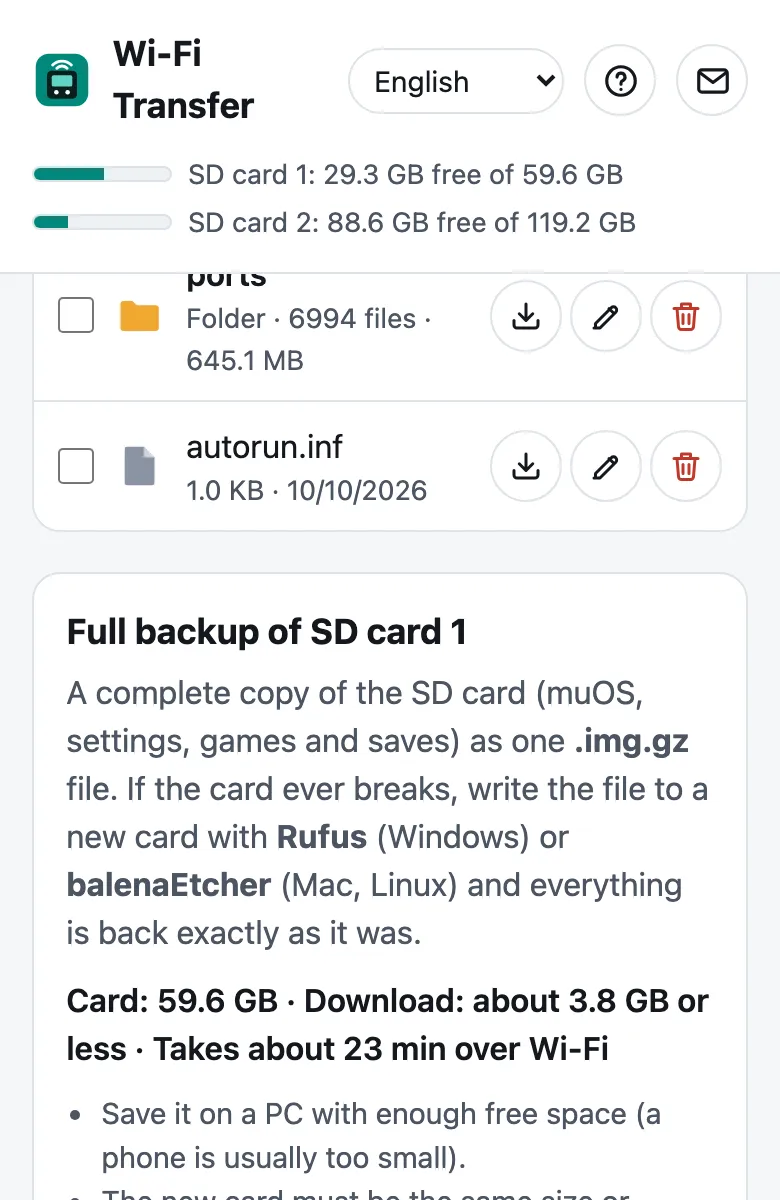
- Нажмите Начать копирование. Браузер скачает файл
muOS-SD-backup-ДАТА.img.gz. - Не выключайте консоль и не закрывайте страницу, пока загрузка не закончится. Страница показывает прогресс и оставшееся время.
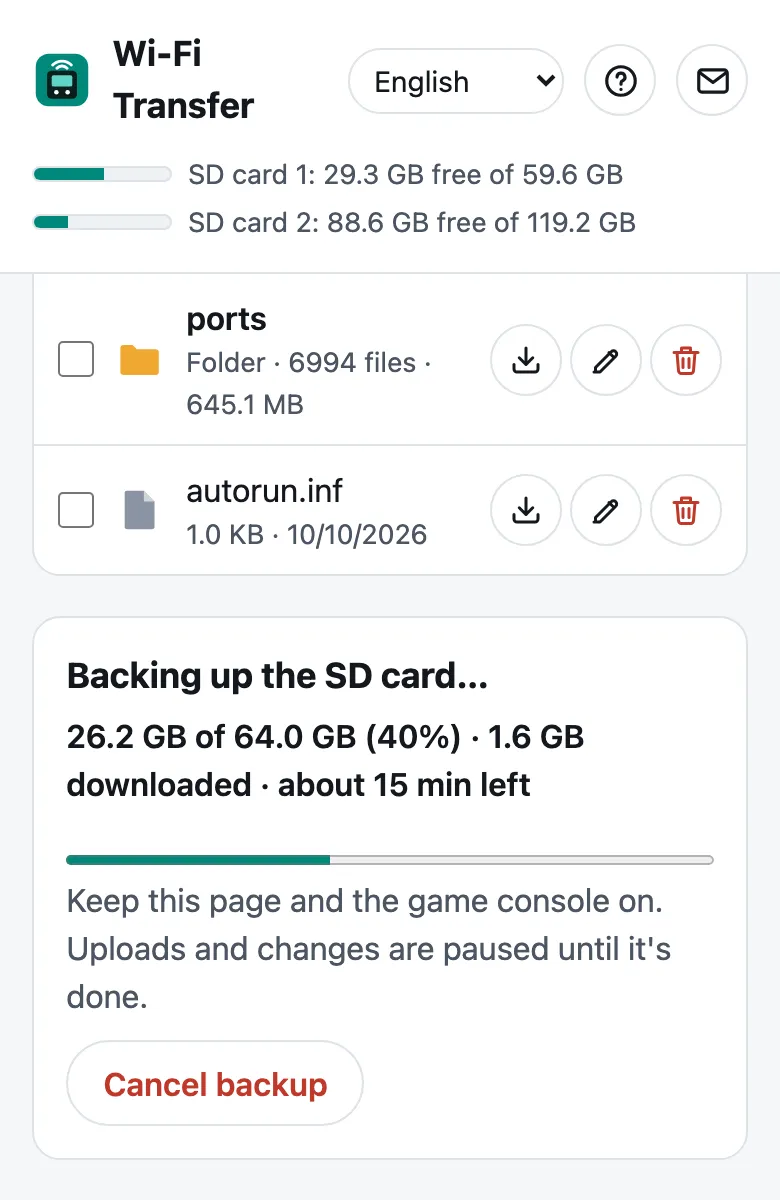
Когда браузер сообщит, что загрузка завершена (без ошибок), копия готова. Храните файл в надёжном месте: на внешнем диске или в облачной папке.
Какой размер и сколько времени? Пустое место не передаётся: Wi-Fi Transfer определяет, какие части раздела с играми заняты, и пропускает остальное. Карта на 64 ГБ с 4 ГБ данных скачивается примерно как 4 ГБ, а не 64. По Wi-Fi это около 1 часа на каждые 10 ГБ.
Загрузка больше, чем ваши файлы? Оценка учитывает всё место, которое карта помечает как занятое. Если копирование когда-то прерывалось (села батарея, зависание), место без файлов может остаться помеченным как занятое. Проверка диска на ПК или Mac (Mac: Дисковая утилита → Первая помощь; Windows: Свойства → Сервис → Проверить) освобождает его, и копия становится меньше.
Копия целостная? Во время копирования загрузки и изменения в Wi-Fi Transfer приостановлены, а раздел с играми по возможности становится доступным только для чтения, так что файлы не могут измениться на полпути.
Полезно знать:
- Safari на Mac сам распаковывает файлы
.gz. Перед началом отключите Safari → Настройки → Основные → Открывать «безопасные» файлы после загрузки, чтобы сохранить файл.img.gz. - Чтобы остановить раньше, нажмите Отменить копирование (или дважды нажмите B на консоли), затем удалите неполный файл.
- Храните её у себя. В копии ваши игры, сохранения и файлы BIOS. Она только для личного использования — не делитесь ею.
Часть 2: восстановить на новую карту
Восстановление заменяет всё на новой карте. Внимательно проверьте, что выбран правильный диск.
Windows, с помощью Rufus
- Вставьте новую карту в ПК и откройте Rufus.
- Устройство: выберите SD-карту. Проверьте по объёму и названию, что это она.
- ВЫБРАТЬ: выберите копию
.img.gz. Распаковывать её не нужно. - Нажмите СТАРТ, подтвердите и дождитесь надписи ГОТОВ.
- Если после этого Windows предложит отформатировать карту, нажмите Отмена. Это сообщение появляется только потому, что Windows не умеет читать системные разделы muOS; с картой всё в порядке.
Mac или Linux, с помощью balenaEtcher
- Вставьте новую карту в компьютер и откройте balenaEtcher.
- Flash from file: выберите копию
.img.gz. - Select target: выберите SD-карту.
- Нажмите Flash! и дождитесь окончания записи и проверки карты.
Вставьте карту в консоль и включите её. Она запустится в точности такой, какой была в момент создания копии.
Карта больше? У восстановленной карты такие же размеры разделов, как у старой, поэтому дополнительное место сначала не используется.
Нужно вернуть лишь несколько файлов?
Чтобы вернуть одно сохранение, не нужно восстанавливать всю карту. Распакуйте .img.gz (например, с помощью 7-Zip в Windows) — получится файл .img. В Windows его можно подключить через OSFMount: раздел с играми откроется как флешка, и вы сможете скопировать нужное.
Как часто делать копию?
- Перед обновлением muOS или любыми крупными изменениями (новые пакеты тем, много новых приложений).
- После добавления множества игр, чтобы не копировать их заново.
- Примерно раз в месяц, если играете много, чтобы сохранения были в безопасности.
Храните и хотя бы одну более старую копию — на случай, если самая новая была сделана, когда что-то уже пошло не так.
Кратко
- Подключите зарядку, откройте Wi-Fi Transfer, откройте страницу на ПК.
- Полная копия SD-карты 1 → Начать копирование — и ничего не выключайте, пока
.img.gzне скачается. - Для восстановления запишите
.img.gzна карту того же объёма или больше с помощью Rufus или balenaEtcher.
Вопросы? Пишите на feedback@pocketkode.com.
PocketKode не связан с muOS, Anbernic, Rufus или balenaEtcher.