
muOS SD 카드 전체를 Wi-Fi로 백업하기(카드를 빼지 않고)
SD 카드는 고장 납니다. 배터리가 방전된 뒤 손상되기도 하고, 잃어버리기도 하고, 그냥 수명이 다하기도 합니다. Anbernic RG40XXH 같은 휴대용 게임기에서는 카드에 모든 것이 들어 있습니다. muOS 자체, 설정과 테마, 게임, 그리고 세이브 파일까지요. 이 가이드에서는 카드 전체의 복사본을 보관하는 방법과, 새 카드에 모든 것을 원래대로 되돌리는 방법을 소개합니다.
테스트 환경: Anbernic RG40XXH · muOS 2601.0 Jacaranda · Wi-Fi Transfer 2.0.0.
준비물
- Wi-Fi를 켠 휴대용 게임기와 충전기.
- 같은 Wi-Fi에 연결된 PC 또는 Mac. 백업을 저장할 빈 공간(카드에 있는 데이터 양과 비슷)이 충분해야 합니다. 휴대폰은 대개 공간이 부족합니다.
- 무료 muOS 앱 Wi-Fi Transfer. 설치 방법은 Archive Manager로 muOS에 앱 설치하기를 보세요.
- 복원할 때: 같은 용량이거나 더 큰 새 SD 카드, 카드 리더, 그리고 Rufus(Windows) 또는 balenaEtcher(Mac, Linux, Windows).
파일만 복사하지 않고 카드 전체를 백업하는 이유
ROMS와 세이브 폴더를 복사하는 것도 유용하지만, 그것만으로는 카드를 다시 만들 수 없습니다. muOS는 SD 카드 1의 여러 파티션(부팅 파티션, 시스템, 그리고 게임이 보이는 파티션)에서 실행되는데, 일반 파일 복사로는 마지막 파티션만 보입니다. 카드 전체 이미지에는 모든 파티션이 들어 있으므로, 새 카드에 쓰면 이전과 똑같이 부팅됩니다. 같은 muOS 버전, 같은 설정, 같은 게임과 세이브.
1부: 백업 만들기
- 휴대용 게임기에 충전기를 연결하고 Wi-Fi를 켭니다(Configuration → Connectivity → Wi-Fi Network).
- Applications → Wi-Fi Transfer를 엽니다. QR 코드, 주소, PIN이 표시됩니다.
- PC 브라우저에 주소(예:
http://192.168.1.23:8080)를 입력하고 PIN을 입력합니다. - SD 카드 1과 SD 카드 2 탭 아래에서 SD 카드 1 전체 백업을 찾습니다. 카드 용량과 다운로드의 대략적인 크기와 시간이 표시됩니다.
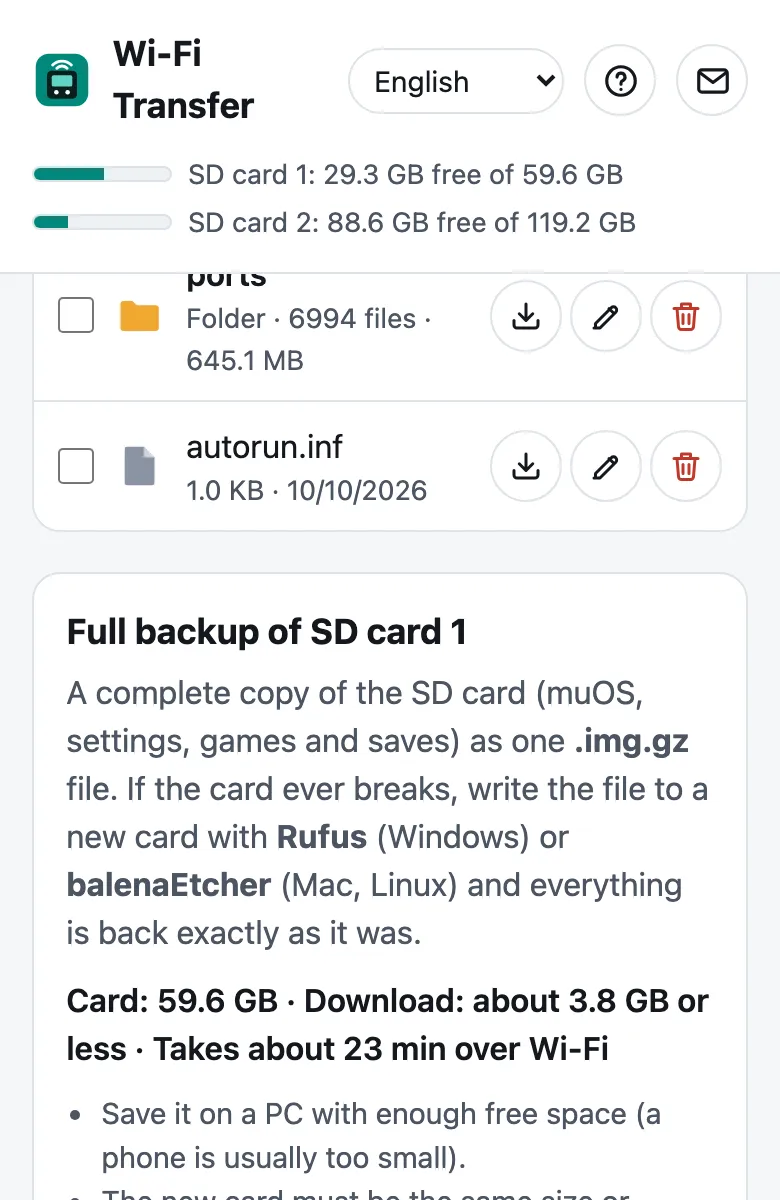
- 백업 시작을 누릅니다. 브라우저가
muOS-SD-backup-날짜.img.gz라는 파일을 내려받습니다. - 다운로드가 끝날 때까지 휴대용 게임기와 페이지를 켜 두세요. 페이지에 진행 상황과 남은 시간이 표시됩니다.
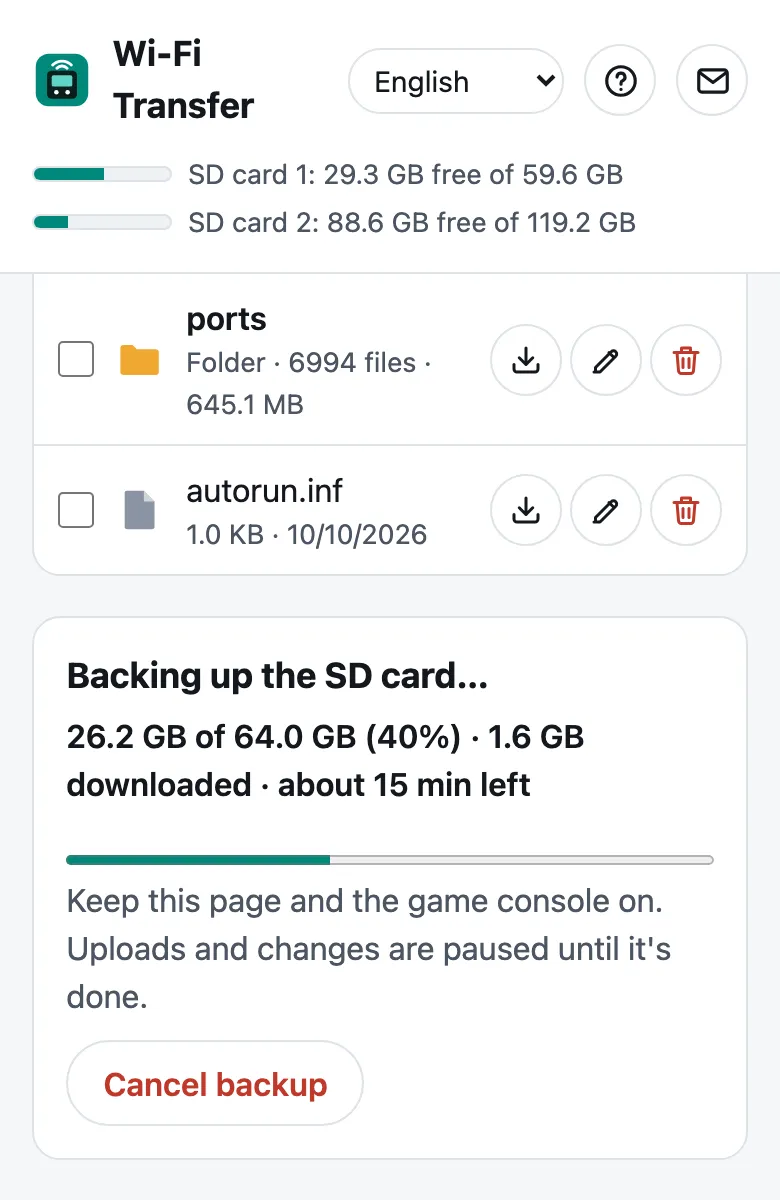
브라우저에서 다운로드가 완료되었다고(오류 없이) 표시되면 백업이 끝난 것입니다. 파일은 외장 드라이브나 클라우드 폴더 같은 안전한 곳에 보관하세요.
크기와 시간은? 빈 공간은 보내지 않습니다. Wi-Fi Transfer가 게임 파티션에서 사용 중인 부분을 읽고 나머지는 건너뜁니다. 4GB가 들어 있는 64GB 카드는 64GB가 아니라 약 4GB만 내려받습니다. Wi-Fi로 대략 10GB당 1시간이 걸립니다.
다운로드가 파일보다 큰가요? 예상치는 카드가 사용 중으로 표시한 공간을 모두 셉니다. 복사가 중간에 끊긴 적이 있으면(배터리 방전, 멈춤) 파일 없는 공간이 사용 중으로 남을 수 있습니다. PC나 Mac에서 디스크 검사를 하면(Mac: 디스크 유틸리티 → 응급 처치, Windows: 속성 → 도구 → 검사) 그 공간이 비워지고 백업도 작아집니다.
복사본은 일관성이 있나요? 백업 중에는 Wi-Fi Transfer의 업로드와 변경이 멈추고, 가능하면 복사하는 동안 게임 파티션을 읽기 전용으로 만들기 때문에 중간에 파일이 바뀌지 않습니다.
알아 두세요:
- Mac의 Safari는
.gz파일을 자동으로 압축 해제합니다. 시작하기 전에 Safari → 설정 → 일반 → 다운로드 후 ‘안전한’ 파일 열기를 꺼서.img.gz파일을 그대로 보관하세요. - 도중에 멈추려면 백업 취소을 누르고(또는 휴대용 게임기에서 B를 두 번 누르고) 완성되지 않은 파일을 삭제하세요.
- 개인적으로 보관하세요. 백업에는 게임, 세이브, BIOS 파일이 들어 있습니다. 본인만 써야 하니 공유하지 마세요.
2부: 새 카드에 복원하기
복원하면 새 카드의 내용이 모두 바뀝니다. 올바른 드라이브를 골랐는지 다시 확인하세요.
Windows: Rufus 사용
- 새 카드를 PC에 넣고 **Rufus**를 엽니다.
- 장치: SD 카드를 선택합니다. 용량과 이름으로 맞는 카드인지 확인하세요.
- 선택:
.img.gz백업을 선택합니다. 압축을 풀 필요는 없습니다. - 시작을 누르고 확인한 뒤 준비가 표시될 때까지 기다립니다.
- 그다음 Windows가 카드를 포맷하라고 하면 취소를 누르세요. Windows가 muOS 시스템 파티션을 읽지 못해서 나오는 메시지일 뿐, 카드는 정상입니다.
Mac 또는 Linux: balenaEtcher 사용
- 새 카드를 컴퓨터에 넣고 **balenaEtcher**를 엽니다.
- Flash from file:
.img.gz백업을 선택합니다. - Select target: SD 카드를 선택합니다.
- **Flash!**를 누르고 쓰기와 검증이 끝날 때까지 기다립니다.
카드를 휴대용 게임기에 넣고 전원을 켜면 백업했을 때와 똑같은 상태로 시작합니다.
더 큰 카드라면? 복원한 카드의 파티션 크기는 예전 카드와 같으므로, 늘어난 공간은 처음에는 사용되지 않습니다.
파일 몇 개만 되찾고 싶다면?
세이브 파일 하나를 되찾으려고 카드 전체를 복원할 필요는 없습니다. .img.gz의 압축을 풀면(예: Windows의 7-Zip) .img 파일이 나옵니다. Windows에서는 OSFMount로 마운트하면 게임 파티션이 USB 드라이브처럼 열려 필요한 것을 복사할 수 있습니다.
얼마나 자주 백업해야 하나요?
- muOS 업데이트 전이나 큰 변경(새 테마 팩, 많은 새 앱) 전에.
- 게임을 많이 추가한 뒤에. 다시 복사하지 않아도 되도록.
- 많이 플레이한다면 한 달에 한 번쯤. 세이브를 안전하게 지키기 위해.
가장 최근 백업이 이미 문제가 생긴 뒤에 만들어졌을 경우를 대비해, 이전 백업도 최소 하나는 남겨 두세요.
요약
- 휴대용 게임기에 충전기를 연결하고 Wi-Fi Transfer를 연 뒤, PC에서 페이지를 엽니다.
- SD 카드 1 전체 백업 → 백업 시작, 그리고
.img.gz다운로드가 끝날 때까지 모두 켜 둡니다. - 복원하려면 Rufus나 balenaEtcher로 같은 용량이거나 더 큰 카드에
.img.gz를 씁니다.
질문이 있으신가요? feedback@pocketkode.com으로 메일을 보내 주세요.
PocketKode는 muOS, Anbernic, Rufus, balenaEtcher와 관련이 없습니다.