
muOS の SD カードを Wi-Fi でまるごとバックアップ(カードを抜かずに)
SD カードは壊れます。バッテリー切れで破損したり、なくしたり、単に寿命がきたり。Anbernic RG40XXH のような携帯ゲーム機では、カードにすべてが入っています:muOS 本体、設定やテーマ、ゲーム、そしてセーブデータ。このガイドでは、カードの完全なコピーを取っておく方法と、新しいカードにすべてをそのまま戻す方法を紹介します。
動作確認: Anbernic RG40XXH · muOS 2601.0 Jacaranda · Wi-Fi Transfer 2.0.0
必要なもの
- Wi-Fi をオンにした携帯ゲーム機と、その充電器。
- 同じ Wi-Fi につながった PC または Mac。バックアップ分の空き容量(カード上のデータとほぼ同じ量)が必要です。スマホではたいてい足りません。
- 無料の muOS アプリ Wi-Fi Transfer。インストール方法はArchive Manager で muOS にアプリをインストールする方法をご覧ください。
- 復元するとき:同じ容量かそれ以上の新しい SD カード、カードリーダー、そして Rufus(Windows)または balenaEtcher(Mac、Linux、Windows)。
ファイルのコピーではなく、カード全体をバックアップする理由
ROMS やセーブのフォルダーをコピーするのも役に立ちますが、それだけではカードを作り直せません。muOS は SD カード 1 の複数のパーティション(起動用パーティション、システム、そしてゲームが見えるパーティション)で動いていて、ふつうのファイルコピーでは最後のひとつしか見えません。カード全体のイメージにはすべてが含まれるので、新しいカードに書き込めば、以前とまったく同じように起動する携帯ゲーム機に戻ります。muOS のバージョンも、設定も、ゲームもセーブも同じです。
パート 1:バックアップを作る
- 携帯ゲーム機を充電器につなぎ、Wi-Fi をオンにします(Configuration → Connectivity → Wi-Fi Network)。
- Applications → Wi-Fi Transfer を開きます。QR コード、アドレス、PIN が表示されます。
- PC のブラウザーにアドレス(例:
http://192.168.1.23:8080)を入力し、PIN を入力します。 - SD カード 1 と SD カード 2 のタブの下にある SD カード 1 全体のバックアップ を探します。カードの容量と、ダウンロードのおおよそのサイズと時間が表示されます。
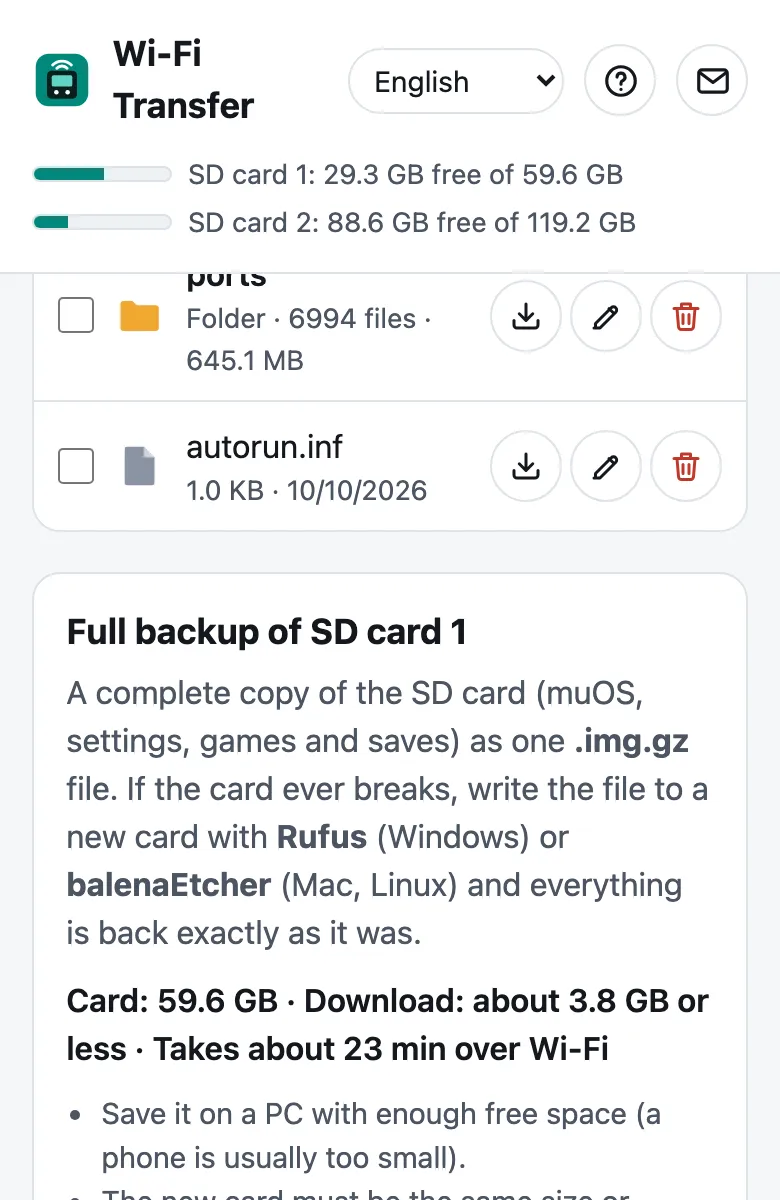
- バックアップを開始 をタップします。ブラウザーが
muOS-SD-backup-日付.img.gzというファイルをダウンロードします。 - ダウンロードが終わるまで、携帯ゲーム機とページはオンのままにしてください。ページには進み具合と残り時間が表示されます。
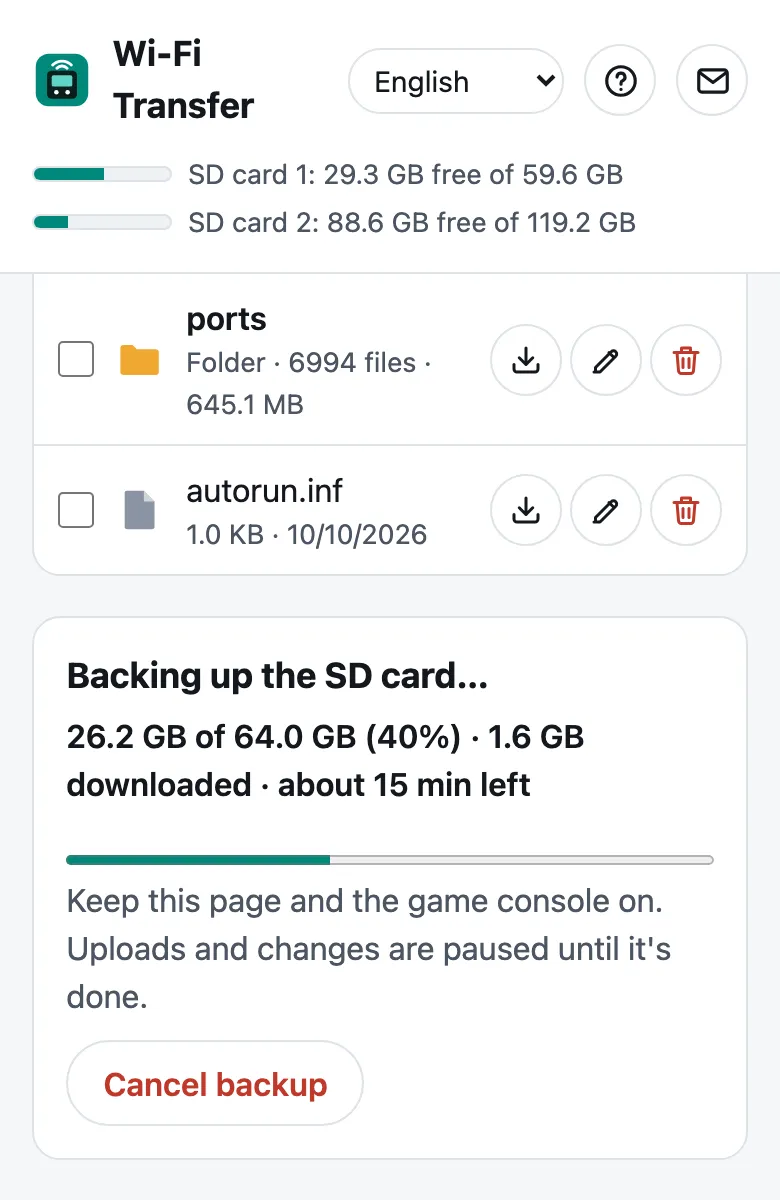
ブラウザーでダウンロード完了(エラーなし)と表示されれば、バックアップは完了です。ファイルは外付けドライブやクラウドのフォルダーなど、安全な場所に保管してください。
サイズと時間は? 空き領域は送りません。Wi-Fi Transfer はゲームのパーティションのどこが使われているかを読み取り、それ以外は飛ばします。4 GB のデータが入った 64 GB のカードなら、ダウンロードは 64 GB ではなく約 4 GB です。Wi-Fi ではおよそ 10 GB あたり 1 時間かかります。
ダウンロードがファイルより大きい? 見積もりには、カードが使用中としている領域がすべて含まれます。コピーが途中で止まったこと(電池切れやフリーズ)があると、ファイルのない領域が使用中のまま残ることがあります。PC か Mac でディスクチェックをすると(Mac:ディスクユーティリティ → First Aid、Windows:プロパティ → ツール → チェック)その領域が空き、バックアップも小さくなります。
コピーは整合性が取れている? バックアップ中は Wi-Fi Transfer でのアップロードや変更が止まり、可能な場合はコピー中にゲームのパーティションを読み取り専用にするので、途中でファイルが変わることはありません。
知っておくこと:
- Mac の Safari は
.gzファイルを自動で展開します。始める前に Safari → 設定 → 一般 → ダウンロード後、“安全な”ファイルを開く をオフにして、.img.gzファイルのまま保存してください。 - 途中でやめるには バックアップを中止 をタップし(または携帯ゲーム機で B を 2 回押し)、不完全なファイルを削除してください。
- 他の人と共有しないでください。 バックアップにはゲーム、セーブ、BIOS ファイルが含まれます。ご自身専用です。
パート 2:新しいカードに復元する
復元すると、新しいカードの中身はすべて置き換わります。正しいドライブを選んだか、よく確認してください。
Windows(Rufus)
- 新しいカードを PC に入れ、Rufus を開きます。
- デバイス: SD カードを選びます。容量と名前で正しいカードか確認してください。
- 選択: バックアップの
.img.gzを選びます。展開する必要はありません。 - スタートを押して確認し、準備完了と表示されるまで待ちます。
- そのあと Windows がカードのフォーマットを求めたら、キャンセルを押してください。Windows が muOS のシステムパーティションを読めないために出るメッセージで、カードは問題ありません。
Mac や Linux(balenaEtcher)
- 新しいカードをパソコンに入れ、balenaEtcher を開きます。
- Flash from file: バックアップの
.img.gzを選びます。 - Select target: SD カードを選びます。
- Flash! を押し、書き込みとカードの検証が終わるまで待ちます。
カードを携帯ゲーム機に入れて電源を入れると、バックアップを作ったときとまったく同じ状態で起動します。
大きいカードにした場合は? 復元したカードのパーティションの大きさは古いカードと同じなので、増えた容量は最初は使われません。
いくつかのファイルだけ戻したいときは?
セーブファイルをひとつ戻すために、カード全体を復元する必要はありません。.img.gz を(Windows なら 7-Zip などで)展開すると .img ファイルになります。Windows では OSFMount でマウントすると、ゲームのパーティションが USB ドライブのように開き、必要なものをコピーできます。
どのくらいの頻度でバックアップすべき?
- muOS のアップデートの前や、大きな変更(新しいテーマパック、たくさんの新しいアプリ)の前。
- ゲームをたくさん追加したあと。もう一度コピーしなくて済むように。
- よく遊ぶなら月に一度くらい。セーブを守るために。
最新のバックアップが、すでに何かがおかしくなったあとに作られている場合に備えて、古いバックアップも最低ひとつは残しておきましょう。
まとめ
- 携帯ゲーム機を充電器につなぎ、Wi-Fi Transfer を開いて、PC でページを開く。
- SD カード 1 全体のバックアップ → バックアップを開始。
.img.gzのダウンロードが終わるまで、すべてオンのままにする。 - 復元するときは、Rufus か balenaEtcher で、同じ容量かそれ以上のカードに
.img.gzを書き込む。
ご質問は feedback@pocketkode.com までメールでどうぞ。
PocketKode は muOS、Anbernic、Rufus、balenaEtcher とは関係ありません。