
Ganze muOS-SD-Karte per WLAN sichern, ohne sie herauszunehmen
SD-Karten gehen kaputt. Sie werden nach leerem Akku beschädigt, gehen verloren oder nutzen sich einfach ab. Auf einem Handheld wie dem Anbernic RG40XXH steckt auf der Karte alles: muOS selbst, deine Einstellungen und Themes, deine Spiele und deine Spielstände. Diese Anleitung zeigt, wie du eine komplette Kopie davon behältst und alles auf einer neuen Karte genau so zurückholst, wie es war.
Getestet auf: Anbernic RG40XXH · muOS 2601.0 Jacaranda · Wi-Fi Transfer 2.0.0.
Was du brauchst
- Den Handheld mit eingeschaltetem WLAN und sein Ladegerät.
- Einen PC oder Mac im selben WLAN, mit genug freiem Speicher für die Sicherung (etwa so viel, wie Daten auf deiner Karte sind). Ein Handy ist meist zu klein.
- Wi-Fi Transfer, unsere kostenlose muOS-App. Wie du sie installierst, steht in Apps auf muOS mit dem Archive Manager installieren.
- Zum Wiederherstellen: eine neue SD-Karte, gleich groß oder größer, ein Kartenleser und Rufus (Windows) oder balenaEtcher (Mac, Linux, Windows).
Warum die ganze Karte sichern und nicht nur Dateien kopieren?
Deine ROMS- und Spielstand-Ordner zu kopieren ist nützlich, reicht aber nicht, um die Karte neu aufzubauen. muOS läuft aus mehreren Partitionen auf SD-Karte 1 (einer Boot-Partition, dem System und der Partition, in der du deine Spiele siehst), und eine normale Dateikopie sieht nur die letzte. Ein komplettes Kartenabbild enthält alle, und wenn du es auf eine neue Karte schreibst, startet der Handheld genau wie vorher: gleiche muOS-Version, gleiche Einstellungen, gleiche Spiele und Spielstände.
Teil 1: Die Sicherung erstellen
- Schließe das Ladegerät an den Handheld an und schalte das WLAN ein (Configuration → Connectivity → Wi-Fi Network).
- Öffne Applications → Wi-Fi Transfer. Es zeigt einen QR-Code, eine Adresse und eine PIN.
- Gib auf deinem PC die Adresse (zum Beispiel
http://192.168.1.23:8080) in einen Browser ein und tippe die PIN ein. - Such unter den Tabs SD-Karte 1 und SD-Karte 2 nach Vollständige Sicherung der SD-Karte 1. Dort stehen die Kartengröße und ungefähr, wie groß der Download wird und wie lange er dauert.
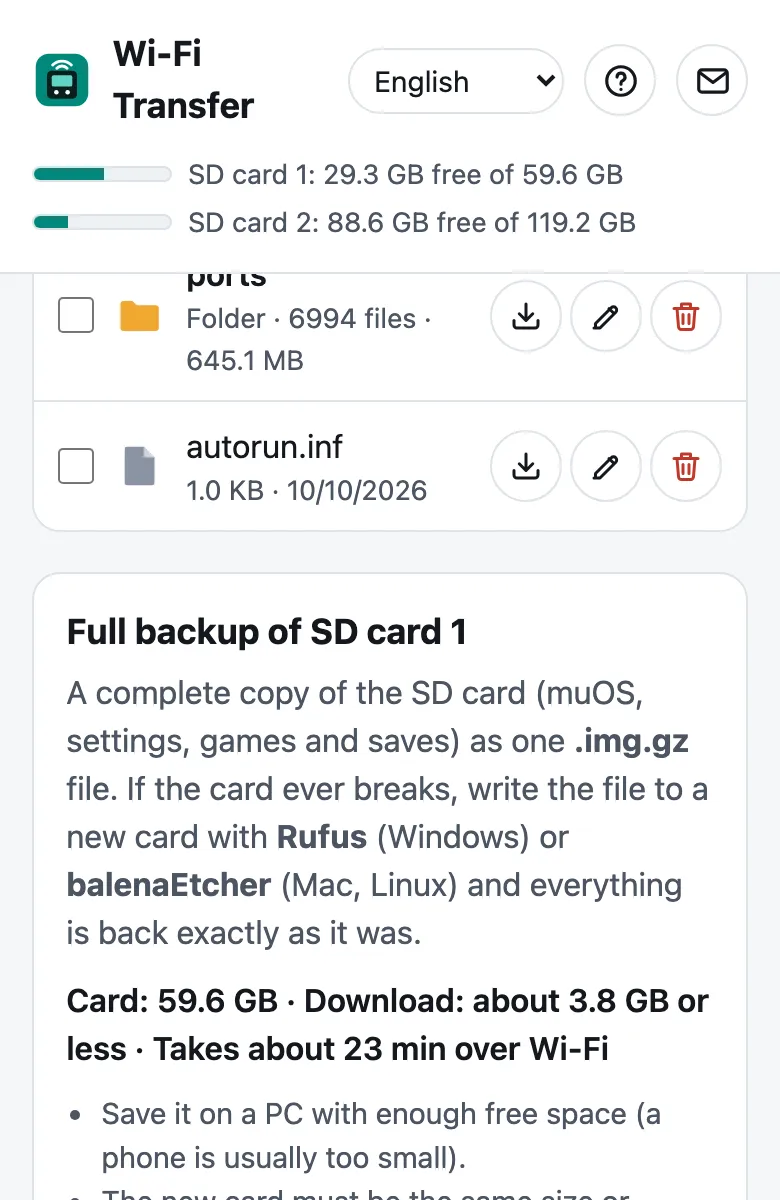
- Tippe auf Sicherung starten. Dein Browser lädt eine Datei namens
muOS-SD-backup-DATUM.img.gzherunter. - Lass den Handheld und die Seite an, bis der Download fertig ist. Die Seite zeigt den Fortschritt und die Restzeit.
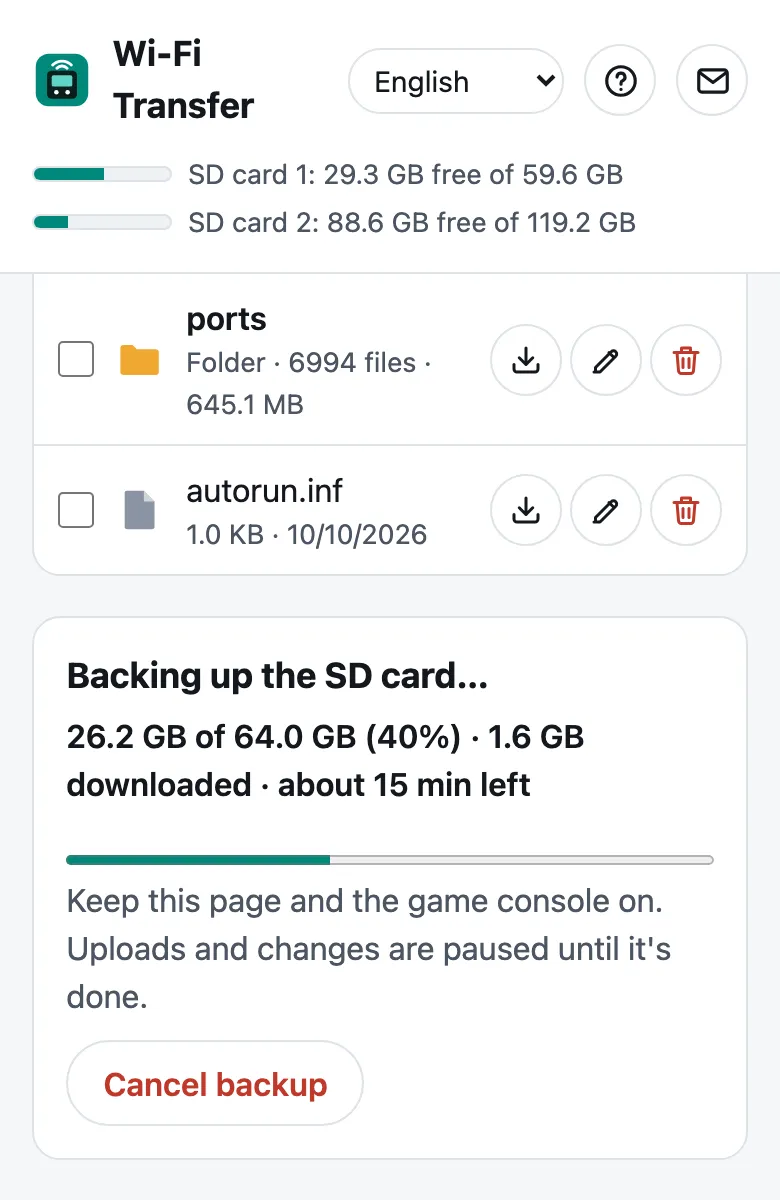
Wenn dein Browser den Download als abgeschlossen meldet (ohne Fehler), ist die Sicherung fertig. Bewahre die Datei sicher auf: auf einer externen Festplatte oder in einem Cloud-Ordner.
Wie groß und wie lange? Leerer Speicher wird nicht übertragen: Wi-Fi Transfer liest, welche Teile der Spielepartition belegt sind, und überspringt den Rest. Eine 64-GB-Karte mit 4 GB Daten lädt etwa 4 GB herunter, nicht 64. Per WLAN dauert es ungefähr 1 Stunde pro 10 GB.
Download größer als deine Dateien? Die Schätzung zählt den gesamten Speicher, den die Karte als belegt markiert. Wurde ein Kopiervorgang einmal abgebrochen (leerer Akku, Absturz), kann Speicher ohne Datei als belegt markiert bleiben. Eine Prüfung der Karte am PC oder Mac (Mac: Festplattendienstprogramm → Erste Hilfe; Windows: Eigenschaften → Tools → Prüfen) gibt ihn frei, und die Sicherung wird kleiner.
Ist die Kopie stimmig? Während die Sicherung läuft, sind Uploads und Änderungen in Wi-Fi Transfer pausiert, und die Spielepartition wird während der Kopie nach Möglichkeit schreibgeschützt, damit sich Dateien nicht mittendrin ändern.
Gut zu wissen:
- Safari auf dem Mac entpackt
.gz-Dateien von selbst. Schalte vor dem Start Safari → Einstellungen → Allgemein → „Sichere“ Dateien nach dem Laden öffnen aus, damit die.img.gz-Datei erhalten bleibt. - Um vorzeitig abzubrechen, tippe auf Sicherung abbrechen (oder drück zweimal B auf dem Handheld) und lösch die unvollständige Datei.
- Behalte sie für dich. Die Sicherung enthält deine Spiele, Spielstände und BIOS-Dateien. Sie ist nur für dich; gib sie nicht weiter.
Teil 2: Auf einer neuen Karte wiederherstellen
Das Wiederherstellen ersetzt alles auf der neuen Karte. Prüfe genau, ob du das richtige Laufwerk gewählt hast.
Windows, mit Rufus
- Steck die neue Karte in deinen PC und öffne Rufus.
- Laufwerk: Wähle die SD-Karte. Prüfe an Größe und Name, dass es die richtige ist.
- AUSWAHL: Wähle deine
.img.gz-Sicherung. Du musst sie nicht entpacken. - Drück START, bestätige und warte, bis BEREIT erscheint.
- Fragt Windows danach, ob die Karte formatiert werden soll, drück Abbrechen. Die Meldung erscheint nur, weil Windows die Systempartitionen von muOS nicht lesen kann; die Karte ist in Ordnung.
Mac oder Linux, mit balenaEtcher
- Steck die neue Karte in deinen Computer und öffne balenaEtcher.
- Flash from file: Wähle deine
.img.gz-Sicherung. - Select target: Wähle die SD-Karte.
- Drück Flash! und warte, bis es fertig ist und die Karte geprüft hat.
Steck die Karte in den Handheld und schalte ihn ein. Er startet genau so, wie er zum Zeitpunkt der Sicherung war.
Größere Karte? Die wiederhergestellte Karte hat dieselben Partitionsgrößen wie die alte, der zusätzliche Speicher wird also zunächst nicht genutzt.
Nur ein paar Dateien zurückholen?
Um einen einzelnen Spielstand zurückzuholen, musst du nicht die ganze Karte wiederherstellen. Entpacke die .img.gz (zum Beispiel mit 7-Zip unter Windows), um eine .img-Datei zu erhalten. Unter Windows kannst du sie dann mit OSFMount einbinden: Die Spielepartition öffnet sich wie ein USB-Stick, und du kannst kopieren, was du brauchst.
Wie oft solltest du sichern?
- Vor einem muOS-Update oder jeder großen Änderung (neue Theme-Pakete, viele neue Apps).
- Nachdem du viele Spiele hinzugefügt hast, damit du sie nicht noch einmal kopieren musst.
- Etwa einmal im Monat, wenn du viel spielst, damit deine Spielstände sicher sind.
Behalte auch mindestens eine ältere Sicherung, falls die neueste erst entstanden ist, nachdem schon etwas schiefgegangen war.
Zusammenfassung
- Ladegerät an den Handheld, Wi-Fi Transfer öffnen, die Seite auf einem PC öffnen.
- Vollständige Sicherung der SD-Karte 1 → Sicherung starten und alles eingeschaltet lassen, bis die
.img.gzheruntergeladen ist. - Zum Wiederherstellen die
.img.gzmit Rufus oder balenaEtcher auf eine gleich große oder größere Karte schreiben.
Fragen? Schreib an feedback@pocketkode.com.
PocketKode steht in keiner Verbindung zu muOS, Anbernic, Rufus oder balenaEtcher.