
1Los geht’s
- Schalte in muOS das WLAN ein und prüfe, ob Datum und Uhrzeit stimmen.
- Öffne Applications → Game Manager.
- A öffnet, B geht zurück, START öffnet die Einstellungen.
App für Handhelds
Finde und installiere kostenlose Spiele, von Homebrew bis zu PortMaster-Ports, und verwalte alle Spiele auf deinem Handheld, nur mit dem Controller.
✓ Dein Download startet … Falls nicht, tippe hier.
Alle Systeme
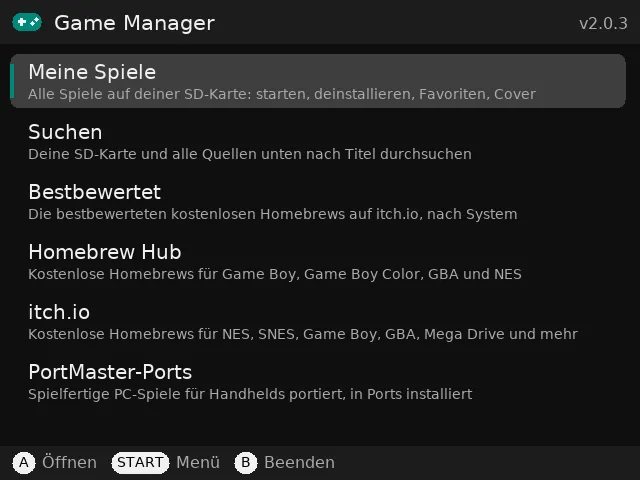
Was sie kann
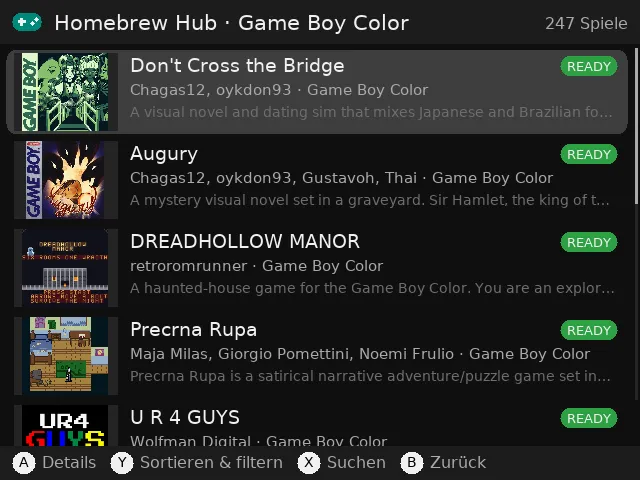
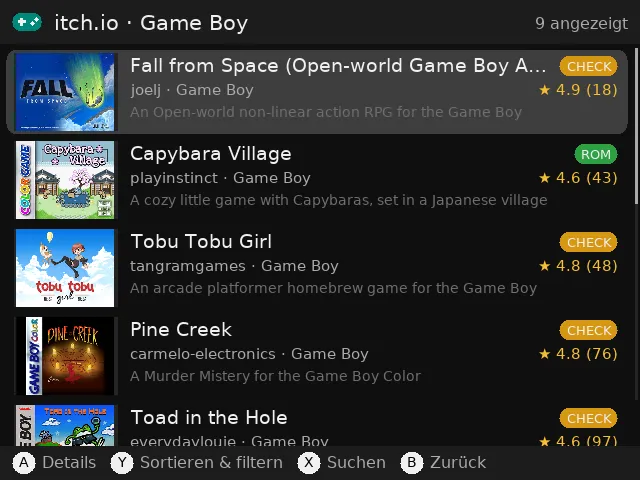
Homebrew Hub (kostenloses Homebrew für Game Boy, GBC, GBA und NES), kostenloses Homebrew von itch.io und sofort spielbare PortMaster-Ports.
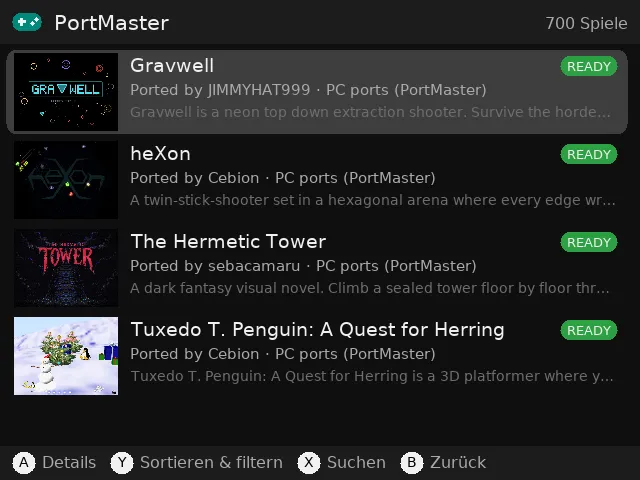
Abzeichen zeigen, ob dein Gerät ein Spiel ausführen kann. Nach dem Download wird der ROM-Header geprüft, damit kaputte Dateien und PC-Versionen nie installiert werden.
Spiele kommen in die ROM-Ordner, die muOS bereits nutzt, mit Cover und Beschreibung. PortMaster-Ports werden mit PortMaster selbst installiert.
Starte ein Spiel direkt aus der App und markiere, ob es läuft.
Alle Spiele auf deiner SD-Karte nach System, mit Spielzeit, Favoriten, Covern, Starten und Deinstallieren.
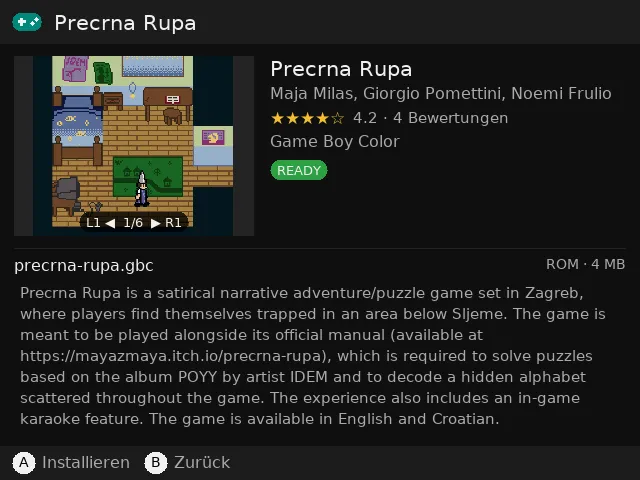
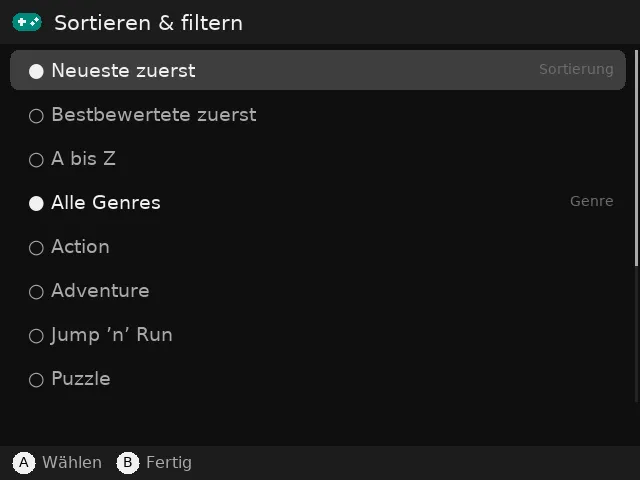
Neueste, bestbewertete oder A bis Z; Filter nach Genre; Sternebewertungen und eine Screenshot-Galerie für jedes Spiel.
Screenshots
Screenshots unter muOS auf dem Anbernic RG40XXH. Auf anderen Systemen kann es etwas anders aussehen.
Installation
ARCHIVE auf SD-Karte 1 (leg den Ordner an, falls es ihn nicht gibt).Roms/APPS darin (Game_Manager.sh, den Ordner GameManager und Imgs) nach Roms/APPS auf SD-Karte 1, mit einem Kartenleser oder per WLAN (Samba oder SFTP).Auf dem Stock-OS erscheinen installierte Spiele in der Spieleliste ihres Systems im Hauptmenü, und du kannst sie auch unter Meine Spiele starten. Für PortMaster-Ports installiert Game Manager beim ersten Mal das neueste PortMaster (das im Stock-OS von Anbernic enthaltene ist für heutige Ports zu alt); danach erscheinen die Ports in der Liste PORTS des Stock-Menüs. So spielst du PortMaster-Spiele auf dem Stock-OS. Updates in der App gibt es dort noch nicht: Neue Versionen bekommst du auf dieser Seite.
Für Downloads von itch.io brauchst du deinen eigenen kostenlosen itch.io-API-Schlüssel (hier erstellen). Trag ihn in der App unter START → Settings ein. Homebrew Hub und PortMaster funktionieren ohne Konto.
Anleitung
Das Wichtigste, vom ersten Spiel bis zur aufgeräumten SD-Karte.
Y sortiert und filtert, X sucht. READY heißt, das Spiel läuft auf deinem Handheld; NO EMU heißt, es läuft nicht.
Jede Datei wird vor der Installation geprüft, damit kaputte Dateien und reine PC-Versionen nie auf deine SD-Karte kommen.
Downloads von itch.io brauchen einen kostenlosen API-Schlüssel. Du richtest ihn nur einmal ein.
Alle Spiele auf deinen SD-Karten, nach System sortiert, auch die, die du selbst draufkopiert hast.
Beim Deinstallieren bleiben deine Spielstände erhalten.
Halte SELECT + START 2 Sekunden lang. Das klappt bei Spielen, die du aus Game Manager startest.
Gibt es eine neue Version, erscheint Update verfügbar auf dem Startbildschirm. Mit A aktualisierst du; deine Spiele und Einstellungen bleiben.
logs/app.log aus dem App-Ordner an.Game Manager lädt Spiele von Homebrew Hub, itch.io und PortMaster herunter und Cover für deine eigenen Spiele aus der Vorschaubild-Bibliothek von libretro. PocketKode hostet nichts: Die Dateien kommen direkt von diesen Diensten, wenn du sie anforderst. Die Spiele gehören ihren Entwicklern; prüfe die Lizenz jedes Spiels. Game Manager ist eine unabhängige App und steht in keiner Verbindung zu diesen Diensten, muOS oder Anbernic.
Einen Fehler gefunden oder eine Idee? Eröffne ein Issue auf GitHub oder schreib an feedback@pocketkode.com. Wenn etwas schiefgelaufen ist, nenne dein Gerät und deine muOS-Version und hänge, wenn möglich, logs/app.log aus dem App-Ordner an.