
App für Handhelds
Wi-Fi Transfer
Übertrage Dateien zwischen deinem Handheld und dem Browser eines beliebigen Handys oder PCs. Ohne Kabel, Kartenleser oder zusätzliche Apps.
- Version
- 2.0.2
- Datei
- .muxapp · 15.8 MB
- Lizenz
- GNU GPL v3
- Quellcode
- GitHub
- Getestet auf
- Anbernic RG40XXH · muOS 2601.0 Jacaranda
Anbernic RG40XXV · muOS 2601.0 Jacaranda - Veröffentlicht
- Version
- 2.1.0
- Datei
- .zip · 15.9 MB
- Getestet auf
- Anbernic RG40XXH · Anbernic-Stock-OS V1.1.0
Anbernic RG40XXV · Anbernic-Stock-OS V1.1.0 - Veröffentlicht
✓ Dein Download startet … Falls nicht, tippe hier.
Alle Systeme
- Voraussetzungen
- WLAN, und ein Handy oder PC im selben Netzwerk
- Preis
- Kostenlos
- Downloads
Was sie kann
Funktionen
Jedes Handy, jeder PC
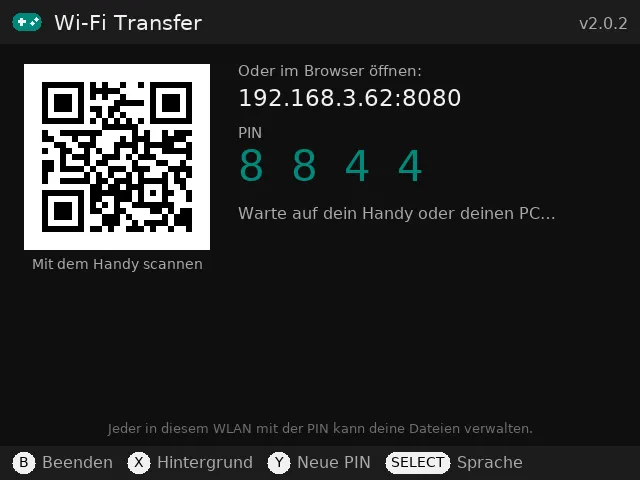
Scanne den QR-Code oder gib die Adresse in einen Browser im selben WLAN ein. Ohne Kabel, Kartenleser oder zusätzliche App.
Spiele landen im richtigen Ordner
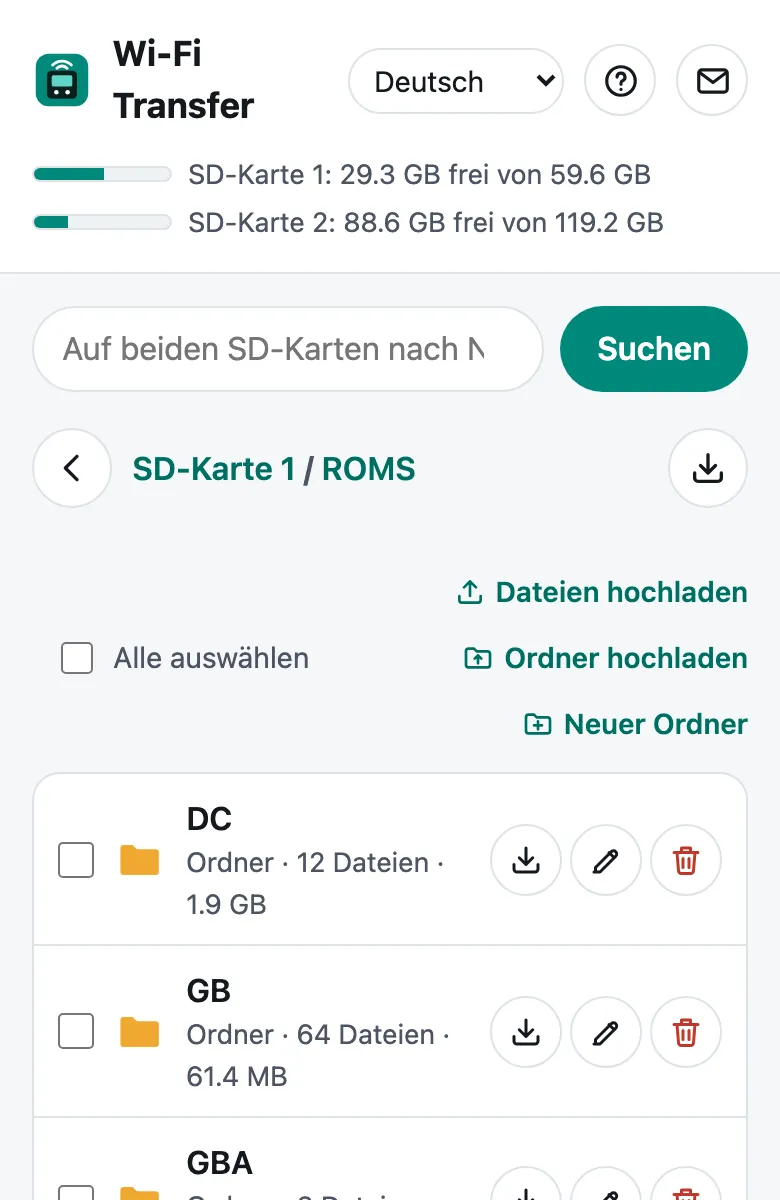
Tippe im Tab einer Karte auf Spiele hinzufügen, und jedes Spiel wird automatisch einsortiert (.gba → ROMS/GBA, .sfc → ROMS/SNES…), nach der Ordnerliste von muOS. .muxapp-Apps kommen nach ARCHIVE.
Große Dateien und ganze Ordner
Mehrere Dateien auf einmal, auch große ISOs, mit Fortschritt und Geschwindigkeit. Lade ganze Ordner für Disc-Spiele wie Dreamcast und PS1 hoch.
Alles herunterladen
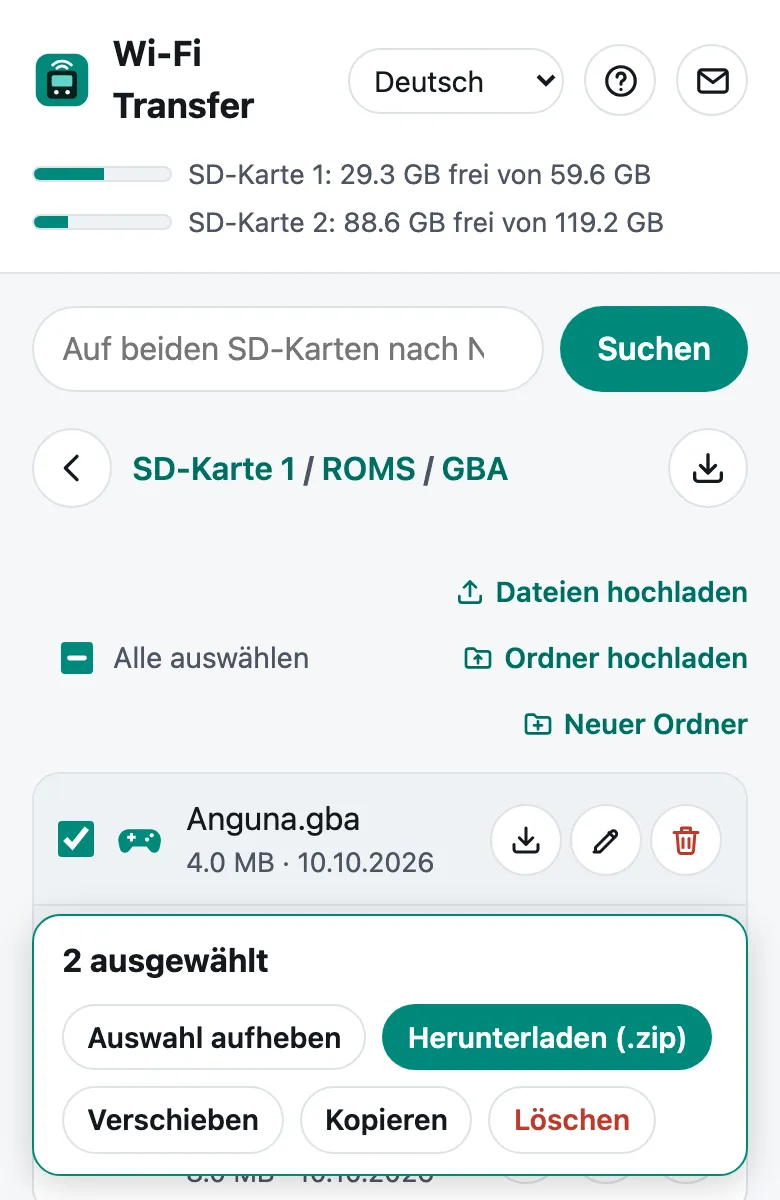
Screenshots und Spielstände aufs Handy oder den PC, einen ganzen Ordner als .zip oder nur das, was du anhakst.
Komplette SD-Karten-Sicherung
Die ganze Karte (muOS, Einstellungen, Spiele und Spielstände) als eine .img.gz-Datei. Schreib sie mit Rufus oder balenaEtcher auf eine neue Karte, und alles ist wieder da.
Von Haus aus sicher
Jedes Mal eine neue zufällige PIN, nur im lokalen Netz, und nach 15 Minuten ohne Aktivität stoppt es von selbst. Löschen oder Umbenennen im Ordner von muOS fragt vorher nach.
Beide SD-Karten, so wie sie sind
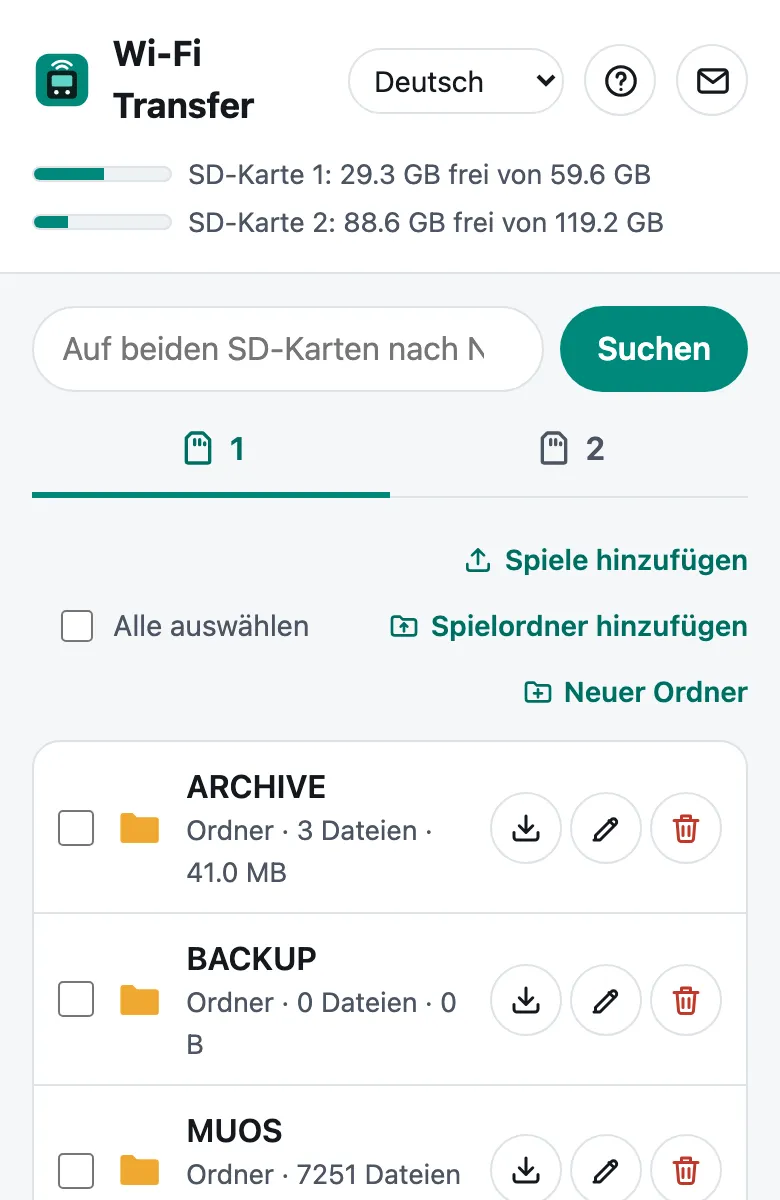
Ein Tab pro Karte zeigt alle Ordner und Dateien mit ihrer Größe, und oben steht der freie Speicher jeder Karte. Die Suche findet Dateien auf beiden Karten nach Namen.
Läuft im Hintergrund
Drück X am Handheld, um zurück ins muOS-Menü zu gehen oder zu spielen, während die Seite weiter funktioniert.
Screenshots
In deinem Browser
Screenshots unter muOS auf dem Anbernic RG40XXH. Auf anderen Systemen kann es etwas anders aussehen.
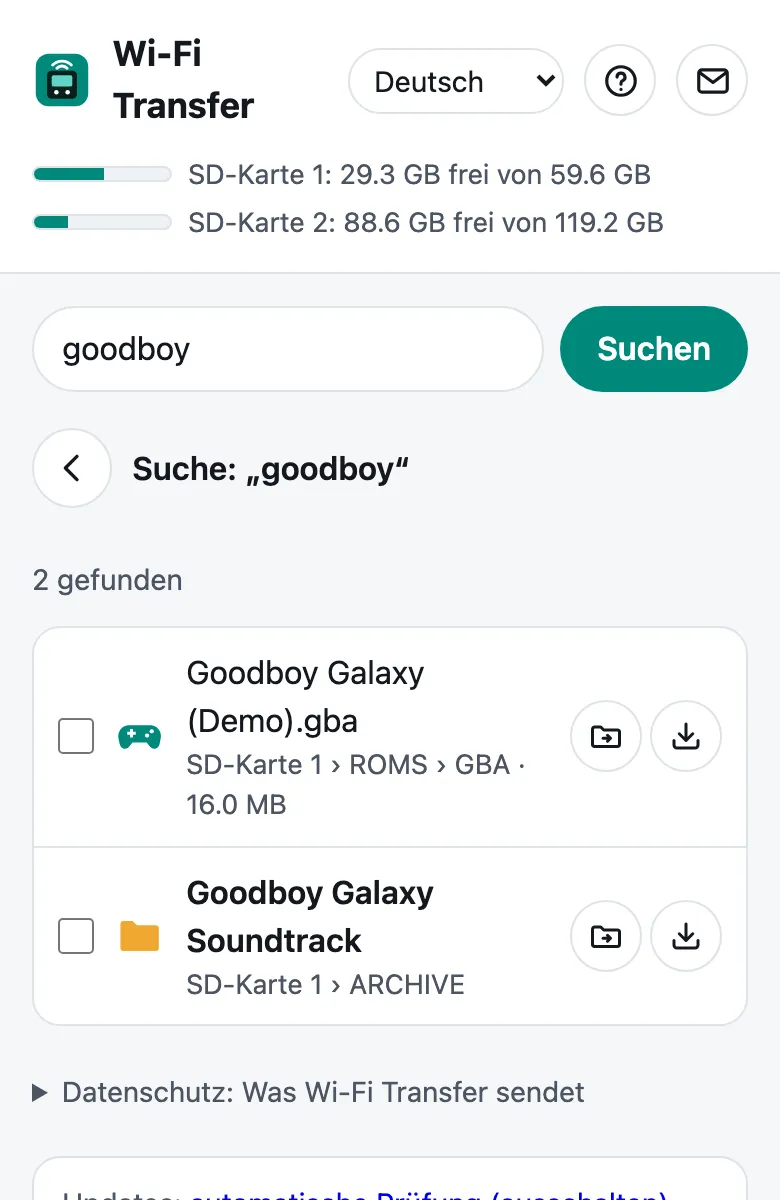
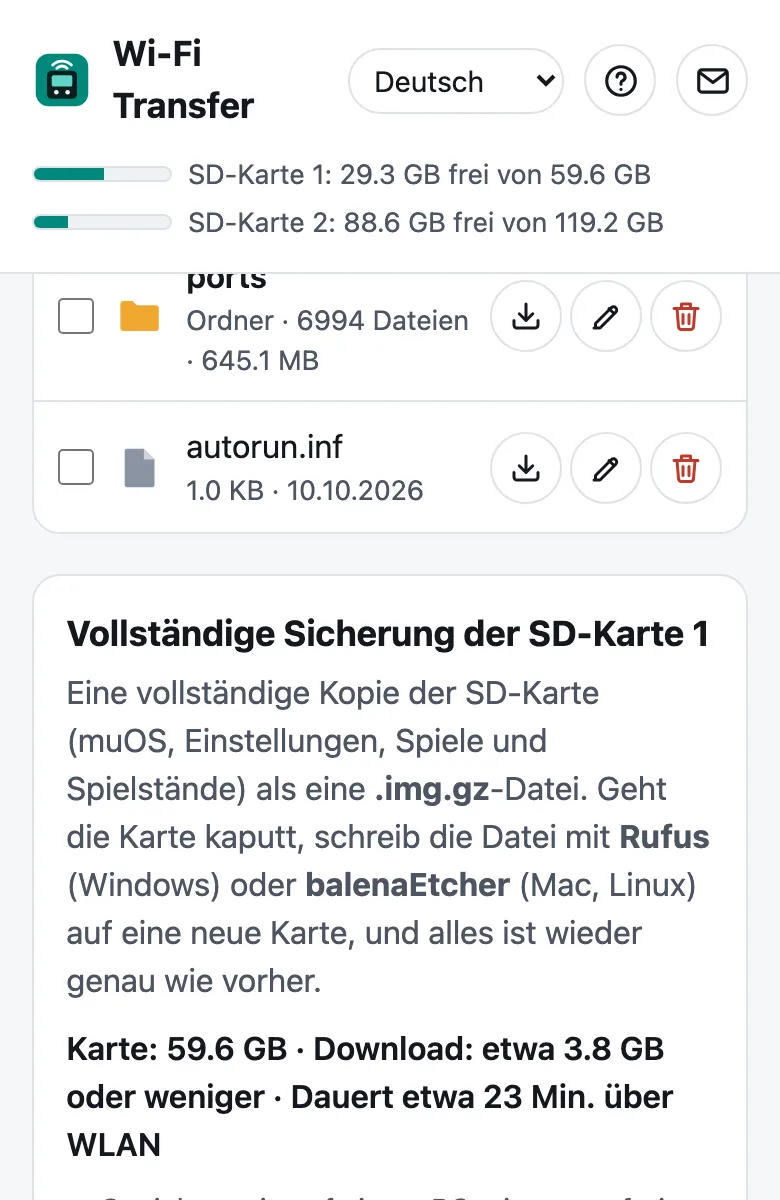
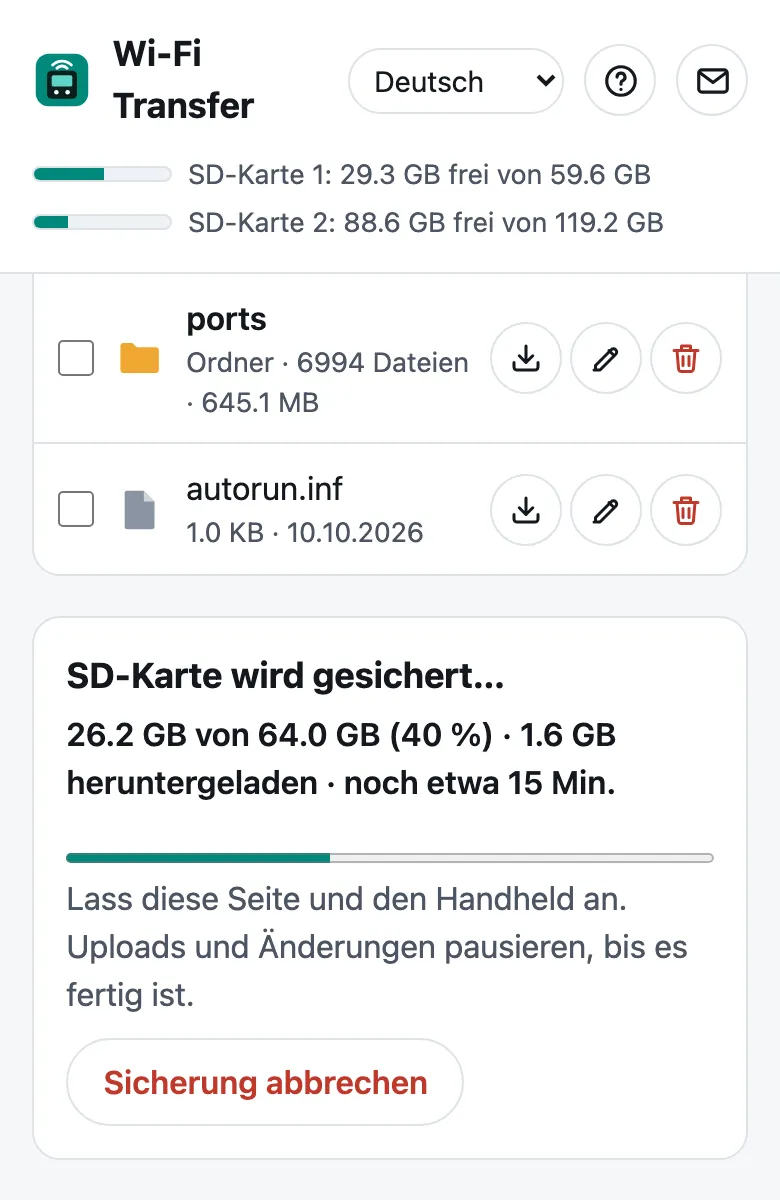
Komplette SD-Karten-Sicherung
Sichere die ganze Karte
Ein Tippen unter den Karten-Tabs lädt die ganze SD-Karte 1, von der muOS startet (muOS, Einstellungen, Spiele und Spielstände), als eine .img.gz-Datei herunter. Geht die Karte einmal kaputt, schreib diese Datei mit Rufus (Windows) oder balenaEtcher (Mac, Linux) auf eine neue Karte, und alles ist genau wie vorher.
- Nur deine Daten werden übertragen. Leerer Speicher wird übersprungen, eine 64-GB-Karte mit 4 GB Inhalt lädt also etwa 4 GB herunter.
- Speichere sie auf einem PC mit genug freiem Speicher. Per WLAN dauert es etwa 1 Stunde pro 10 GB.
- Eine stimmige Kopie. Uploads und Änderungen pausieren währenddessen, und die Spielepartition wird während der Kopie nach Möglichkeit schreibgeschützt.
- Die neue Karte muss gleich groß oder größer sein.
- Behalte sie für dich. Die Sicherung enthält deine Spiele, Spielstände und BIOS-Dateien und ist nur für dich bestimmt.
Installation
Installation
Unter muOS
- Lade WiFiTransfer-2.0.2.muxapp herunter.
- Kopiere die Datei in den Ordner
ARCHIVEauf SD-Karte 1 (leg den Ordner an, falls es ihn nicht gibt). - Öffne auf dem Handheld Applications → Archive Manager und installiere sie.
- Schalte das WLAN ein (Configuration → Connectivity → Wi-Fi Network) und öffne Applications → Wi-Fi Transfer.
Unter dem Stock-OS von Anbernic
- Lade WiFiTransfer-2.1.0-stock.zip herunter und entpacke es.
- Kopiere den Inhalt des Ordners
Roms/APPSdarin (Wi-Fi_Transfer.sh, den OrdnerwifitransferundImgs) nachRoms/APPSauf SD-Karte 1, mit einem Kartenleser oder per WLAN (Samba oder SFTP). - Schalte WLAN ein und öffne APPS → Wi-Fi_Transfer.
Auf dem Stock-OS gibt es die komplette SD-Karten-Sicherung und Updates in der App noch nicht: Neue Versionen gibt es auf dieser Seite.
So benutzt du sie
- Scanne auf deinem Handy den QR-Code oder gib die angezeigte Adresse (z. B.
http://192.168.1.23:8080) in den Browser eines Handys oder PCs im selben WLAN ein. - Gib die PIN ein, die der Handheld anzeigt.
- Wähle den Tab einer Karte. Spiele hinzufügen legt jedes Spiel in den richtigen Ordner; hake Einträge an, um sie herunterzuladen, zu verschieben, zu kopieren oder zu löschen; die Suche findet Dateien auf beiden Karten.
- Wenn du fertig bist, drück B am Handheld. Mit X läuft es stattdessen im Hintergrund weiter.
Am Handheld erzeugt Y eine neue PIN und meldet alle ab. Die Schaltfläche ? auf der Seite öffnet die komplette Anleitung.
Sicherheit
Die Transferseite läuft nur, solange Wi-Fi Transfer offen ist oder im Hintergrund läuft, und stoppt nach 15 Minuten ohne Aktivität von selbst. Sie ist nur aus deinem lokalen Netz erreichbar und braucht jedes Mal eine neue zufällige PIN; 5 falsche PINs sperren dieses Gerät für eine Minute. Sie zeigt alles auf deinen SD-Karten, auch die Dateien von muOS in MUOS, und fragt nach, bevor dort etwas gelöscht oder umbenannt wird. Die Seite nutzt in deinem Heimnetz einfaches http://, wie die meisten Geräte-Apps, also nutze sie nicht in öffentlichen WLANs.
Eine komplette SD-Karten-Sicherung enthält deine Spiele, Spielstände und BIOS-Dateien. Sie ist nur für dich, also gib sie nicht weiter.
Feedback und Fehlermeldungen
Einen Fehler gefunden oder eine Idee? Schreib an feedback@pocketkode.com. Wenn etwas schiefgelaufen ist, nenne dein Gerät, deine muOS-Version und den verwendeten Browser und hänge, wenn möglich, logs/app.log aus dem App-Ordner an.