
휴대용 게임기 앱
Wi-Fi Transfer
휴대폰이나 PC 브라우저로 휴대용 게임기와 파일을 주고받으세요. 케이블, 카드 리더, 추가 앱이 필요 없습니다.
- 버전
- 2.0.2
- 파일
- .muxapp · 15.8 MB
- 라이선스
- GNU GPL v3
- 소스 코드
- GitHub
- 테스트 기기
- Anbernic RG40XXH · muOS 2601.0 Jacaranda
Anbernic RG40XXV · muOS 2601.0 Jacaranda - 출시일
- 버전
- 2.1.0
- 파일
- .zip · 15.9 MB
- 테스트 기기
- Anbernic RG40XXH · Anbernic 순정 OS V1.1.0
Anbernic RG40XXV · Anbernic 순정 OS V1.1.0 - 출시일
✓ 다운로드를 시작합니다… 시작되지 않으면 여기를 누르세요.
모든 시스템 공통
- 필요한 것
- Wi-Fi, 그리고 같은 네트워크의 휴대폰이나 PC
- 가격
- 무료
- 다운로드
할 수 있는 일
기능
어떤 휴대폰이나 PC든
QR 코드를 스캔하거나 같은 Wi-Fi의 브라우저에 주소를 입력하세요. 케이블, 카드 리더, 추가 앱이 필요 없습니다.
게임은 알맞은 폴더로
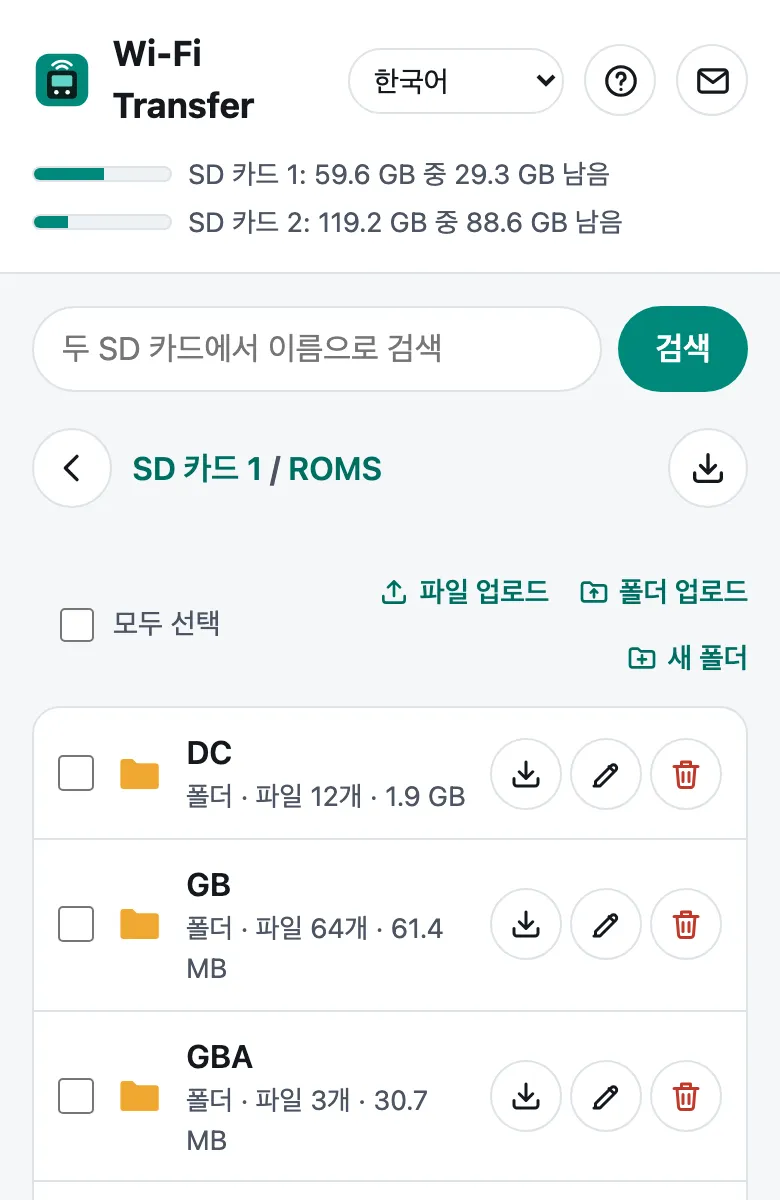
카드 탭에서 게임 추가를 누르면 muOS 자체 폴더 목록에 따라 게임이 자동으로 정리됩니다(.gba → ROMS/GBA, .sfc → ROMS/SNES…). .muxapp 앱은 ARCHIVE로 들어갑니다.
큰 파일과 폴더째로
큰 ISO를 포함해 여러 파일을 한 번에, 진행률과 속도를 보면서 올립니다. Dreamcast, PS1 같은 디스크 게임은 폴더째 올리세요.
무엇이든 다운로드
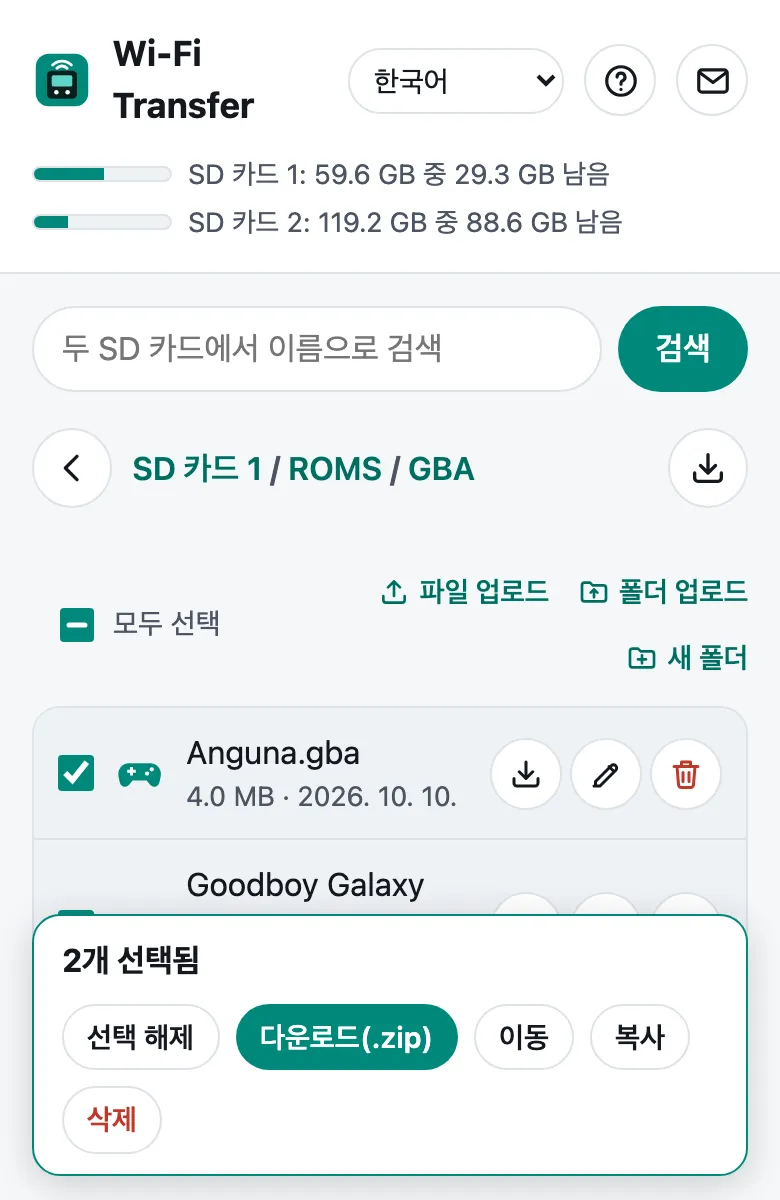
스크린숏과 세이브를 휴대폰이나 PC로, 폴더 전체를 .zip으로, 또는 체크한 항목만 받을 수 있습니다.
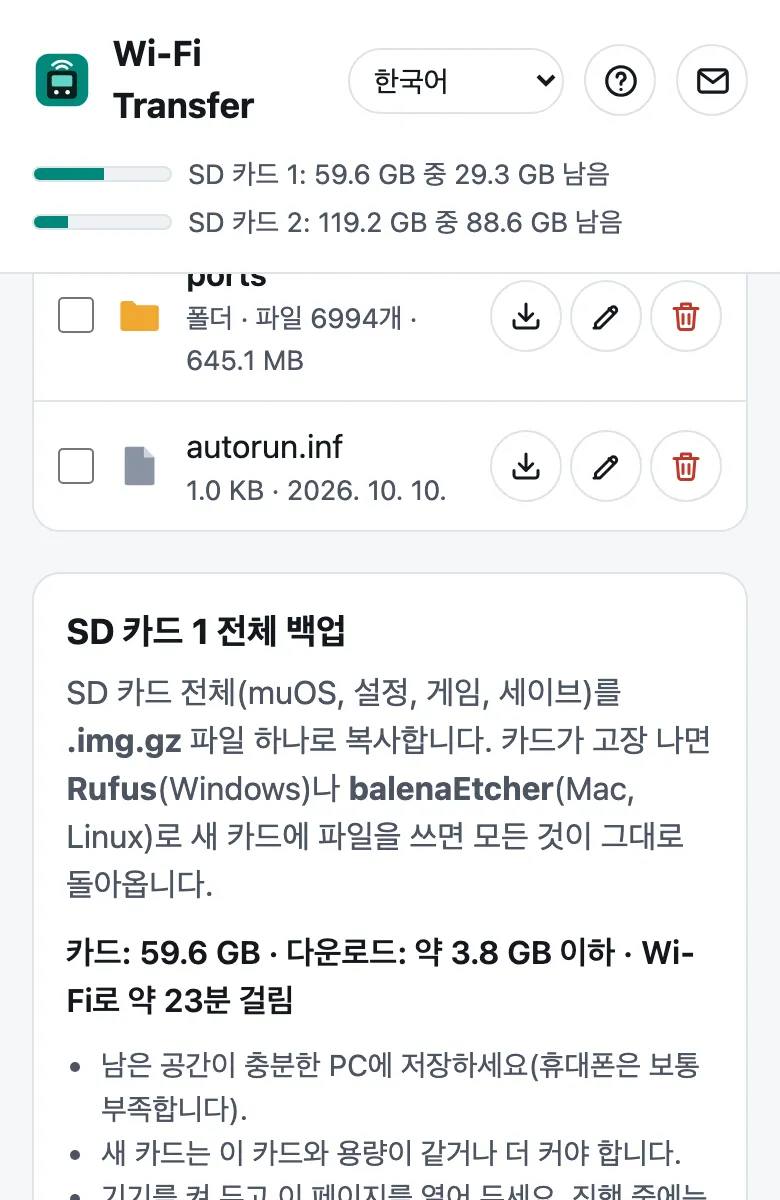
SD 카드 전체 백업
카드 전체(muOS, 설정, 게임, 세이브)를 .img.gz 파일 하나로. Rufus나 balenaEtcher로 새 카드에 쓰면 모든 것이 돌아옵니다.
기본부터 안전
매번 새로운 무작위 PIN, 로컬 네트워크 전용, 15분 동안 활동이 없으면 저절로 멈춥니다. muOS 자체 폴더에서 삭제하거나 이름을 바꿀 때는 먼저 확인을 묻습니다.
두 SD 카드를 있는 그대로
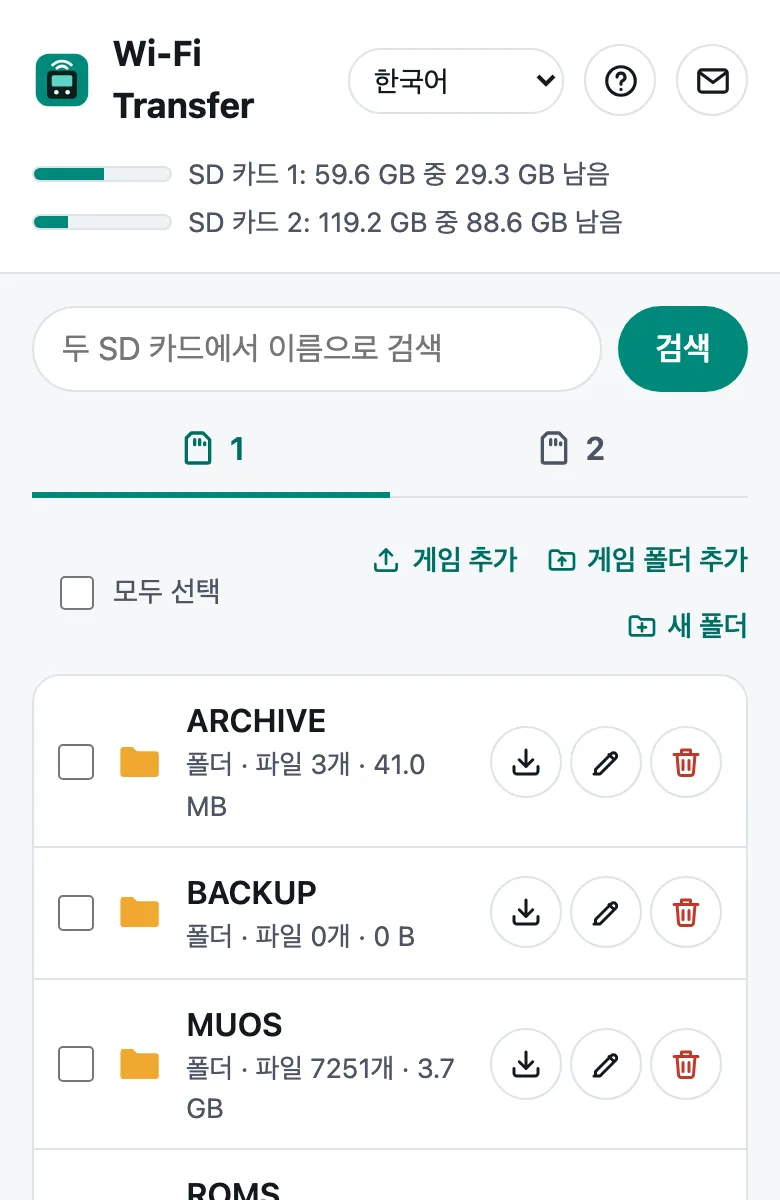
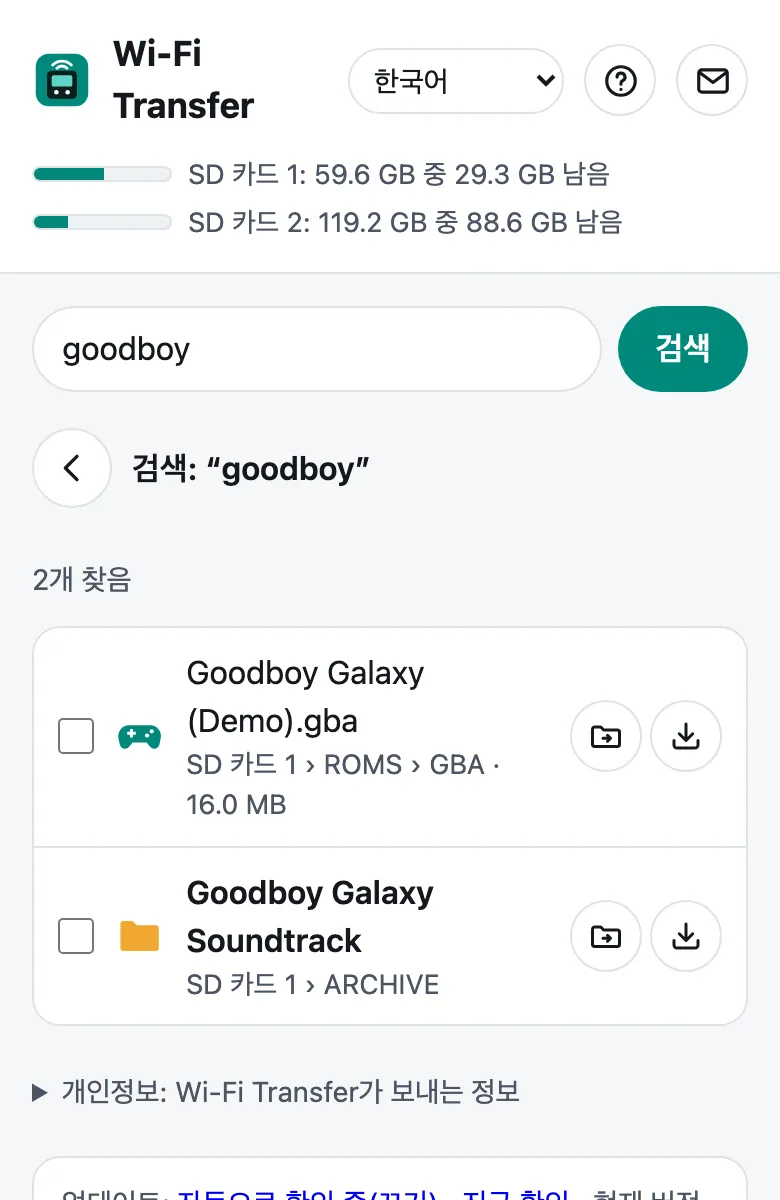
카드마다 탭이 있어 모든 폴더와 파일을 크기와 함께 보여 주고, 페이지 위쪽에 각 카드의 남은 공간이 표시됩니다. 검색으로 두 카드에서 이름으로 파일을 찾을 수 있습니다.
백그라운드에서도 작동
게임기에서 X를 누르면 muOS 메뉴로 돌아가거나 게임을 하는 동안에도 페이지가 계속 작동합니다.
스크린샷
브라우저에서
스크린샷은 Anbernic RG40XXH의 muOS에서 찍었습니다. 다른 시스템에서는 조금 다르게 보일 수 있습니다.
SD 카드 전체 백업
카드 전체를 백업하세요
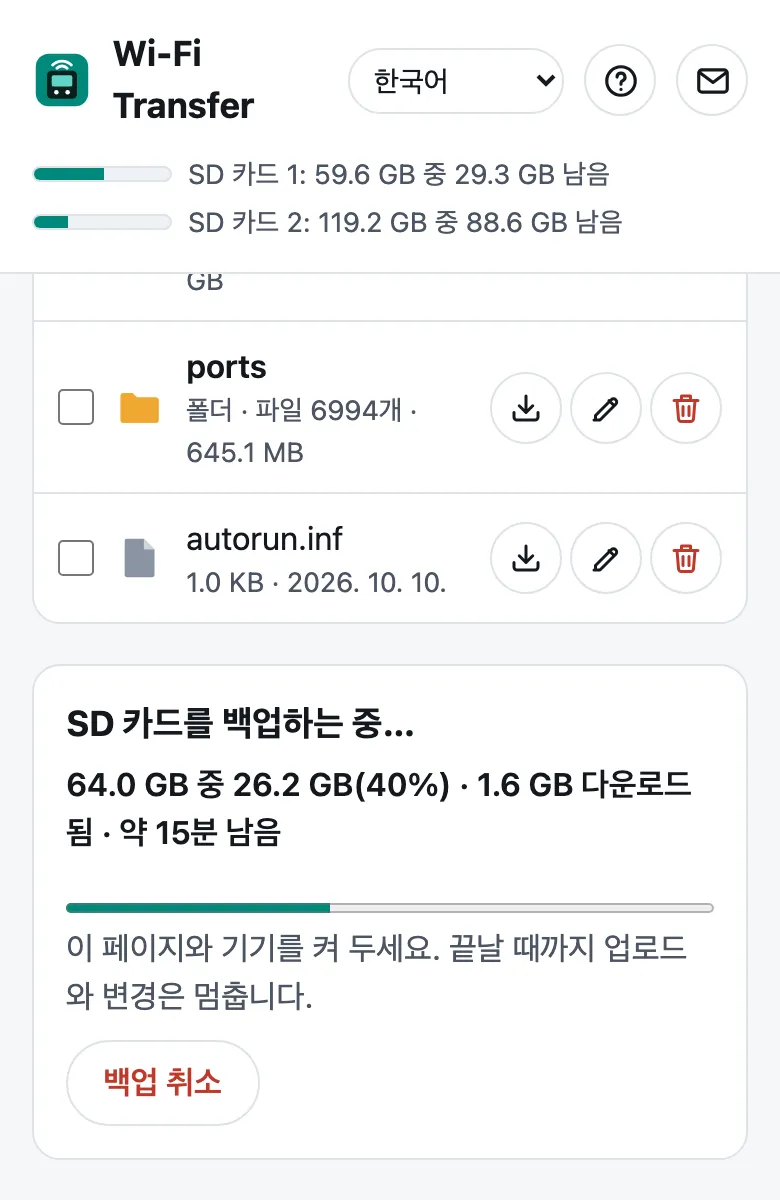
카드 탭 아래에서 한 번 누르면 muOS가 시작되는 SD 카드 1 전체(muOS, 설정, 게임, 세이브)를 하나의 .img.gz 파일로 다운로드합니다. 카드가 고장 나면 이 파일을 Rufus(Windows)나 balenaEtcher(Mac, Linux)로 새 카드에 쓰세요. 모든 것이 그대로 돌아옵니다.
- 데이터만 보냅니다. 빈 공간은 건너뛰므로 4GB를 쓴 64GB 카드는 약 4GB만 내려받습니다.
- 빈 공간이 충분한 PC에 저장하세요. Wi-Fi로 10GB당 약 1시간 걸립니다.
- 일관된 복사본. 진행 중에는 업로드와 변경이 멈추고, 가능하면 복사하는 동안 게임 파티션을 읽기 전용으로 만듭니다.
- 새 카드는 같은 용량이거나 더 커야 합니다.
- 개인적으로 보관하세요. 백업에는 게임, 세이브, BIOS 파일이 들어 있어 본인만 써야 합니다.
설치
설치 방법
muOS에서
- WiFiTransfer-2.0.2.muxapp을 다운로드합니다.
- SD 카드 1의
ARCHIVE폴더에 복사합니다(폴더가 없으면 만드세요). - 휴대용 게임기에서 Applications → Archive Manager를 열고 설치합니다.
- Wi-Fi를 켜고(Configuration → Connectivity → Wi-Fi Network) Applications → Wi-Fi Transfer를 엽니다.
Anbernic 순정 OS에서
- WiFiTransfer-2.1.0-stock.zip을 다운로드해 압축을 풉니다.
- 그 안의
Roms/APPS폴더 내용(Wi-Fi_Transfer.sh,wifitransfer폴더,Imgs)을 SD 카드 1의Roms/APPS에 복사합니다. 카드 리더를 쓰거나 Wi-Fi(Samba 또는 SFTP)로 복사할 수 있습니다. - Wi-Fi를 켜고 APPS → Wi-Fi_Transfer를 엽니다.
순정 OS에서는 SD 카드 전체 백업과 앱 안 업데이트를 아직 쓸 수 없습니다. 새 버전은 이 페이지에서 받으세요.
사용 방법
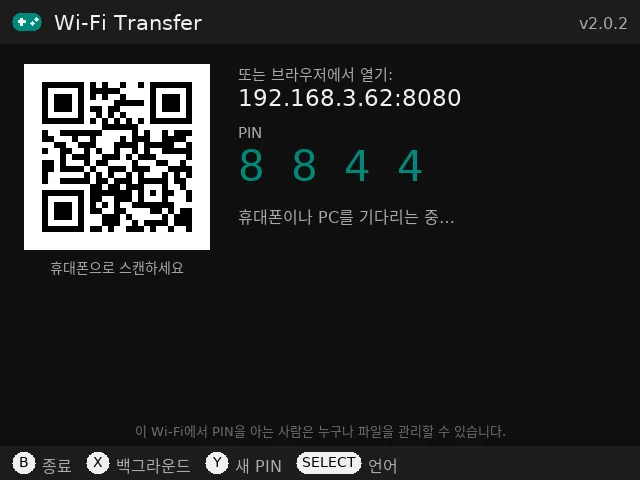
- 휴대폰으로 QR 코드를 스캔하거나, 표시된 주소(예:
http://192.168.1.23:8080)를 같은 Wi-Fi의 휴대폰이나 PC 브라우저에 입력합니다. - 휴대용 게임기에 표시된 PIN을 입력합니다.
- 카드 탭을 고르세요. 게임 추가는 게임을 알맞은 폴더에 넣고, 항목을 체크하면 다운로드, 이동, 복사, 삭제를 할 수 있으며, 검색으로 두 카드에서 파일을 찾을 수 있습니다.
- 다 끝나면 게임기에서 B를 누르세요. 대신 X를 누르면 백그라운드에서 계속 실행됩니다.
게임기에서 Y는 새 PIN을 만들고 모두를 로그아웃시킵니다. 페이지의 ? 버튼을 누르면 전체 가이드가 열립니다.
보안
전송 페이지는 Wi-Fi Transfer가 열려 있거나 백그라운드에서 실행 중일 때만 작동하며, 15분 동안 활동이 없으면 저절로 멈춥니다. 로컬 네트워크에서만 접속할 수 있고 매번 새로운 무작위 PIN이 필요하며, PIN을 5번 틀리면 그 기기는 1분 동안 차단됩니다. SD 카드의 모든 것이 보이며 MUOS에 있는 muOS 자체 파일도 포함되지만, 그곳에서 삭제하거나 이름을 바꾸기 전에 먼저 묻습니다. 대부분의 기기 앱처럼 페이지는 집 네트워크에서 일반 http://를 사용하므로 공용 Wi-Fi에서는 쓰지 마세요.
SD 카드 전체 백업에는 게임, 세이브, BIOS 파일이 들어 있습니다. 본인만 쓰는 것이니 공유하지 마세요.
의견 및 버그 제보
버그를 찾았거나 아이디어가 있나요? feedback@pocketkode.com으로 메일을 보내 주세요. 문제가 생겼다면 기기, muOS 버전, 사용한 브라우저를 알려 주시고, 가능하면 앱 폴더의 logs/app.log를 첨부해 주세요.