
1はじめる
- muOS で Wi-Fi をオンにし、日付と時刻が正しいか確認します。
- Applications → Game Manager を開きます。
- A で開く、B で戻る、START で設定。
ハンドヘルド用アプリ
自作ゲームから PortMaster の移植版まで、無料のゲームを探してインストールし、携帯ゲーム機のゲームをすべてコントローラーだけで管理できます。
✓ ダウンロードを開始しています… 始まらない場合はこちらをタップしてください。
すべてのシステム共通
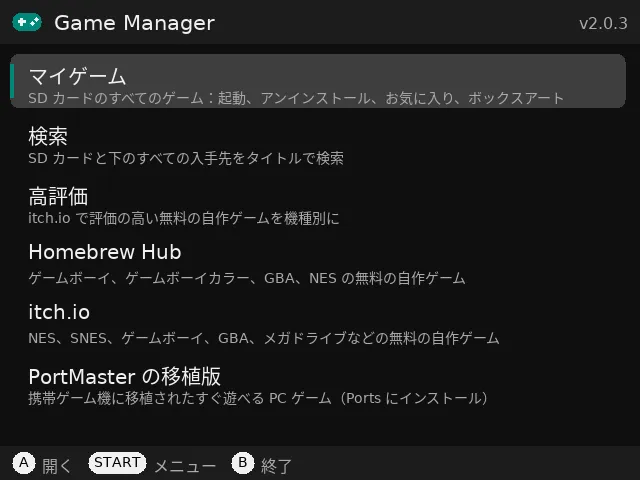
できること
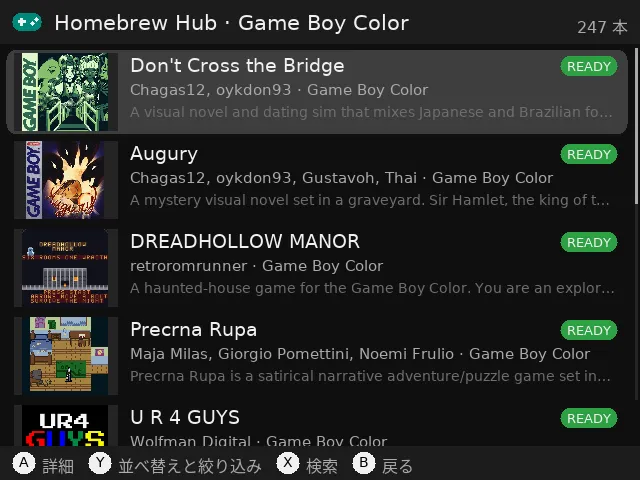
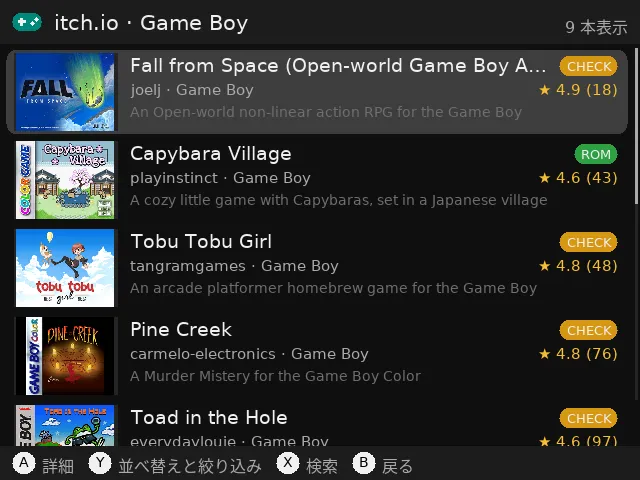
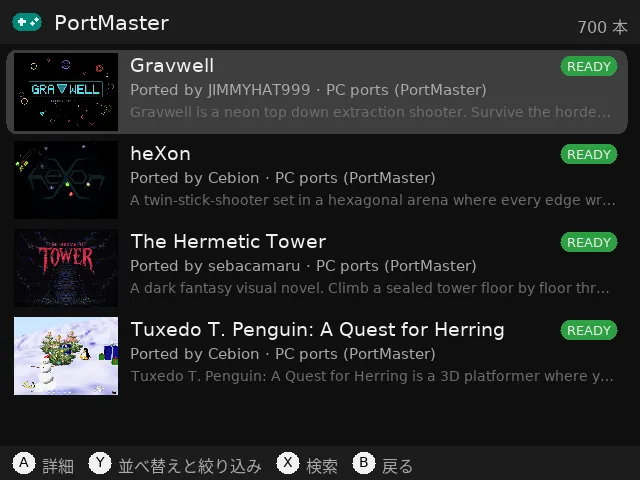
Homebrew Hub(ゲームボーイ、GBC、GBA、NES の無料自作ゲーム)、itch.io の無料自作ゲーム、そしてすぐに遊べる PortMaster の移植版。
お使いの機種で動くかどうかをバッジで表示。ダウンロード後は ROM ヘッダーを確認するので、壊れたファイルや PC 向けのビルドがインストールされることはありません。
ゲームは muOS がすでに使っている ROM フォルダーに、ボックスアートと説明付きで入ります。PortMaster の移植版は PortMaster 自体でインストールします。
アプリから直接ゲームを起動し、動いたかどうかを記録できます。
SD カード上のすべてのゲームを機種別に。プレイ時間、お気に入り、ボックスアート、起動、アンインストール。
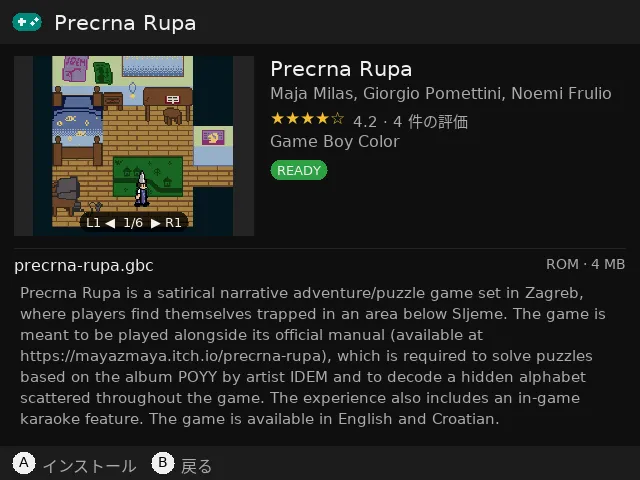
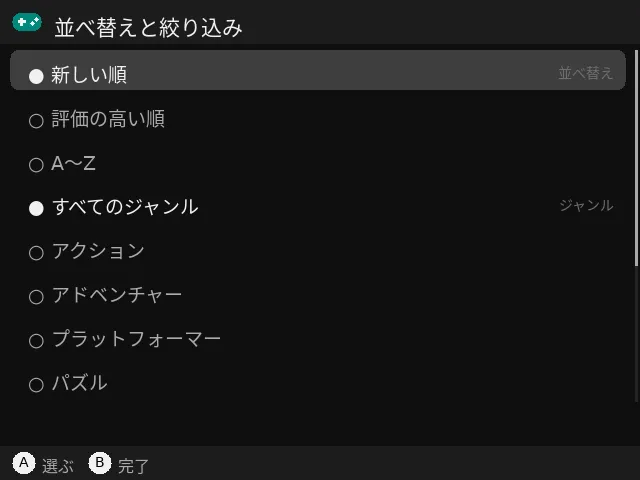
新しい順、評価の高い順、名前順。ジャンルで絞り込み。ゲームごとに星の評価とスクリーンショット ギャラリー。
スクリーンショット
スクリーンショットは Anbernic RG40XXH の muOS で撮影しました。ほかのシステムでは見た目が少し違うことがあります。
インストール
ARCHIVE フォルダーにコピーします(フォルダーがなければ作成してください)。Roms/APPS フォルダーの中身(Game_Manager.sh、GameManager フォルダー、Imgs)を、SD カード 1 の Roms/APPS にコピーします(カードリーダー、または Wi-Fi 経由の Samba か SFTP で)。純正 OS では、インストールしたゲームはメインメニューの各機種のゲーム一覧に表示され、マイゲームからも起動できます。PortMaster の移植版は、最初に Game Manager が最新の PortMaster をインストールします(Anbernic の純正 OS に入っているものは、今の移植版には古すぎます)。移植版は純正メニューの PORTS 一覧に表示されます。純正 OS で PortMaster のゲームを遊ぶ方法。アプリ内アップデートはまだ使えません。新しいバージョンはこのページから入手してください。
itch.io からダウンロードするには、ご自身の無料の itch.io API キーが必要です(こちらで作成)。アプリの START → Settings で追加してください。Homebrew Hub と PortMaster はアカウントなしで使えます。
ガイド
はじめてのゲームから SD カードの整理まで、基本をまとめました。
Y で並べ替えと絞り込み、X で検索。READY は本体で動くゲーム、NO EMU は動かないゲームです。
ファイルはインストール前にすべて確認されるので、壊れたファイルや PC 専用版が SD カードに入ることはありません。
itch.io のダウンロードには無料の API キーが必要です。設定は 1 回だけです。
SD カードにあるすべてのゲームを機種別に表示します。自分で入れたゲームも含みます。
アンインストールしてもセーブデータは消えません。
SELECT + START を 2 秒長押しします。Game Manager から起動したゲームで使えます。
新しいバージョンが出ると、ホーム画面に アップデートがあります と表示されます。A でアップデート。ゲームと設定はそのまま残ります。
logs/app.log を添えて feedback@pocketkode.com までメールしてください。Game Manager は Homebrew Hub、itch.io、PortMaster からゲームを、libretro のサムネイル ライブラリからお手持ちのゲームのボックスアートをダウンロードします。PocketKode は何もホストしておらず、ファイルは求めたときにそれらのサービスから直接届きます。ゲームの権利は各作者にあります。ゲームごとのライセンスをご確認ください。Game Manager は独立したアプリで、これらのサービス、muOS、Anbernic とは関係ありません。
不具合やアイデアがあれば、GitHub の Issue を作るか、feedback@pocketkode.com までメールしてください。問題が起きたときは、機種と muOS のバージョンを書き、できればアプリのフォルダーの logs/app.log を添付してください。