
ハンドヘルド用アプリ
Wi-Fi Transfer
スマホや PC のブラウザから、携帯ゲーム機とファイルをやり取りできます。ケーブルもカードリーダーも追加アプリも不要です。
- バージョン
- 2.0.2
- ファイル
- .muxapp · 15.8 MB
- ライセンス
- GNU GPL v3
- ソース
- GitHub
- 動作確認
- Anbernic RG40XXH · muOS 2601.0 Jacaranda
Anbernic RG40XXV · muOS 2601.0 Jacaranda - リリース日
- バージョン
- 2.1.0
- ファイル
- .zip · 15.9 MB
- 動作確認
- Anbernic RG40XXH · Anbernic 純正 OS V1.1.0
Anbernic RG40XXV · Anbernic 純正 OS V1.1.0 - リリース日
✓ ダウンロードを開始しています… 始まらない場合はこちらをタップしてください。
すべてのシステム共通
- 必要なもの
- Wi-Fi と、同じネットワークのスマホか PC
- 価格
- 無料
- ダウンロード数
できること
機能
どのスマホや PC でも
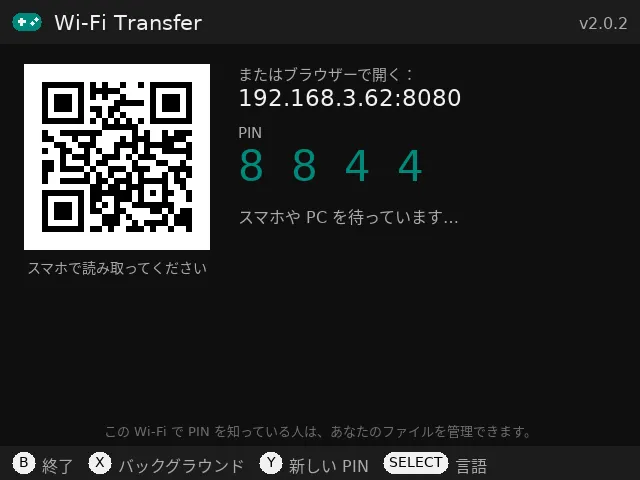
QR コードを読み取るか、同じ Wi-Fi のブラウザにアドレスを入力するだけ。ケーブルもカードリーダーも追加アプリも不要です。
ゲームは正しいフォルダーへ
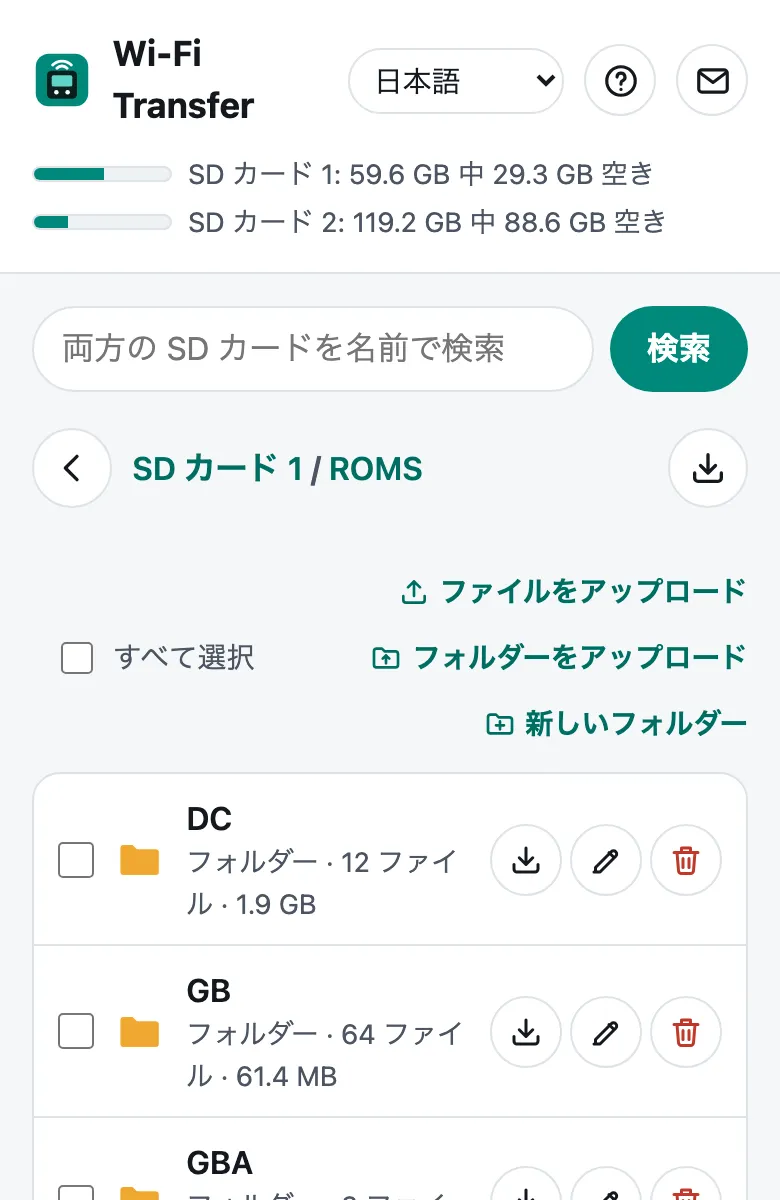
カードのタブで「ゲームを追加」をタップすると、muOS 自身のフォルダー一覧を使って自動で振り分けます(.gba → ROMS/GBA、.sfc → ROMS/SNES…)。.muxapp アプリは ARCHIVE へ。
大きなファイルもフォルダーごと
大きな ISO も含めて複数のファイルをまとめて、進行状況と速度を表示しながら転送。Dreamcast や PS1 などディスクのゲームはフォルダーごとアップロードできます。
何でもダウンロード
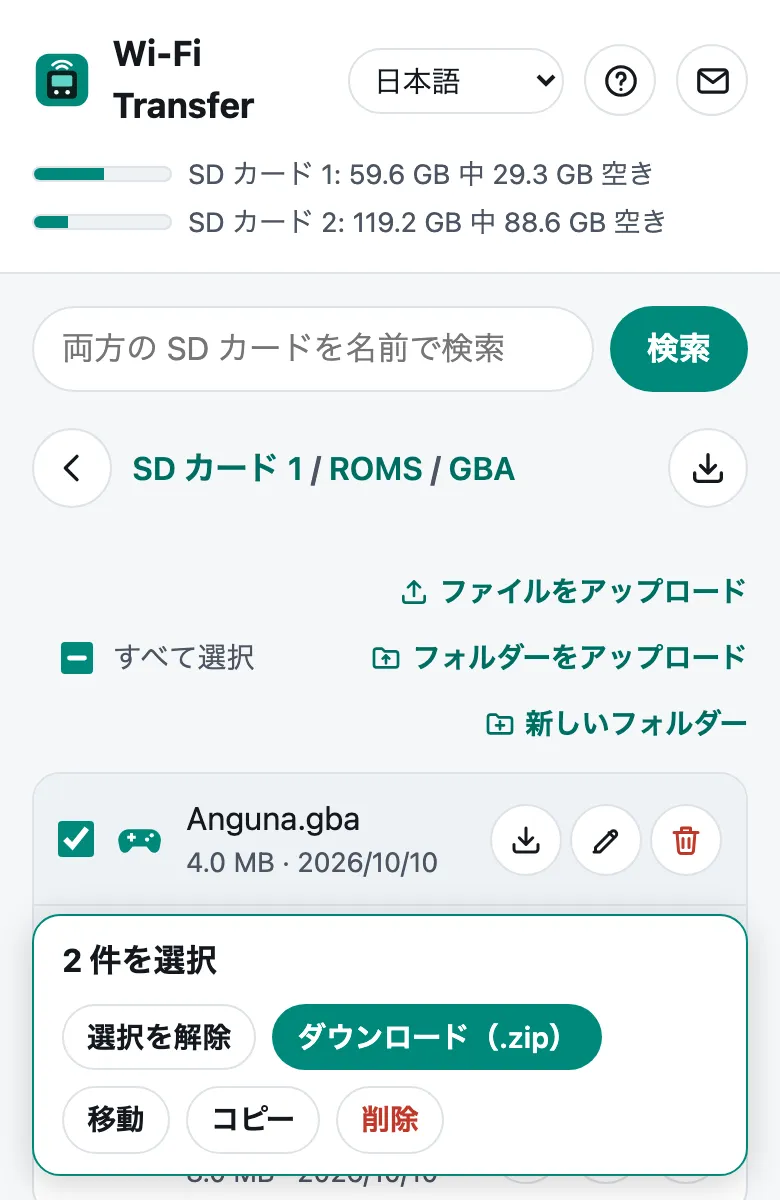
スクリーンショットやセーブをスマホや PC へ。フォルダー全体を .zip で、またはチェックを入れたものだけでも。
SD カード全体のバックアップ
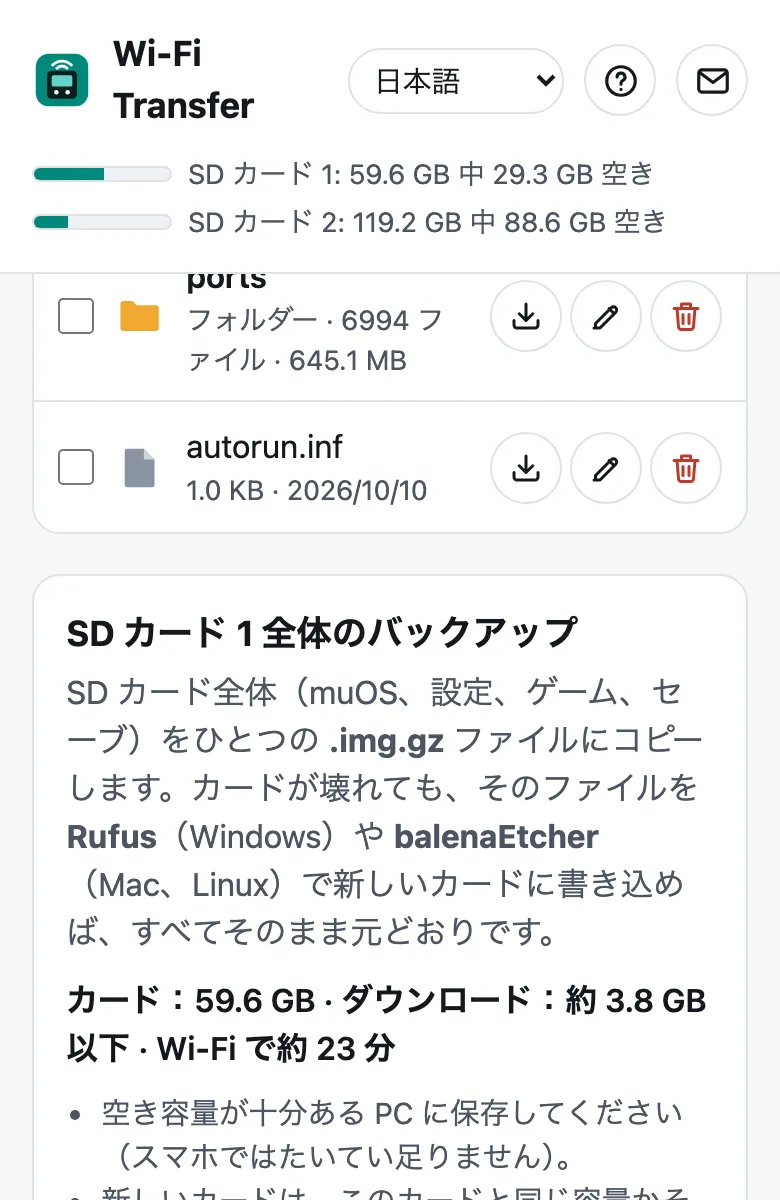
カード全体(muOS、設定、ゲーム、セーブ)をひとつの .img.gz ファイルに。Rufus や balenaEtcher で新しいカードに書き込めば、すべて元どおりです。
最初から安全
毎回新しいランダムな PIN、ローカルネットワークのみ、操作がないまま 15 分たつと自動で停止。muOS 自体のフォルダーで削除や名前の変更をするときは、先に確認が出ます。
2 枚の SD カードをそのまま
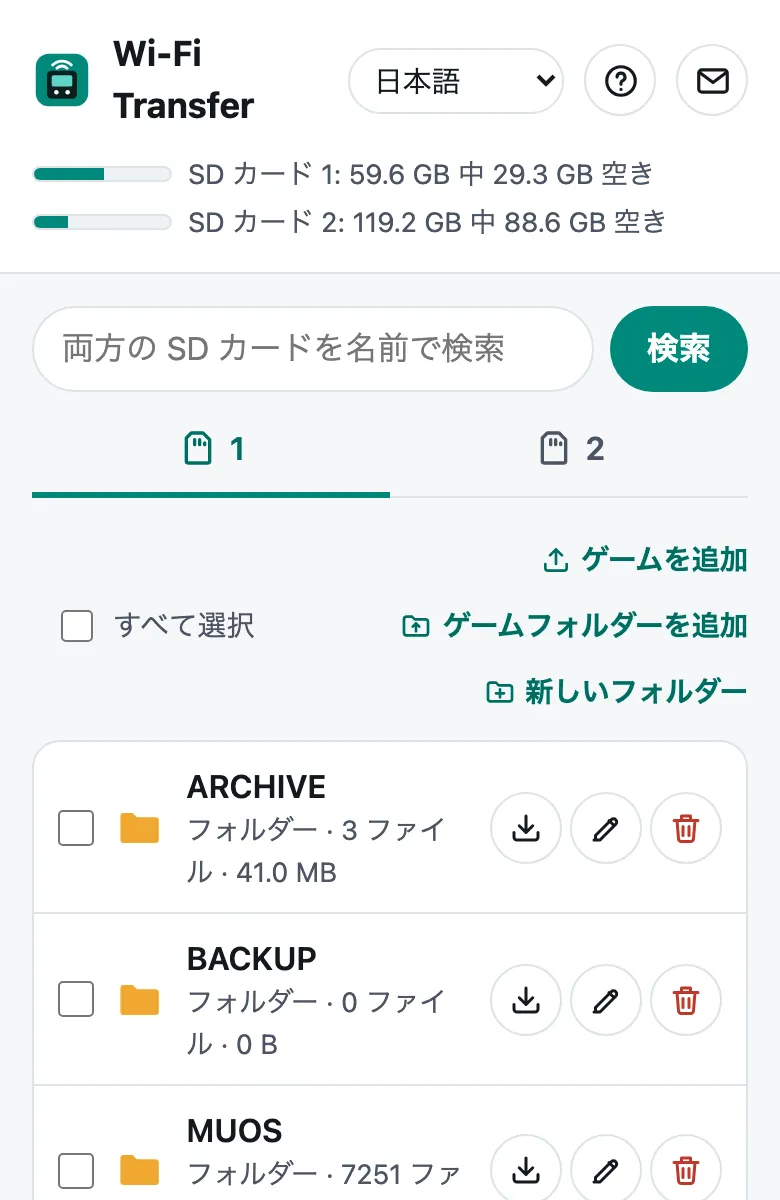
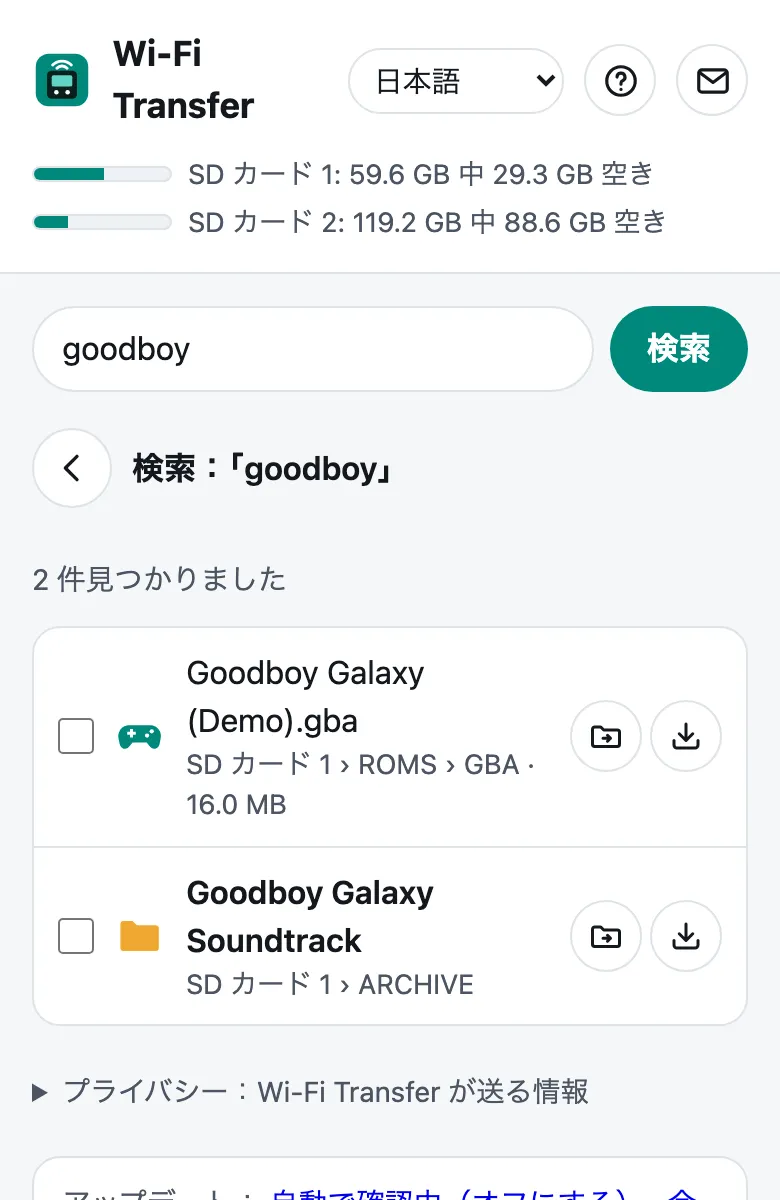
カードごとのタブに、すべてのフォルダーとファイルがサイズ付きで表示され、ページの上部には各カードの空き容量が出ます。検索で両方のカードからファイルを名前で探せます。
バックグラウンドでも動作
本体で X を押すと、muOS のメニューに戻ったりゲームを遊んだりしている間もページが使えます。
スクリーンショット
ブラウザで
スクリーンショットは Anbernic RG40XXH の muOS で撮影しました。ほかのシステムでは見た目が少し違うことがあります。
SD カード全体のバックアップ
カードをまるごとバックアップ
カードのタブの下でワンタップすると、muOS が起動するカード SD カード 1 の全体(muOS、設定、ゲーム、セーブ)をひとつの .img.gz ファイルとしてダウンロードします。カードが壊れても、そのファイルを Rufus(Windows)や balenaEtcher(Mac、Linux)で新しいカードに書き込めば、すべてそのまま元どおりです。
- 送るのはデータだけ。空き領域は飛ばすので、4 GB 使っている 64 GB のカードなら約 4 GB のダウンロードです。
- 空き容量が十分ある PC に保存してください。Wi-Fi では 10 GB あたり約 1 時間かかります。
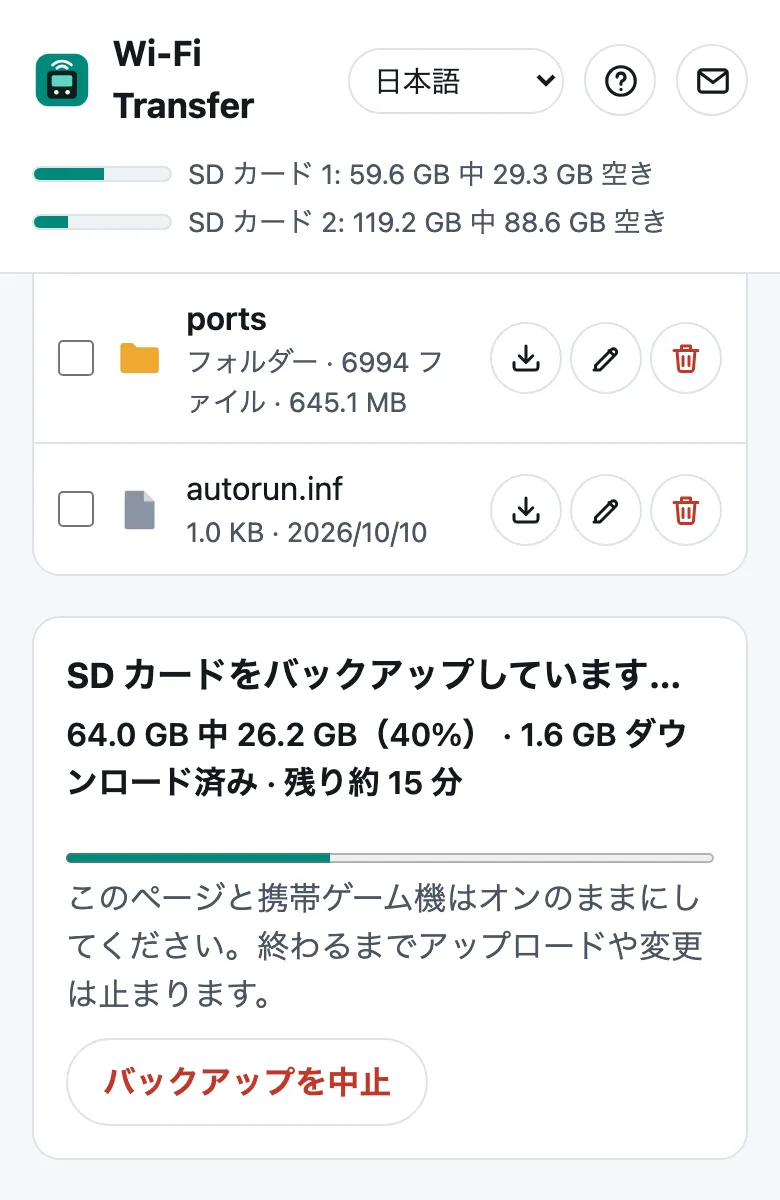
- 整合性のあるコピー。実行中はアップロードや変更を止め、可能な場合はコピー中にゲームのパーティションを読み取り専用にします。
- 新しいカードは同じ容量かそれ以上が必要です。
- 他の人と共有しないでください。バックアップにはゲーム、セーブ、BIOS ファイルが含まれるため、ご自身専用です。
インストール
インストール方法
muOS の場合
- WiFiTransfer-2.0.2.muxapp をダウンロードします。
- SD カード 1 の
ARCHIVEフォルダーにコピーします(フォルダーがなければ作成してください)。 - 本体で Applications → Archive Manager を開き、インストールします。
- Wi-Fi をオンにして(Configuration → Connectivity → Wi-Fi Network)、Applications → Wi-Fi Transfer を開きます。
Anbernic 純正 OS の場合
- WiFiTransfer-2.1.0-stock.zip をダウンロードして展開します。
- 中の
Roms/APPSフォルダーの中身(Wi-Fi_Transfer.sh、wifitransferフォルダー、Imgs)を、SD カード 1 のRoms/APPSにコピーします(カードリーダー、または Wi-Fi 経由の Samba か SFTP で)。 - Wi-Fi をオンにして、APPS → Wi-Fi_Transfer を開きます。
純正 OS では、SD カード全体のバックアップとアプリ内アップデートはまだ使えません。新しいバージョンはこのページから入手してください。
使い方
- スマホで QR コードを読み取るか、表示されたアドレス(例:
http://192.168.1.23:8080)を同じ Wi-Fi のスマホや PC のブラウザに入力します。 - 本体に表示された PIN を入力します。
- カードのタブを選びます。ゲームを追加 で各ゲームを正しいフォルダーへ入れ、チェックを入れてダウンロード、移動、コピー、削除ができます。検索で両方のカードからファイルを探せます。
- 終わったら本体で B を押します。代わりに X を押すと、バックグラウンドで動き続けます。
本体の Y で新しい PIN を作り、全員をログアウトします。ページの ? ボタンで詳しいガイドが開きます。
セキュリティ
転送ページは Wi-Fi Transfer が開いているかバックグラウンドで動いている間だけ動き、操作がないまま 15 分たつと自動で停止します。ローカルネットワークからしか接続できず、毎回新しいランダムな PIN が必要です。PIN を 5 回間違えると、その端末は 1 分間締め出されます。SD カードの中身はすべて見え、MUOS にある muOS 自体のファイルも含まれますが、そこで削除や名前の変更をするときは先に確認が出ます。多くの機器アプリと同じく、ページは家庭内ネットワークでふつうの http:// を使うため、公共の Wi-Fi では使わないでください。
SD カード全体のバックアップにはゲーム、セーブ、BIOS ファイルが含まれます。ご自身専用なので、共有しないでください。
ご意見・不具合の報告
不具合を見つけた、アイデアがある、という方は feedback@pocketkode.com までメールしてください。問題が起きた場合は、機種、muOS のバージョン、使ったブラウザを書き添え、できればアプリのフォルダーにある logs/app.log を添付してください。