
Wi-Fi-তে Anbernic স্টক OS-এ ফাইল কপি করুন: SFTP বা Wi-Fi Transfer
প্রতিটি নতুন গেম যোগ করতে SD কার্ড খোলা দ্রুতই বিরক্তিকর হয়ে যায়। Anbernic-এর নিজস্ব সিস্টেম (হ্যান্ডহেল্ডের সঙ্গে আসা “স্টক OS”) Wi-Fi-তে তার ফাইল শেয়ার করতে পারে। এই গাইডে আছে আগে থেকেই থাকা উপায় SFTP, আর আরও নমনীয় উপায়, বিনামূল্যের অ্যাপ Wi-Fi Transfer।
পরীক্ষা করা হয়েছে: Anbernic RG40XXH · Anbernic স্টক OS V1.1.0 · Wi-Fi Transfer 2.1.0।
কোনটি ব্যবহার করবেন
| SFTP | Wi-Fi Transfer | |
|---|---|---|
| স্টক OS-এ আছে | হ্যাঁ, একবার চালু করুন | বিনামূল্যের অ্যাপ, একবার ইনস্টল করুন (নিচে) |
| পিসি বা ফোনে লাগবে | একটি SFTP অ্যাপ (FileZilla, WinSCP, Cyberduck…) | একটি ব্রাউজার (বা QR কোড স্ক্যান) |
| লগইন | root / root |
হ্যান্ডহেল্ডে দেখানো PIN |
| ফোন থেকে চলে | শুধু SFTP অ্যাপ দিয়ে | হ্যাঁ |
গেম সঠিক Roms ফোল্ডারে রাখে |
না | হ্যাঁ |
| সবচেয়ে ভালো | পিসি থেকে বড় কপি, পুরো কার্ড | গেম যোগ করা, ফোন, ছোট পরিবর্তন |
দুটোই কাজ করে কেবল যখন হ্যান্ডহেল্ড আর পিসি বা ফোন একই Wi-Fi নেটওয়ার্কে থাকে। আগে স্টক OS-এর সেটিংসে হ্যান্ডহেল্ডকে আপনার Wi-Fi-তে যুক্ত করুন।
উপায় ১: SFTP (বিল্ট-ইন)
স্টক OS-এ একটি SSH সার্ভার আছে, যা SFTP-ও করে। একবার চালু করুন: APPS → Modified System Settings → SSH Service → Enable (“Enable Temporarily” শুধু পরের রিস্টার্ট পর্যন্ত চালু রাখে)।
- হ্যান্ডহেল্ডের ঠিকানা খুঁজুন, যেমন
192.168.1.23: আপনার রাউটারের যুক্ত ডিভাইসের তালিকায় দেখা যায়, আর খোলা থাকলে Wi-Fi Transfer-ও দেখায়। - পিসিতে একটি SFTP অ্যাপ খুলে এগুলো দিয়ে যুক্ত হোন:
| প্রোটোকল | SFTP (FTP নয়) |
| হোস্ট | হ্যান্ডহেল্ডের ঠিকানা, যেমন 192.168.1.23 |
| পোর্ট | 22 |
| ইউজার / পাসওয়ার্ড | root / root |
/mnt/mmc-এ যান: এটাই SD কার্ড 1। গেম রাখুন/mnt/mmc/Roms/<সিস্টেম>-এ, যেমনRoms/GBAবাRoms/FC(NES)। দ্বিতীয় SD কার্ড হলো/mnt/sdcard।
পাসওয়ার্ড বদলান। এই সিস্টেমের প্রতিটি হ্যান্ডহেল্ডে root / root একই, আর আপনার Wi-Fi-তে যে কেউ এটি ব্যবহার করতে পারে।
একবার SSH টার্মিনাল দিয়ে লগইন করুন (Mac, Linux বা Windows-এর কমান্ড লাইনে ssh root@192.168.1.23), passwd লিখে নতুন পাসওয়ার্ড দিন;
এরপর SFTP-তেও সেটিই ব্যবহার করুন।
Samba-র কী হলো? Modified System Settings-এ SAMBA Service-ও আছে, কিন্তু স্টক OS V1.1.0-এ Samba সার্ভার নেই, তাই চালু করলেও কোনো শেয়ার করা ফোল্ডার তৈরি হয় না। SFTP বা Wi-Fi Transfer ব্যবহার করুন।
উপায় ২: Wi-Fi Transfer (আরও নমনীয়)
Wi-Fi Transfer যেকোনো ব্রাউজারে চলে, ফোনেও, কোনো লগইন তথ্য লাগে না, আর গেম নিজে থেকেই সঠিক ফোল্ডারে রাখে।
ইনস্টল করুন
স্টক OS অ্যাপ চালায় SD কার্ড 1-এর APPS ফোল্ডার থেকে, তাই ইনস্টল মানে সেখানে একবার ফাইল কপি করা, কার্ড রিডার দিয়ে বা উপায় ১-এর মতো SFTP দিয়ে।
- Wi-Fi Transfer পেজ থেকে Anbernic স্টক OS-এর জন্য Wi-Fi Transfer
(
WiFiTransfer-<সংস্করণ>-stock.zip) ডাউনলোড করে আনজিপ করুন। - জিপের
Roms/APPSফোল্ডারের ভেতরের জিনিসগুলো SD কার্ড 1-এরRoms/APPS-এ কপি করুন (SFTP-তে/mnt/mmc/Roms/APPS):Wi-Fi_Transfer.sh(চালু করার ফাইল),wifitransferফোল্ডার (অ্যাপ),Imgs/Wi-Fi_Transfer.png(মেনুর আইকন;Imgsআগে থেকেই আছে, তাই শুধু ছবিটি তার ভেতরে কপি করুন)।
ব্যবহার করুন
- হ্যান্ডহেল্ডে APPS → Wi-Fi_Transfer খুলুন।
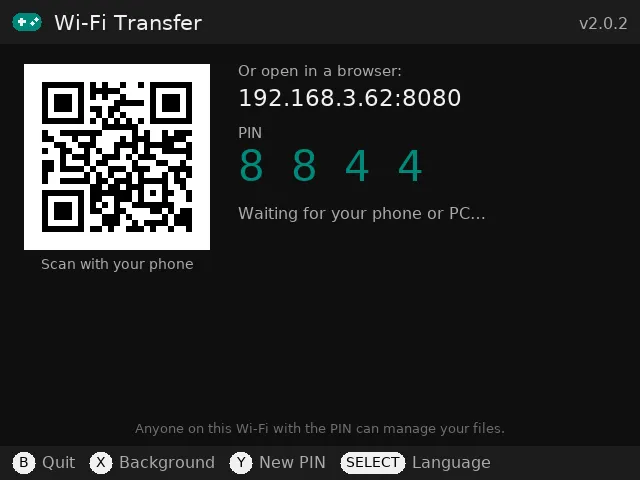
- ফোন দিয়ে QR কোড স্ক্যান করুন, অথবা দেখানো ঠিকানা (যেমন
http://192.168.1.23:8080) একই Wi-Fi-তে কোনো ব্রাউজারে লিখুন, আর হ্যান্ডহেল্ডে দেখানো PIN দিন।
পেজে স্টক OS-এর ফোল্ডারগুলো দেখা যায়:
| পেজে | SD কার্ড 1-এ |
|---|---|
| ROMS | Roms: প্রতিটি সিস্টেমের জন্য একটি ফোল্ডার |
| Saves | saves_RA: গেমের সেভ আর সেভ স্টেট |
| BIOS | anbernic/bios, যদি আপনার কার্ডে থাকে |
| SD card 1 | কার্ডের সবকিছু |
| ROMS আর SD card 2 | দ্বিতীয় SD কার্ড লাগানো থাকলে সেখানে একই জিনিস |
Add games-এ ট্যাপ করে ফাইল বেছে নিন: Wi-Fi Transfer প্রতিটি গেমকে সেই ফোল্ডারে রাখে যা স্টক OS ওই সিস্টেমের জন্য
ব্যবহার করে, যেমন .gba → Roms/GBA, .nes → Roms/FC, .sfc → Roms/SFC, .md → Roms/MD। যেকোনো ফোল্ডার
খুলে ফাইল আপলোড, ডাউনলোড, নাম বদল, সরানো বা মুছে ফেলা যায়, কয়েকটি বেছে একটি .zip হিসেবে ডাউনলোড করা যায়, আর দুটো কার্ডেই খোঁজা যায়।
কাজ শেষ হলে হ্যান্ডহেল্ডে B চাপুন।
জেনে রাখুন
- অ্যাপটি স্টক OS-এর ভাষা (English, 日本語, 한국어, 简体中文, Español, Русский, Deutsch, Français) অনুসরণ করে; SELECT দিয়ে বদলানো যায়।
- স্টক OS-এ পুরো SD কার্ডের ব্যাকআপ আর অ্যাপের ভেতরে আপডেট এখনো নেই। নতুন সংস্করণ
Wi-Fi Transfer পেজ থেকে নিয়ে পুরোনোর ওপর কপি করুন (
wifitransfer/data-এর সেটিংস থেকে যায়)। - ট্রান্সফার পেজ শুধু অ্যাপ খোলা থাকলে চলে (অথবা X চাপলে ব্যাকগ্রাউন্ডে), শুধু আপনার লোকাল নেটওয়ার্কে কাজ করে, আর প্রতিবার নতুন PIN লাগে।
- কিছু ভুল হলে লগ হলো
Roms/APPS/wifitransfer/logs/app.log। আপনার ডিভাইস আর সিস্টেম সংস্করণসহ এটি feedback@pocketkode.com-এ পাঠান।
muOS ব্যবহার করেন? দেখুন Wi-Fi-তে muOS-এ ফাইল কপি করার উপায়।
Wi-Fi Transfer হলো PocketKode-এর বিনামূল্যের অ্যাপ। Anbernic-এর সঙ্গে PocketKode-এর কোনো সম্পর্ক নেই।