
Anbernic 純正 OS に Wi-Fi でファイルを転送:SFTP と Wi-Fi Transfer
ゲームを追加するたびに SD カードを抜くのは面倒です。Anbernic のシステム(携帯ゲーム機に最初から入っている「純正 OS」)なら、 ファイルを Wi-Fi で共有できます。このガイドでは、最初から使える SFTP と、もっと手軽な無料アプリ Wi-Fi Transfer を紹介します。
テスト環境: Anbernic RG40XXH · Anbernic 純正 OS V1.1.0 · Wi-Fi Transfer 2.1.0
どちらを使う?
| SFTP | Wi-Fi Transfer | |
|---|---|---|
| 純正 OS に入っている | はい、一度オンにする | 無料アプリ、一度インストール(下記) |
| PC やスマホに必要なもの | SFTP アプリ(FileZilla、WinSCP、Cyberduck など) | ブラウザ(または QR コードを読み取る) |
| ログイン | root / root |
携帯ゲーム機に表示される PIN |
| スマホから使える | SFTP アプリがあれば | はい |
ゲームを正しい Roms フォルダーに入れる |
いいえ | はい |
| 向いている用途 | PC からの大量コピー、カード全体 | ゲームの追加、スマホ、ちょっとした変更 |
どちらも、携帯ゲーム機と PC やスマホが同じ Wi-Fi につながっているときだけ使えます。先に純正 OS の設定で携帯ゲーム機を Wi-Fi に接続してください。
方法 1:SFTP(内蔵)
純正 OS には SSH サーバー(SFTP にも対応)があります。一度オンにしてください:APPS → Modified System Settings → SSH Service → Enable(「Enable Temporarily」は次の再起動までだけオンになります)。
- 携帯ゲーム機のアドレス(例:
192.168.1.23)を調べます。ルーターの接続機器一覧に表示されます。Wi-Fi Transfer を開いたときにも表示されます。 - PC で SFTP アプリを開き、次の内容で接続します:
| プロトコル | SFTP(FTP ではありません) |
| ホスト | 携帯ゲーム機のアドレス(例:192.168.1.23) |
| ポート | 22 |
| ユーザー / パスワード | root / root |
/mnt/mmcを開きます。ここが SD カード 1 です。ゲームは/mnt/mmc/Roms/<機種>に入れます(例:Roms/GBA、Roms/FC(ファミコン))。 2 枚目の SD カードは/mnt/sdcardです。
パスワードを変えましょう。 root / root はこのシステムのすべての携帯ゲーム機で同じで、同じ Wi-Fi にいる人なら誰でも使えます。
SSH ターミナルで一度ログインし(Mac、Linux、Windows のコマンドラインで ssh root@192.168.1.23)、passwd と入力して新しいパスワードを決め、
以後の SFTP ではそれを使ってください。
Samba は? Modified System Settings には SAMBA Service もありますが、純正 OS V1.1.0 には Samba サーバーが入っていないため、 オンにしても共有フォルダーは使えません。SFTP か Wi-Fi Transfer を使ってください。
方法 2:Wi-Fi Transfer(もっと手軽)
Wi-Fi Transfer はスマホを含むどのブラウザからでも使え、ログイン情報も要らず、ゲームを自動で正しいフォルダーに入れます。
インストール
純正 OS は SD カード 1 の APPS フォルダーからアプリを起動するので、そこにファイルを一度コピーするだけです(カードリーダーか、方法 1 の SFTP で)。
- Wi-Fi Transfer のページから Anbernic 純正 OS 用の Wi-Fi Transfer
(
WiFiTransfer-<バージョン>-stock.zip)をダウンロードして展開します。 - zip の
Roms/APPSフォルダーの中身を、SD カード 1 のRoms/APPS(SFTP では/mnt/mmc/Roms/APPS)にコピーします:Wi-Fi_Transfer.sh(起動ファイル)wifitransferフォルダー(アプリ本体)Imgs/Wi-Fi_Transfer.png(メニューのアイコン。Imgsはすでにあるので、画像だけを中に入れます)
使い方
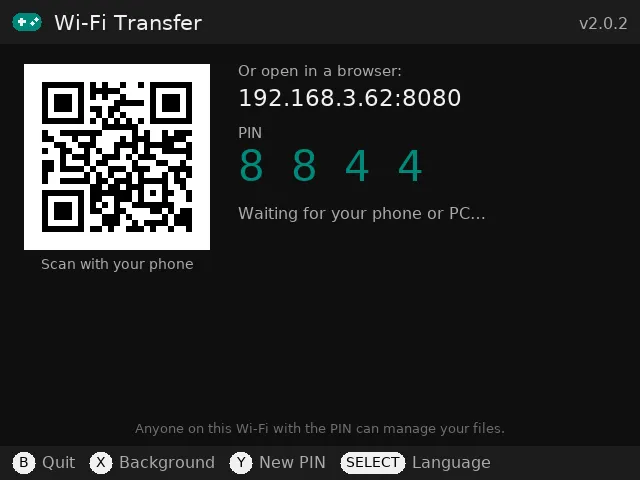
- 携帯ゲーム機で APPS → Wi-Fi_Transfer を開きます。
- スマホで QR コードを読み取るか、表示されたアドレス(例:
http://192.168.1.23:8080)を同じ Wi-Fi のブラウザに入力し、 携帯ゲーム機に表示された PIN を入力します。
ページには純正 OS のフォルダーが表示されます:
| ページの表示 | SD カード 1 の場所 |
|---|---|
| ROMS | Roms:機種ごとに 1 フォルダー |
| Saves | saves_RA:ゲームのセーブとステートセーブ |
| BIOS | anbernic/bios(カードにある場合) |
| SD card 1 | カードのすべて |
| ROMS と SD card 2 | 2 枚目の SD カードがある場合は同じもの |
Add games をタップしてファイルを選ぶと、各ゲームが純正 OS の機種フォルダーに入ります。例:.gba → Roms/GBA、.nes → Roms/FC、
.sfc → Roms/SFC、.md → Roms/MD。どのフォルダーも開いてアップロード、ダウンロード、名前の変更、移動、削除ができ、
複数選んで 1 つの .zip でダウンロードしたり、両方のカードを検索したりできます。終わったら携帯ゲーム機で B を押します。
知っておくと便利なこと
- アプリは純正 OS の言語(English、日本語、한국어、简体中文、Español、Русский、Deutsch、Français)に従います。SELECT で変更できます。
- 純正 OS では、SD カード全体のバックアップとアプリ内アップデートはまだ使えません。新しいバージョンは
Wi-Fi Transfer のページから入手し、古いものに上書きしてください(
wifitransfer/dataの設定は残ります)。 - 転送ページはアプリを開いているあいだ(X を押した場合はバックグラウンドでも)だけ動き、自宅のネットワークからしか使えず、毎回新しい PIN が必要です。
- うまくいかないときは、ログ
Roms/APPS/wifitransfer/logs/app.logを、機器名とシステムのバージョンを添えて feedback@pocketkode.com に送ってください。
muOS を使っている場合は、muOS に Wi-Fi でファイルを転送する方法をご覧ください。
Wi-Fi Transfer は PocketKode の無料のアプリです。PocketKode は Anbernic とは関係ありません。