
Dateien per WLAN aufs Anbernic-Stock-OS kopieren: SFTP oder Wi-Fi Transfer
Für jedes neue Spiel die SD-Karte herauszunehmen, nervt schnell. Das eigene System von Anbernic (das „Stock-OS“, mit dem der Handheld ausgeliefert wird) kann seine Dateien stattdessen per WLAN freigeben. Diese Anleitung zeigt den eingebauten Weg, SFTP, und den flexibleren, die kostenlose App Wi-Fi Transfer.
Getestet auf: Anbernic RG40XXH · Anbernic-Stock-OS V1.1.0 · Wi-Fi Transfer 2.1.0.
Was nehmen?
| SFTP | Wi-Fi Transfer | |
|---|---|---|
| Im Stock-OS enthalten | ja, einmal einschalten | kostenlose App, einmal installieren (unten) |
| Auf PC oder Handy brauchst du | eine SFTP-App (FileZilla, WinSCP, Cyberduck …) | einen Browser (oder einen QR-Code-Scan) |
| Anmeldung | root / root |
eine PIN, die der Handheld zeigt |
| Geht vom Handy | nur mit einer SFTP-App | ja |
Legt Spiele in den richtigen Roms-Ordner |
nein | ja |
| Am besten für | große Kopien vom PC, die ganze Karte | Spiele hinzufügen, Handys, schnelle Änderungen |
Beides funktioniert nur, wenn Handheld und PC oder Handy im selben WLAN sind. Verbinde den Handheld zuerst in den Einstellungen des Stock-OS mit deinem WLAN.
Weg 1: SFTP (eingebaut)
Das Stock-OS hat einen SSH-Server, der auch SFTP kann. Schalte ihn einmal ein: APPS → Modified System Settings → SSH Service → Enable („Enable Temporarily“ schaltet ihn nur bis zum nächsten Neustart ein).
- Finde die Adresse des Handhelds, zum Beispiel
192.168.1.23: Die Geräteliste deines Routers zeigt sie, und Wi-Fi Transfer zeigt sie ebenfalls, wenn es geöffnet ist. - Öffne auf dem PC eine SFTP-App und verbinde dich mit:
| Protokoll | SFTP (nicht FTP) |
| Host | die Adresse des Handhelds, z. B. 192.168.1.23 |
| Port | 22 |
| Benutzer / Passwort | root / root |
- Geh zu
/mnt/mmc: Das ist SD-Karte 1. Spiele kommen nach/mnt/mmc/Roms/<SYSTEM>, zum BeispielRoms/GBAoderRoms/FC(NES). Eine zweite SD-Karte ist/mnt/sdcard.
Ändere das Passwort. root / root ist auf jedem Handheld mit diesem System gleich, und jeder in deinem WLAN kann es
nutzen. Melde dich einmal mit einem SSH-Terminal an (ssh root@192.168.1.23 in der Kommandozeile von Mac, Linux oder
Windows), tippe passwd und wähle ein neues; ab dann nimmst du es auch für SFTP.
Und Samba? Modified System Settings zeigt auch SAMBA Service, aber im Stock-OS V1.1.0 ist kein Samba-Server enthalten, das Einschalten startet also keinen freigegebenen Ordner. Nimm stattdessen SFTP oder Wi-Fi Transfer.
Weg 2: Wi-Fi Transfer (flexibler)
Wi-Fi Transfer funktioniert in jedem Browser, auch auf dem Handy, braucht keine Zugangsdaten und legt Spiele von selbst in den richtigen Ordner.
Installieren
Das Stock-OS startet Apps aus dem Ordner APPS auf SD-Karte 1. Installieren heißt also, einmal Dateien dorthin zu kopieren, mit einem Kartenleser oder per SFTP aus Weg 1.
- Lade auf der Seite von Wi-Fi Transfer Wi-Fi Transfer für das
Anbernic-Stock-OS (
WiFiTransfer-<Version>-stock.zip) herunter und entpacke es. - Kopiere den Inhalt des Ordners
Roms/APPSaus dem Zip nachRoms/APPSauf SD-Karte 1 (per SFTP/mnt/mmc/Roms/APPS):Wi-Fi_Transfer.sh(der Starter),- den Ordner
wifitransfer(die App), Imgs/Wi-Fi_Transfer.png(das Symbol im Menü;Imgsgibt es schon, kopiere also nur das Bild hinein).
Benutzen
- Öffne auf dem Handheld APPS → Wi-Fi_Transfer.
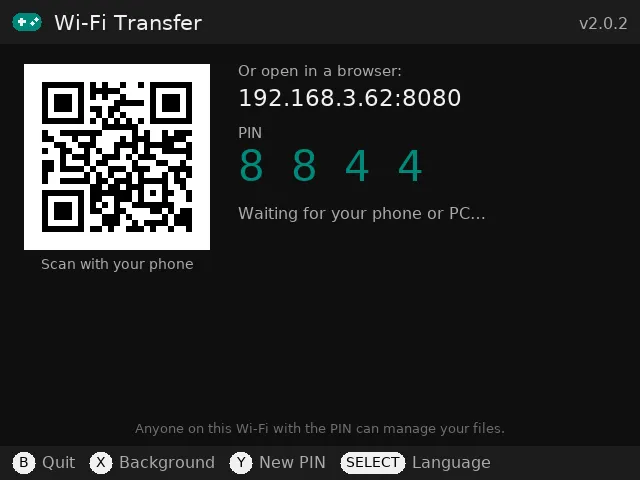
- Scanne den QR-Code mit dem Handy oder gib die angezeigte Adresse (zum Beispiel
http://192.168.1.23:8080) in einen Browser im selben WLAN ein, und gib die PIN ein, die der Handheld zeigt.
Die Seite zeigt die Ordner des Stock-OS:
| Auf der Seite | Auf SD-Karte 1 |
|---|---|
| ROMS | Roms: ein Ordner pro System |
| Saves | saves_RA: Spielstände und Save States |
| BIOS | anbernic/bios, falls auf deiner Karte vorhanden |
| SD card 1 | alles auf der Karte |
| ROMS und SD card 2 | dasselbe auf einer zweiten SD-Karte, falls eingesteckt |
Tippe auf Add games und wähle deine Dateien: Wi-Fi Transfer legt jedes Spiel in den Ordner, den das Stock-OS für sein
System nutzt, zum Beispiel .gba → Roms/GBA, .nes → Roms/FC, .sfc → Roms/SFC, .md → Roms/MD. Du kannst
auch jeden Ordner öffnen und Dateien hochladen, herunterladen, umbenennen, verschieben oder löschen, mehrere ankreuzen und
als ein .zip herunterladen und auf beiden Karten suchen. Wenn du fertig bist, drück B auf dem Handheld.
Gut zu wissen
- Die App folgt der Sprache des Stock-OS (English, 日本語, 한국어, 简体中文, Español, Русский, Deutsch, Français); mit SELECT änderst du sie.
- Auf dem Stock-OS gibt es die komplette SD-Karten-Sicherung und Updates in der App noch nicht. Neue Versionen
bekommst du auf der Seite von Wi-Fi Transfer; kopiere sie über die alten (deine Einstellungen
in
wifitransfer/datableiben). - Die Übertragungsseite läuft nur, solange die App offen ist (oder im Hintergrund, wenn du X drückst), funktioniert nur im eigenen Netzwerk und braucht jedes Mal eine neue PIN.
- Wenn etwas schiefgeht: Das Log ist
Roms/APPS/wifitransfer/logs/app.log. Schick es mit deinem Gerät und deiner Systemversion an feedback@pocketkode.com.
Du nutzt muOS? Siehe Dateien per WLAN auf muOS kopieren.
Wi-Fi Transfer ist eine kostenlose App von PocketKode. PocketKode ist nicht mit Anbernic verbunden.